


プレビューURL付きのセルフホスト型開発サンドボックス「sandboxd」
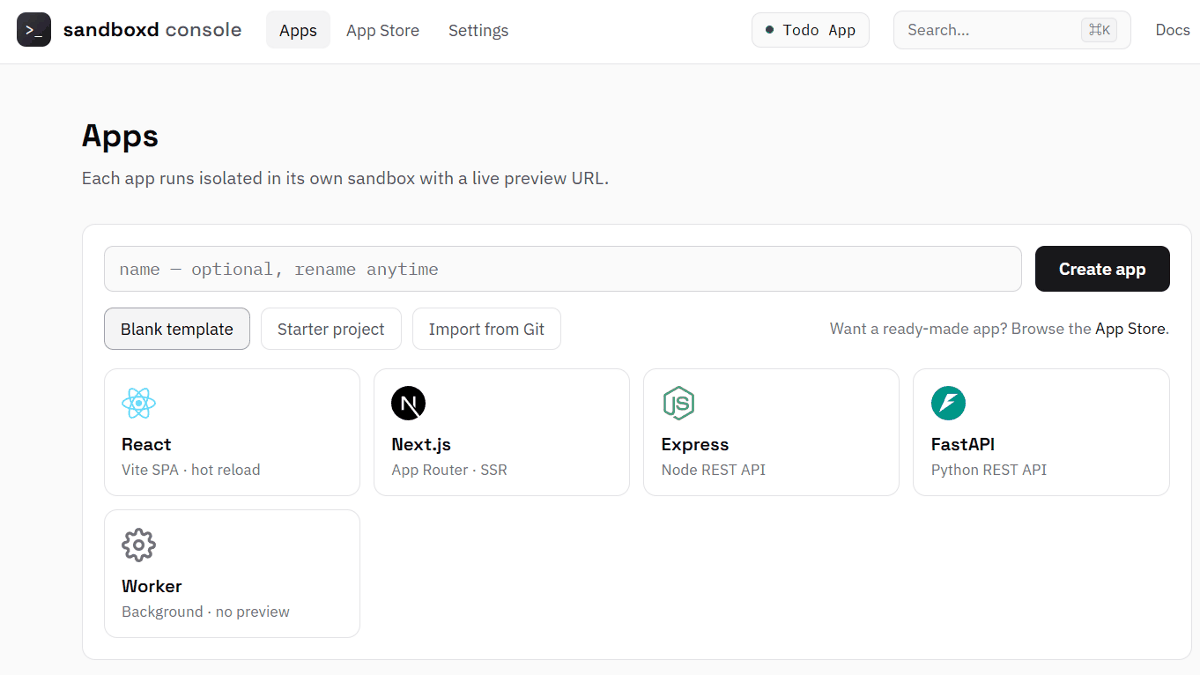
アプリやシステムの開発環境を隔離して他のプロジェクトへの影響を防ぎながらコードを実行する仕組みをサンドボックスと言います。Docker・Traefik・SQLiteを利用し、なおかつAIエージェントによる開発に特化したサンドボックス基盤を簡単に構築できる「sandboxd」が公開されています。
Self-hosted, open-source AI app builder | sandboxd

tastyeffectco/sandboxd: Open-source, self-hosted AI app builder - an agent builds real apps in isolated sandboxes on your own server, each live at a preview URL. Self-host in one command. MIT.
https://github.com/tastyeffectco/sandboxd
◆sandboxdデモサイト
sandboxd console
https://sandboxd.io/demo/
◆sandboxdによるアプリ開発環境の概要
ブラウザ上でAIエージェントに指示を出し、プレビューで動作を確認しながらアプリの作成からデプロイまで進められます。

◆sandboxdの始め方
初期状態で管理画面を開くとアプリの作成フォームが表示されるので「Describe or name your app」に開発したいアプリの内容もしくは名称を入力し、「Choose a stack」から必要であれば開発フレームワークを選択して「Create app」をクリック。

開発画面が表示されるのでエージェントチャットに「#FCC800をベースにしたデジタル時計を作成して欲しい。画面の周りは近未来感を表現したフレームで囲ってください」と入力して送信すると以下の画像のようなデジタル時計が表示されました。

プレビュー用のURLが表示されているのでコピーして別のブラウザで開いてみると…

作成中のアプリの画面が表示されました。

◆オープンソースのアプリをデプロイ
アプリ開発だけでなく登録されているオープンソースのアプリであれば簡単に起動できます。管理画面の上部メニューにある「App Store」をクリックし、「AI&Automation」をクリックして「n8n」の「Install」をクリック。

インストールから起動まですべて自動で行われ開発画面に「Open in new tab」のボタンが表示されるのでクリック。

n8nの初期登録フォームが表示されました。

アプリのバックエンドや連携するサービスの動作確認など複数のアプリを起動し組み合わせて開発できます。
◆その他の機能
・公開リポジトリの読み込み
・React/Vite・Next.js・Node.js/Express.js・FastAPIなどのプリセットを用意。
・AIエージェントへ指示を送る前にチェックポイントが自動作成され、指示前の状態へ復元可能。
・サンドボックスの状態をスナップショットとして保存し、復元や複製が可能。
・アプリごとに環境変数やシークレットを登録でき、シークレットは暗号化された状態で管理されます。
・一定時間使われていないサンドボックスを自動停止し、プレビューURLへアクセスした際に再起動。
・OpenCodeとClaude Codeに対応しており、開発内容に応じて利用するAIエージェントやモデルを切り替え可能。
・AIサービスのAPIキーはサンドボックスへ直接渡さず、認証プロキシを通じて外部サービスとの通信時に付与。
・REST APIからサンドボックスの作成やAIタスクの実行などを操作可能。
・Webコンソールを用いず、APIでの操作・開発も可能。
◆sandboxdの評価
sandboxdは当初「sandboxes」という名称でソーシャル系ニュースサイトのHacker Newsに投稿され、セルフホスト型のサンドボックス基盤として紹介されました。その後、リポジトリ名や環境変数・Dockerイメージなどで表記が混在していたため、名称が「sandboxd」へ統一されています。肯定的な評価としては「私はLinuxコンテナを使ったIDEを作りましたが、コンテナ環境の構築には非常に苦労し、現在の実装にも満足していません。このプロジェクトは私が取り組んでいる複数のプロジェクトにぴったりなのでぜひ試してみます」という反応がありました。否定的な意見としては「Dockerだけで隔離されたバイブコーディング製のプロジェクトをインターネットへ公開できるのはかなり危険だ」というセキュリティに関する懸念が指摘されています。
◆sandboxdの構築方法
今回はWindows 11上でDocker DesktopとWSL2が利用できる環境で構築します。WSL2のコンソールを開き、以下のインストールコマンドを実行します。
curl -fsSL sandboxd.io/install | bash
構築が完了したらブラウザを起動し「http://console.localhost」を開くとパスワードの設定フォームが表示されるので「New password」および「Confirm password」にパスワードを入力し、「Create password」をクリック。

管理画面が表示されれば構築完了です。

