Macで散らばったアイコンをすばやくフォルダにまとめる方法:Mac Tips


【ギャラリー】folder (6枚)
アイコンを整理するのが苦手な人に言わせると、まず「マウスを何度も動かして、フォルダーにアイコンを放り込むのが面倒くさい」という人がいます。これは一理あるように見えますが、単にサボっている言い訳にすぎません。アイコンは同時に選択できるからです。リスト表示やカラム表示では、「shift」キーを押しながら選択すると、連続した項目しか選択できません。代わりに、最初と最後をクリックするだけで一度に数千項目を選択することも可能です。
「コレとコレとコレ」というようにピックアップしていく場合は「command」キーを使います。こちらは不連続した項目の同時選択をリスト/カラム表示で行えます。アプリによっては、不連続なテキストやセルの選択もこうして行います。
次に多い言い訳が、「片づけるためのフォルダーデジカメから取り込んだり、ダウンロードしたファイルをその都度フォルダー分けするのが面倒臭い」というものです。こうなってくるとかなりの重症ですが、ファイルを選択したら、そのファイルをまとめてフォルダーに放り込むことも可能です。
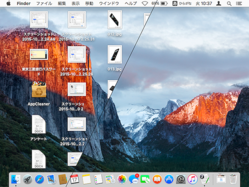
ファイルを選択後、コンテクストメニュー(右クリックまたは「control」+クリック)から「選択した項目からフォルダを作る」を選びます。
選択したアイコンが新規フォルダの中に移動しました。複数選択の技と組み合わせて使うと、見る見るうちにアイコンがフォルダ分けされていきます。
ファイルの整理や分別はまったくユーザーの自由なのですが、デスクトップは利用中も背後からファイル名なども丸見えですし、万が一侵入されたばあい、ディレクトリ名が決め打ちでアクセスできるので、セキュリティ的な観点からもあまり好ましくありません。作業効率を高めるためにも、できるだけ定期的にファイルを整理して、きれいなデスクトップをキープできるようにしましょう。
