


有料購読が必要な学術論文を見る際に自動的に合法的なオープンアクセス論文を収録したデータベースをチェックして無料で読めるかどうかがわかる「Unpaywall」
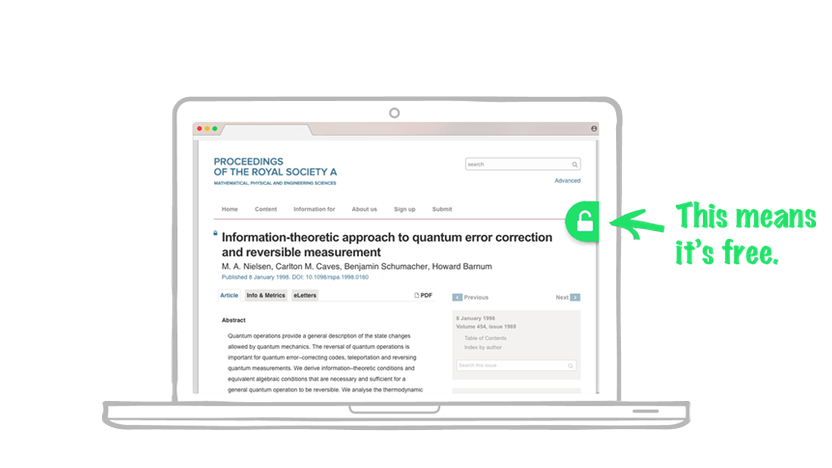
「Unpaywall」は探している学術論文がオープンアクセスで提供されているかどうかをデータベース検索によりチェックし、無料で購読可能であればリンクボタンを表示してくれるブラウザ拡張機能です。
Browser Extension | Unpaywall
https://unpaywall.org/products/extension

◆特徴
公式サイトによるとUnpaywallの特徴は以下の通りです。
ユーザーが有料購読が必要な論文にアクセスするとUnpaywallはデータベースを検索して無料版の有無を確認し、無料版があれば画面に緑色のアイコンを表示します。アイコンをクリックすることにより無料版の論文を読むことができます。なおUnpaywallのユーザーは研究論文の52%を無料で読んでいるとのことです。
・合法・公正かつ持続可能
Unpaywallのデータベースは世界中にある何千もの大学・機関のウェブサーバーから、著者が版元の許可を得て合法的にアップロードした論文の全文を収集しています。
◆導入
今回はPCでFirefoxに拡張機能を導入することにします。Firefox版拡張機能であればPCだけでなくAndroidでも利用可能です。Firefox版拡張機能は以下のサイトからインストールできます。
Unpaywall - 🦊 Firefox (ja) 向け拡張機能を入手
https://addons.mozilla.org/ja/firefox/addon/unpaywall/
サイトを開くと「Firefoxへ追加」ボタンが表示されているのでクリックします。

「Unpaywallをインストール」ポップアップが表示されるので「追加」ボタンをクリックします。

「Unpaywallが追加されました。」ポップアップが表示されればインストールが完了しているのでOKボタンをクリックします。

◆使い方
Unpaywallの使い方は、機能拡張を有効にしたブラウザで論文のURLを開くだけです。オープンアクセスな論文が存在しない場合は画面の右側にグレーのオーバーレイアイコンを表示します。

オープンアクセスな論文がある場合は画面の右側に緑色のオーバーレイアイコンを表示します。

緑色のアイコンをクリックすると無料の論文に移動します。

◆Android版
Unpaywallの拡張機能はAndroidでも使用可能で、使用感はPC版と同じです。

◆オプション
Unpaywallのオプション設定を行うにはブラウザのツールバーにある拡張機能のアイコンをクリックし、表示されるポップアップメニューから「拡張機能を管理」を選択します。

「拡張機能の管理」画面に移動するので「Unpaywall」の右にある「…」アイコンをクリックし、表示されるポップアップメニューから「オプション」を選択します。

設定可能なオプションは「OA Nerd Mode」だけです。

「OA Nerd Mode」をチェックするとUnpaywallのオープンアクセス判定機能が強化され、オーバーレイアイコンの色が以下の4種になります。
・金色:完全オープンアクセス誌もしくは掲載料が支払われた論文が存在する
・緑色:リポジトリ等で自己アーカイブされ無料公開されている論文が存在する
・ブロンズ:無料閲覧できるものの明確なライセンスのない論文が存在する
・グレー:有料論文しかない
◆まとめ
Unpaywallを利用することにより論文の無料版へのアクセスが非常に簡単になります。導入が簡単である上に、学術系の記事などで引用元となっている論文の全文を確認したくなった場合に気軽にチェック可能となるので、興味を持った方は是非導入してみてください。
