


複数のAIエージェントを1つのターミナルから統括できる「Herdr」
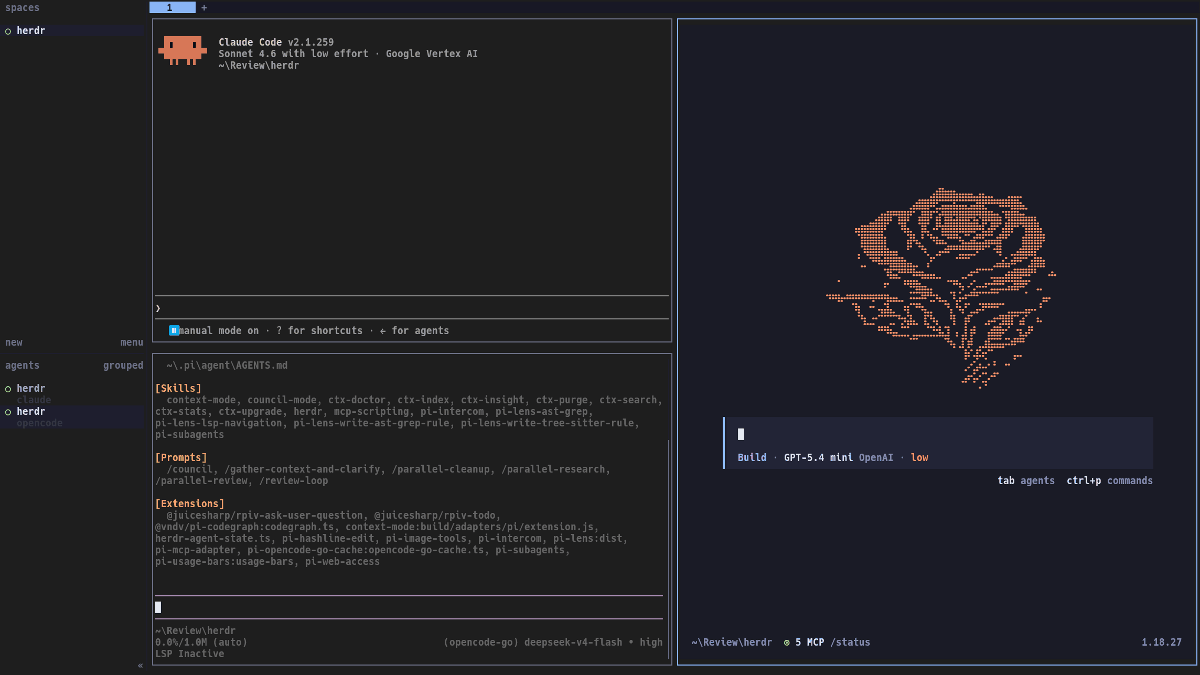
Claude CodeやCodexなど複数のAIエージェントへ同時に仕事を任せる場合、それぞれのターミナルを開いて進行状況を確認する作業が必要になります。複数のターミナルを1つのターミナル画面へまとめ、作業中・入力待ち・完了といった状態の確認やAIエージェント同士の連携も可能な「Herdr」が公開されています。
Herdr: the runtime coding agents run on

herdrdev/herdr: the runtime your coding agents live on
https://github.com/herdrdev/herdr
◆Herdrのインストール方法
今回はWindows 11にインストールします。PowerShellを開きインストールコマンドを入力して実行するだけでインストールできます。
powershell -ExecutionPolicy Bypass -c "irm https://herdr.dev/install.ps1 | iex"
◆Herdrの使い方
任意のコマンドプロンプトを開き、プロジェクトフォルダーに移動して「herdr」コマンドを実行。
cd 【プロジェクトフォルダーへのパス】
herdr
Herdrが起動しプロンプトが表示されるので任意のエージェントの起動コマンドを入力。

エージェントが起動します。

◆ペインを増やす方法
画面を増やすには右クリックメニューから「Split right」を選択。

画面が左右に分かれ右側のプロンプトで別のエージェントを起動できます。

◆エージェントの状態を確認
エージェントが動作中であるかどうか左サイドにある一覧のシグナルで確認できます。
作業中の場合は黄色のシグナル。

承認や入力が必要で一時停止している場合は赤色のシグナル。

何も動作していない場合は黒抜きのシグナル。

このように視覚的に各エージェントの状況が把握でき効率の良い作業を行わせることができます。
◆エージェントによるHerdrの操作と他のエージェントとの連携
Herdr公式のAgent skillとIntegrationを導入することでエージェントがHerdr自体を操作したり他のペインのエージェントに指示を送ったりできます。
エージェントに「下部にペインを作成しPiを起動して」と指示するとペインが追加されPiエージェントが起動しました。

追加されたペインのエージェントに「上部のペインのClaude Codeにこのフォルダーの構成を把握するように指示して」と指示したところ、上部にあるエージェントに実際に指示が行われ連携できることが確認できます。

作業完了後、指示を出したエージェントに対して指示を受け取ったエージェントから結果の報告が行われました。

◆画面を閉じてもAIの作業を継続可能
「Ctrl+B」に続けて「Q」を押してHerdr画面から切断した後、再び「herdr」を実行すると同じセッションへ戻れます。なお、PCを再起動したりHerdr自体のプロセスを終了した場合は、実行中のAIエージェントも終了します。
◆利用可能なエージェント
HerdrはClaude Code・Codex・Pi・OpenCode・GitHub Copilot CLI・Kimi Code CLI・Qwen Code・Cursor CLIなど多数のAIエージェントに対応しています。
◆Herdrの評価
ソーシャル系ニュースサイトのHacker Newsでは、Herdrについてさまざまな議論が行われており、同様に複数のターミナルを管理できるtmuxとの比較が行われ、「tmuxではなくこちらを使いたい理由を考えてみました。すべてマウスでクリック可能・ステータス表示・マウスでテキストを選択すると自動的にクリップボードにコピーされるなど、tmuxにこれらの機能が追加されたようなものです。」という報告や「これまでtmuxを使ってきましたが、AIエージェントを多用するようになってからはだんだん使いづらくなってきました。Herdrではエージェントの作業状況やどのエージェントに注意が必要かを把握する点で今のところ最高です。唯一の欠点はパフォーマンスが常に優れているとは限らないことです。」という報告と指摘などがあり、全体として複数のAIエージェントを並行して利用する用途では状態管理のしやすさが特に評価されています。
このように複数のエージェントの状況を視覚的に把握でき、Skillを利用することで連携も簡単に行えるなど、Herdrは複数のAIエージェントを実務で並行運用するための土台として活用できます。
