ChatGPTの利用履歴から超詳細な性格診断を実施&ChatGPTに把握されている個人情報を可視化してくれる「ProfileGPT」使ってみたよレビュー


ChatGPTは超高性能なチャットAIとして注目されており、多くのユーザーに利用されています。そんなChatGPTの利用履歴を分析して性格診断を実施してくれるアプリが「ProfileGPT」です。ProfileGPTでは性格診断の他にChatGPTにどれだけの個人情報が渡っているかを知ることにも役立ちそうだったので、実際にインストールして使ってみました。
GitHub - sahbic/profile-gpt
・目次
◆1:ProfileGPTのインストール
◆2:OpenAIのAPIキーを取得
◆3:ProfileGPTを起動
◆4:ChatGPTの履歴データを用意
◆5:ProfileGPTで性格診断
◆1:ProfileGPTのインストール
ProfileGPTを使うには、PCにPythonをインストールしておく必要があります。Pythonを未インストールの場合は、以下の記事の「◆3-1:Pythonのインストール」を参考にPythonをインストールしてください。
画像生成AI「Stable Diffusion」を4GBのGPUでも動作OK&自分の絵柄を学習させるなどいろいろな機能を簡単にGoogle ColaboやWindowsで動かせる決定版「Stable Diffusion web UI(AUTOMATIC1111版)」インストール方法まとめ - GIGAZINE

◆1:ProfileGPTのインストール
ProfileGPTをインストールするには、まず以下のリンク先にアクセスします。
GitHub - sahbic/profile-gpt
https://github.com/sahbic/profile-gpt
続いて「Code」をクリックしてから「Download ZIP」をクリックして必要なファイルをダウンロードします。

以下のようなZIPファイルをダウンロードしたら、Windows標準機能や対応ソフト使って解凍します。
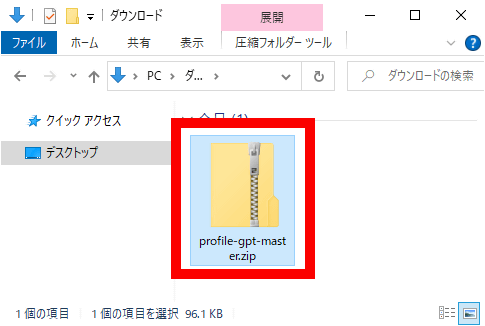
解凍が完了したら「profile-gpt-master」フォルダの中身を閲覧します。

フォルダを開いたらアドレスバーに「cmd」と入力してEnterキーを押します。

すると、以下のような黒い画面が開きます。

黒い画面が開いたら以下のコマンドを実行します。
pip install -r requirements.txt
コマンドの実行方法を画像で示すとこんな感じ。「pip install -r requirements.txt」と入力してEnterキーを押せばOKです。

文字がダーッと流れ最下部にフォルダ名が表示されたらProfileGPTのインストールは完了です。黒い画面はまだ使うので、閉じずに開きっぱなしにしてください。

◆2:OpenAIのAPIキーを取得
ProfileGPTのインストールが完了したら、OpenAIのAPIキーを取得して登録します。まず、「profile-gpt-master」フォルダ内にある「.env.example」の名前を「.env」に変更します。

ファイル名を「.env」に変更したら、メモ帳などのテキストエディタで開きます。

「.env」の1行目には「OPENAI_API_KEY=your-openai-api-key」と記されているので、「your-openai-api-key」の部分に自分のAPIキーを入力します。

OpenAIのAPIキーを取得するには、まず以下のリンク先にアクセスします。
OpenAIのユーザーページ
https://platform.openai.com/
OpenAIのログイン画面が表示されたらメールアドレスを入力して「Continue」をクリック。
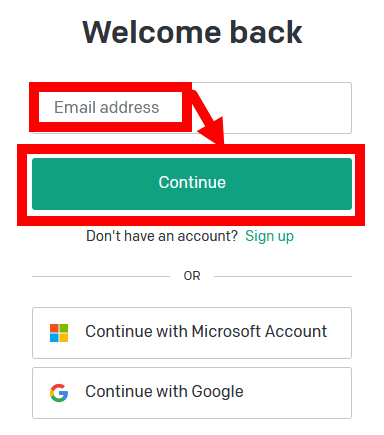
続いてパスワードを入力して「Continue」をクリックします。

ユーザー画面が表示されたら画面右上の「Personal」をクリックしてから「View API keys」をクリック。

APIキー管理画面が表示されたら「Create new secret key」をクリック。

新規API作成画面が表示されたら任意の名前を入力してから「Create secret key」をクリックします。

新規APIが発行されたコピーします。

「.env」内の「your-openai-api-key」をコピーしたAPIキーに置き換えて上書き保存します。上書き保存したら「.env」は閉じてOKです。

◆3:ProfileGPTを起動
APIキーの登録が完了したら黒い画面に戻って以下のコマンドを実行します。
streamlit run dashboard.py
画像で示すとこんな感じ。「streamlit run dashboard.py」と入力してEnterキーを押すだけです。

少し待つと最新情報配信用のメールアドレスの入力を求められますが、今回は最新情報は不要なので何も入力せずにEnterキーを押しました。

Enterキーを押すと、ブラウザが起動して以下のページが起動します。このページにChatGPTの履歴データを読み込ませると、性格診断が可能です。

◆4:ChatGPTの履歴データを用意
ChatGPTの履歴データを取得するには、まず以下のリンクをクリックしてChatGPTにアクセスします。
ChatGPT | OpenAI
https://chat.openai.com/
ChatGPTにアクセスしたら画面左下のメニューボタンをクリックして「Settings」をクリック。

続いて「Export data」をクリックします。

確認画面が表示されたら「Confirm export」をクリック。

緑色の通知が表示されたらOpenAIアカウントで使っているメールアドレスの受信箱を確認します。

受信箱には以下のようなメールが届いているので「Download data export」をクリック。

すると、ChatGPTの履歴データが含まれるZIPファイルをダウンロードできます。

◆5:ProfileGPTで性格診断
ダウンロードしたChatGPTの履歴データをProfileGPTの画面左下の「Drag and dorp file here」と記された部分にドラッグ&ドロップします。

画面左下にファイル名が表示されたら「Start Analysis」をクリック。

しばらく待つと、診断結果が表示されます。エラーが発生する場合は、しばらく待ってから再度「Start Analysis」をクリックするとうまくいきます。

診断結果の見方は以下の通り。「User Profie」の欄にはChatGPTの履歴から読み取ったユーザーの性格や趣味、政治的立場などが表示されます。筆者の場合「テクノロジーやプログラミングに関心がある」と表示されました。一方で、ChatGPTに政治的な内容はほとんど入力していなかったので、政治的立場については「情報不足」と表示されました。

「Future Predictions」の欄にはキャリアや人間関係に関する未来予想が記されています。今回は「多様なテーマを探求しようとする姿勢は、成功と幸福をもたらすだろう」と診断されました。わーい。

「User Data」欄には、履歴から得られるユーザーの名前、居住地、職業、性別、年齢、SNSアカウントなどの個人情報が表示されます。今回は「日本に住んでいる」「明確な職業は分からないが、テクノロジーに興味があるようだ」と表示されました。人によってはこの欄に個人情報がズラズラと表示されるかもしれません。

下方向にスクロールすると16タイプのどの性格か診断するMBTIの結果が表示されます。今回はINTP(立案者)と診断されました。

さらに下方向にスクロールすると、ビッグファイブにもとづく性格診断結果が表示されます。今回は「人生上の社会的側面より自身の価値観に重きを置いている」と診断されました。

上記のようにProfileGPTは非常に細かい性格診断結果を示してくれますが、あくまでChatGPTの利用履歴をもとにした診断結果であり、普段の行動すべてを反映しているわけではないので注意が必要です。
