一眼ムービーなんて怖くない! : 動画編集作業を高速に行なうための特効薬


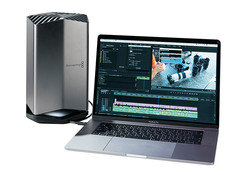
MacBook Proをデスクトップ並の編集環境にするBlackmagic eGPU
まずは先頃Blackmagic Designから発表されたグラフィックアクセラレーター「eGPU」(販売はApple)です。
最新のMacBook Proはついに32GBメモリーをサポート、SSD(M.4)もお金に糸目をつけなければ4TBもの容量を搭載することが可能。動画でも楽々ハンドリングできそうな雰囲気になりました。しかし動画編集に不可欠なもう一つの要素、ビデオボードのメモリーは残念ながら4GB止まり。Blackmagic社DaVinci Resolveなどの編集ソフトを快適に動かすには少々心許ない。そこでこのeGPUの登場です。Radeon Pro 580グラフィックプロセッサーと8GBメモリーを搭載したeGPUを、高速なThunderbolt 3でMacBook Proに増設して、快適な動画編集環境を提供しようというものです。
Blackmagic eGPU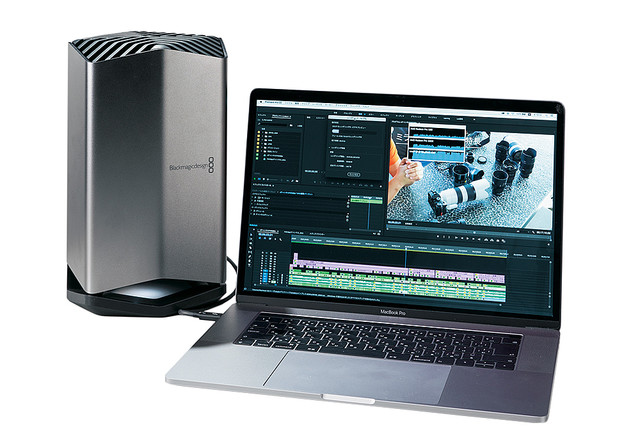 eGPUは、グラフィック機能だけでなく、Thunderbolt 3ポート×2、USB3ポート×4、HDMI 2.0ポート×1を持つので、MacBook ProをThunderbolt 3でつなぐだけで、デスクトップ機並みの編集環境に移行できる。しかも電源供給もThunderbolt 3経由で可能。MacBook Proをいちいち電源につなぐ必要もない。Appleサイトでの価格は89,800円(税別)だが、85Wの電力を供給するThunderbolt 3のHUB機能だけで2〜3万円くらいしてしまうのだから、なかなかお買い得と言える仕様だ。
2018年モデルMacBook Pro(Core i9 2.9GHz/2TB storage/32GBメモリー)に、eGPUを接続してテストしてみました。本来ならDaVinci Resolveを使うのがベストですが、筆者の環境に合わせAdobe Premiere Pro CCでの検証。40分強の動画(4K 1本、FHD 2本、合計約1時間のクリップを編集したもの)のシーケンスレンダリングでは、MacBook Pro単体作業が150分、eGPUを接続すると42分とかなりの時間短縮。同データを「1pass 12Mbpsハードウェアエンコード」で書き出した場合、MacBook Pro単体が51分、eGPU接続で41分という実測値でした。
eGPU接続作業時のGPU使用状況 上からeGPU、MacBook Pro内蔵グラフィックボードGPU、MacBook ProオンボードGPU。eGPUにもっと作業を振り分けられないのが残念(eGPU側の問題ではなく、使用するソフトに左右される)。
eGPUをつなげることで MacBook Pro内蔵の二つのGPUと合わせて三つのGPUを使うことになりますが、その振り分けは任意に設定できるわけではなく、使用するソフトウェアによって変わります。DaVinci Resolveを使用する場合は、Blackmagic eGPUが優先的に使用されるのでかなりの効果が期待できますが、Premiere Pro CCでも充分なありがたみを実感できました。
ロケなどはMacBook Proのみ持って行き、事務所に戻ったらMacBook ProをeGPUに接続して本格的な編集。しかもeGPUはThunderbolt 3ポート×2、USB3ポート×4、HDMI2.0ポート×1の出力端子を持ち、85Wの電源供給も可能なので、MacBook Proのドッキングターミナルのように使えるのです。
 複数の接続端子を持つため、MacBook Proを一気に拡張してくれる。たとえばeGPUとMacBook ProのHDMI端子を併用して5Kモニターを2台接続することも可能だ。
マウスとキーボードで作業環境が激変!
ロジクールMX ANYWHERE 2S/KX1000s
もうひとつ、最近導入して便利に使っているのが、ロジクールのワイヤレスマウスMX ANYWHERE 2SとワイヤレスキーボードKX1000sです。
ロジクールMX ANYWHERE 2S/KX1000s もともと4Kの画面で1ピクセルを拾うのが通常のマウスでは困難だったため、最大4000dpiを謳うワイヤレスマウスMX ANYWHERE 2Sを購入したのだが、1回の充電で1ヵ月ほど使用でき、5個のカスタムボタンを備え、さらに「MacとWinを統合してディスプレイ間を渡る」機能を持っていた。そこで、マウスと連動して複数のコンピューターを操作できるキーボードKX1000sも追加導入。キーボードとマウスは合わせて3万円ほどしたが、今では手放せない状況になっている。
このマウスの特徴は最大3台までのWin/Macをコントロールできること。筆者の事務所にはMac mini、MacBook Pro、Mouse DAIV 7510(Winノート)の3つのモニターが並び、これまではそれぞれマウス、キーボードを使い分けるという面倒なことをしていました。しかしMX ANYWHERE 2Sでは、画面の端にカーソルを移動すると、やや引っかかった感触の後、隣の画面(=別のPC)にコントロールが移動します。テキストや小さい画像ファイルなら、コピーしてそのまま別のマシンにペーストすることも可能です。
マウスの設定画面
マシンの切り替え方法はカーソルが画面端に来た時に設定している。最大3台まで行き来して作業することができるが、筆者にとっては2台間を行き来するくらいがちょうど良く感じる。
キーボードKX1000sもマルチデバイス、マルチOS対応、マウスの移動にキーボードが追随してPCを自動的に切り替えるという離れ業をしてくれます。
マウスの操作感、キーボードのキータッチも申し分なし。特にMX ANYWHERE 2Sは解像度が最大4000dpi、4K動画の1ピクセルを拾うことができます。またKX1000sはキーボード左上についているCROWNという入力ダイヤルがAdobeのクリエイティブ系のソフトウェアに対応していて、たとえばPremiereのタイムラインを好みのスピードで移動することを可能にしてくれました。
キーボード左上の入力ダイヤル
回す、押す、押して回すの操作で対応ソフトのコントロールが可能。Photoshopでもブラシサイズの設定、明るさ、コントラスト調整などの機能を割り当てることができる。
現在、筆者の事務所では、このマウスとキーボードがコントロールタワーとなって、Mac2台とWindows1台がまるで「拡張されたひとつのマシン」のように稼働しています。

カーソルが画面を自在に行き来して、キーボードがそれに追随して切り替わる様は魔法のようで見事。いちいち身体をひねり、それぞれのキーボード操作をしなくてよいので、体への負担も大いに軽減。
※この記事はコマーシャル・フォト2018年11月号から転載しています。
