Windows 10で不具合がゾンビ化する? 削除した更新ファイルを復活させない裏ワザ


Windows 10では、これがバックグラウンドで自動的に実行されるようになってしまった。
Windows 10のコントロールパネルは、Windows Updateという項目すら、もう存在していないのだ。アップデートファイルは、ユーザーの意思とは関係なく、勝手にインストールされるのだ。
アップデートファイルは、ありとあらゆる環境で試したわけではない。
そのため、特定の条件や環境下のWindows 10では、アップデートを適用すると不具合が起きることがある。
アップデートで発生しやすい不具合
・周辺機器が動かなくなった
・Windowsの終了が異様に遅くなった
・特定のアプリが応答なしになる
・特定のアプリが起動しない
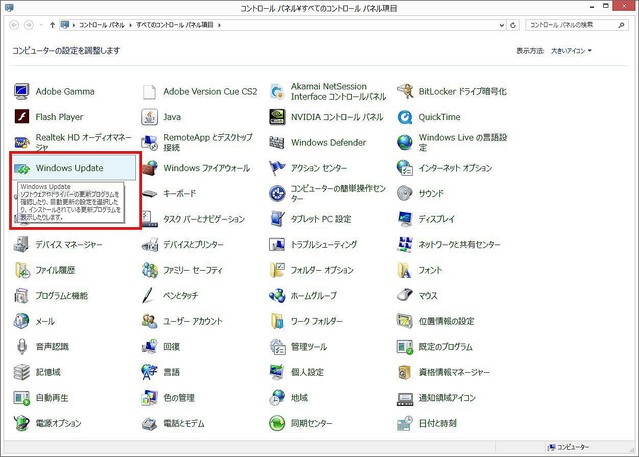
Windows 8.1のコントロールパネルにはWindows Updateがある。
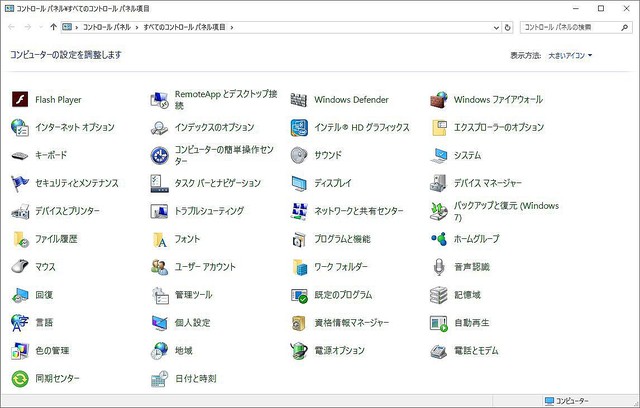
Windows 10のコントロールパネルにはWindows Updateが存在しない。
不具合がWindows Update後から発生している場合、Windows 8.1以前であれば、直近の更新プログラムを削除して、非表示に設定することで再度インストールされないようにすることができた。
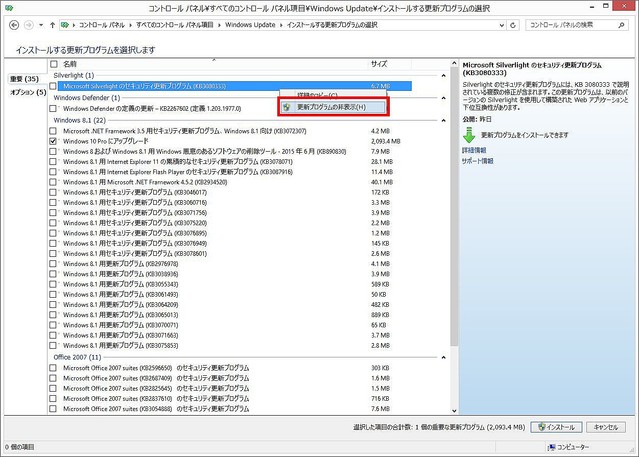
Windows 8.1までは特定の更新プログラムを非表示にしてインストールされないようにできた。
しかし、Windows 10 Homeでは、手動で削除しても、再度、自動でインストールされてしまうのだ。
不具合を修正した更新プログラムが配布されるまで、手動で不具合がでるアップデートファイルを削除して不具合を解消しても、ネット接続すると再びインストールされて不具合が発生する、といいったイタチごっこを繰り返す羽目になってしまうのだ。
この状況を防ぐ方法は、1つだけある。
実は、削除した更新プログラムを、再度インストールされないようにするWindows 10向けのツールがマイクロソフトから提供されているのだ。
このツールは、“Show or hide updates“という。
「Show or hide updates」は、管理者向けのツールなので、不用意に使ってはいけないが、上記のような場合は、このツールを使用するしかない。
更新プログラムが不具合を引き起こしていることが明らかな場合、この「Show or hide updates」を使うことで、更新プログラムを非表示にし、以降の自動インストールが行われないようにできる。
使い方は簡単だ。
ファイル(wushowhide.diagcab)をダウンロードし、開くとウィザードが表示されるので「次へ」をクリックする。
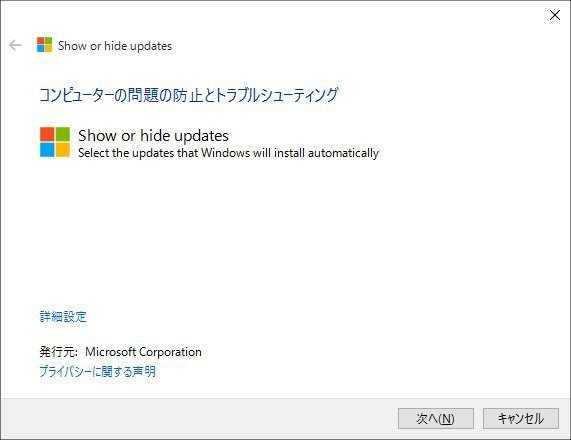
ダウンロードしたファイルを開いてツールを起動したら「次へ」

「Hide updates」をクリックする。
「Hide updates」をクリックするとシステムファイルが検索されて、これまでに適用されてきた更新プログラムが表示される。

これまで適用された更新プログラムが表示されている。
非表示(更新停止)にしたい更新プログラムにチェックを入れて「次へ」をクリックすると、非表示に設定され、以降は自動でダウンロードされないようになる。

非表示にしたいプログラムにチェックを入れ「次へ」をクリックすればOK
あるとき急に不具合が発生するようになったら、更新プログラムが適用されているかを確認してほしい。
もし、更新プログラムが原因であることが判明したら、紹介した“Show or hide updates“を使い、不具合の対策済み更新プログラムが出るまで非表示にしておこう。
・Show or hide updatesダウンロード
小川夏樹(ITライフハック編集長)
