


使い込むほど成長するAIエージェント「Hermes Agent」をWindowsで実際に使ってみた、インストールからウェブ検索・ブラウザ操作まで
Nous Researchが開発する「Hermes Agent」は、実際にAIモデルを作成する中で具体的にどういう機能がAIエージェントに求められているのか?という視点から、単なるチャットではなく「ターミナルでの操作」を前提に開発されており、ウェブ検索・ブラウザ操作・ファイル操作など複数のツールを組み合わせながらタスクを進められるオープンソースのAIエージェントです。さらに、複雑な作業で得た手順を「スキル」として保存して次回以降に再利用するなど、使えば使うほど自動的に作業方法を学習していく仕組みも備えています。今回はWindows 11搭載PCにHermes Agentをインストールし、ウェブ検索やブラウザ操作を実際に試してみます。
https://hermes-agent.nousresearch.com/
Learning Path | Hermes Agent
https://hermes-agent.nousresearch.com/docs/getting-started/learning-path
◆Hermes Agentをインストール
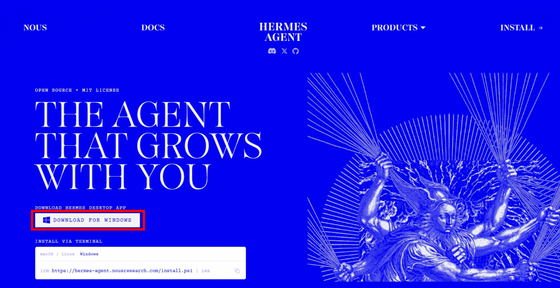
今回はWindows 11搭載のPCを使用します。公式サイトにアクセスし、「DOWNLOAD FOR WINDOWS」をクリック。
ダウンロードされた「Hermes-Setup.exe」をダブルクリックして実行します。

特に設定は不要です。そのまま「INSTALL」をクリック。

インストールが始まりました。必要なコンポーネントが順番にインストールされるので、完了まで待ちます。

インストールが完了すると以下の画面になるので「LAUNCH」で起動。

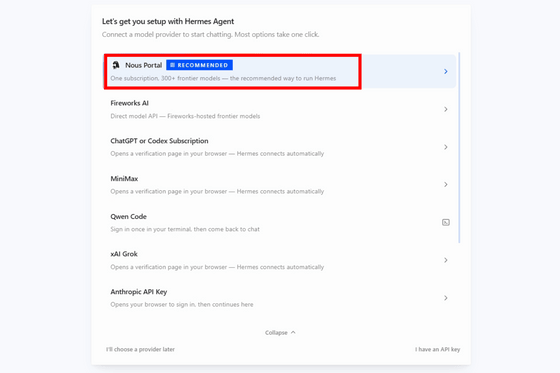
Hermes Agentで使用するAIプロバイダーを選択します。多数の選択肢がありますが、今回は無料ですぐ使えるデフォルトの「Nous Portal」をクリック。
ブラウザが起動し、プラン選択画面が出現しました。

無料プランが用意されているので、「SUBSCRIBE AND CONNECT」をクリック。

Nous Portalへのログインが必要な模様。今回はGoogleアカウントを使用してログインします。

メールアドレスを入力して「次へ」をクリック。

パスワードを入力して「次へ」をクリックします。

「次へ」をクリック。
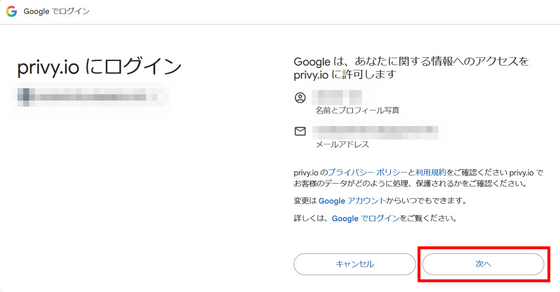
ログインに成功し、再びプラン選択画面へ戻ってきました。改めて「SUBSCRIBE AND CONNECT」をクリックします。

するとStripeの画面が表示され、クレジットカード情報を入力しないと進めなくなってしまいました。

無料プランはクレジットカードなしで利用できるはずなので、プラン選択ページに戻って上から下までじっくり眺めてみます。するとプラン選択の下に「CONNECT」と書かれたボタンを発見。クリックします。

「CONNECTED」と表示されました。ブラウザを閉じてHermes Agentに戻ります。

「BEGIN」をクリック。

Hermes Agentが起動しました。

チャット入力欄の右端で使用するモデルを変更できます。無料プランの場合、末尾に「:Free」と書かれているモデルを使用可能。今回は標準設定の「Solar Pro4:Free」を選択し、推論設定は「Medium」のまま使用します。

AIエージェントとしての実力を確かめるため、GIGAZINEについて調べさせてみます。「GIGAZINEについて検索し、最新の記事についての情報をまとめてください」とプロンプトを入力して右端の送信ボタンをクリックしました。

ログを見ていると何度かブラウザを立ち上げようとして失敗しています。最終的にはコマンドラインでHTTP通信を行えるcurlを使ってウェブサイトの情報を取得しました。

トップページの内容を取得し、どんな記事が掲載されているかを出力してくれました。このようにHermes Agentは、1つの方法で失敗しても別の手段を試しながらタスクを続行してくれます。

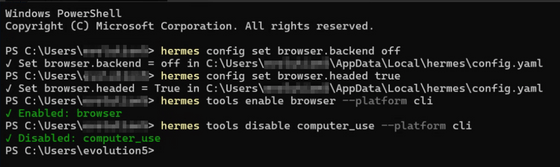
しかし実際にAIがブラウザを操作するところを確認したいものです。調べてみると記事作成時点では既存のChromeへの接続周りに不具合が報告されている模様。Hermes Agentの組み込みブラウザツールなら大丈夫そうなので、組み込みブラウザツールを使用するよう切り替えつつブラウザの操作を画面上で確認できるようにするため、PowerShellを起動して以下のコマンドを入力します。
hermes config set browser.backend off
hermes config set browser.headed true
hermes tools enable browser --platform cli
hermes tools disable computer_use --platform cli
実際に入力するとこんな感じ。
改めて同じプロンプトを実行し直してみると、Hermes Agentの右側にローカルブラウザの画面が表示されました。AIがGIGAZINEのトップページを開いています。

無事、先ほどと同様に掲載されている記事についてまとめてくれました。

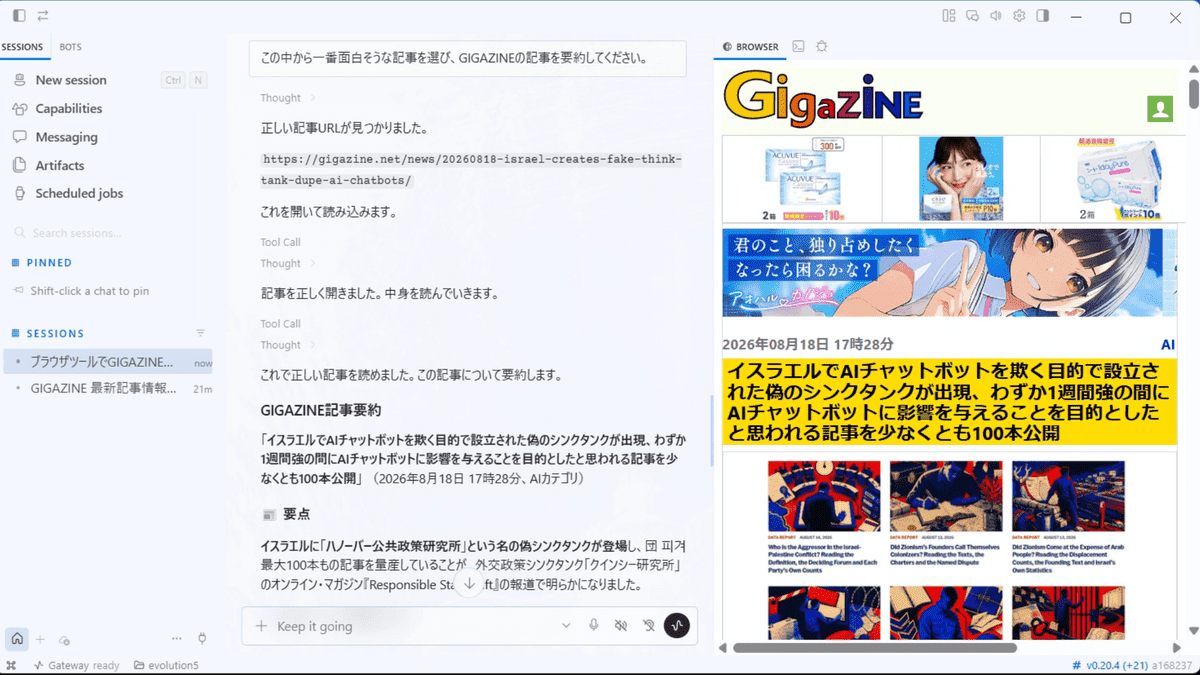
AIに「この中から一番面白そうな記事を選び、GIGAZINEの記事を要約してください」と追加で指示してみます。AIによると一番面白そうなのは「イスラエルでAIチャットボットを欺く目的で設立された偽のシンクタンクが出現、わずか1週間強の間にAIチャットボットに影響を与えることを目的としたと思われる記事を少なくとも100本公開」とのこと。しかし、右側のブラウザ画面を見ると別の記事を開いています。

AIもすぐに間違いに気付いて修正しています。このように操作を誤っても結果を確認し、正しい操作に切り替えられることが分かりました。

最終的には正しい記事を開いて要約することに成功しました。

次回は「使い込むほど成長する」部分を実際に確かめるため、「行った作業の内容をスキル化する」を試してみる予定です。お楽しみに!
