オープンソースの暗号化メッセージングアプリ「Session」


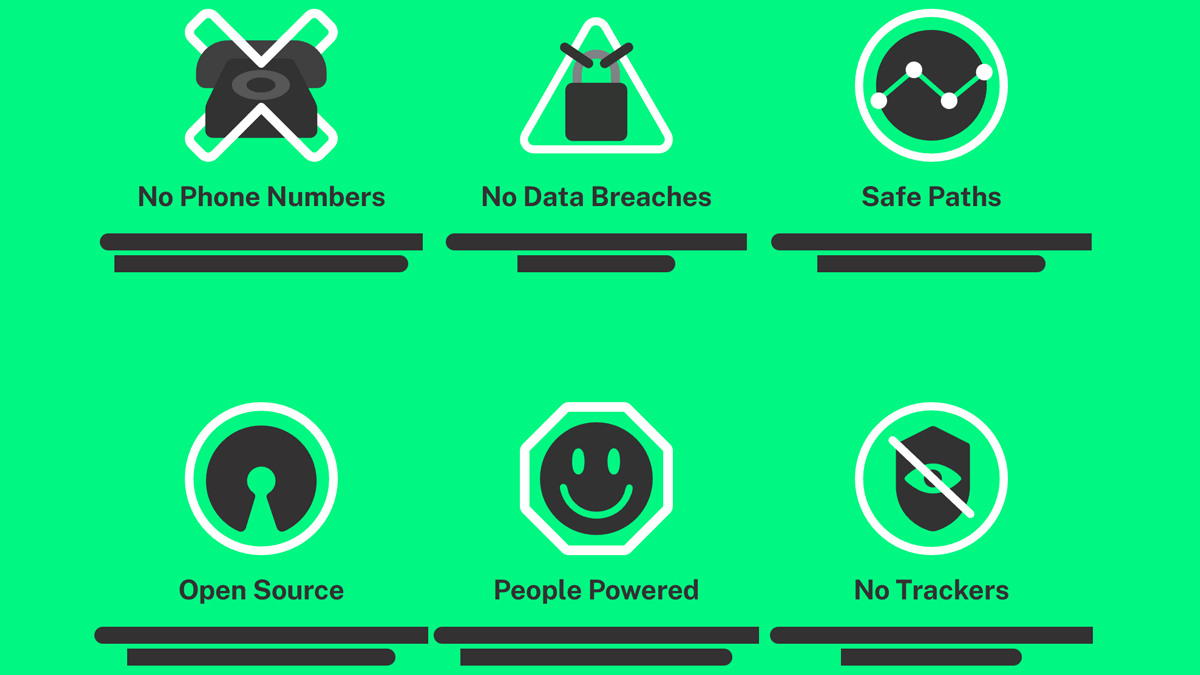
簡単に相手にメッセージを送ることができるメッセージアプリは便利ですが「誰が・誰に・いつ話したか」というメタデータがサーバーに残るものが多く、プライベートを重視する上でリスクがあります。プライベートデータを漏えいさせるリスクを無くすため、個人データの登録不要で通信経路そのものを隠すことができるオープンソースの暗号化メッセージングアプリ「Session」があります。
https://getsession.org/ja
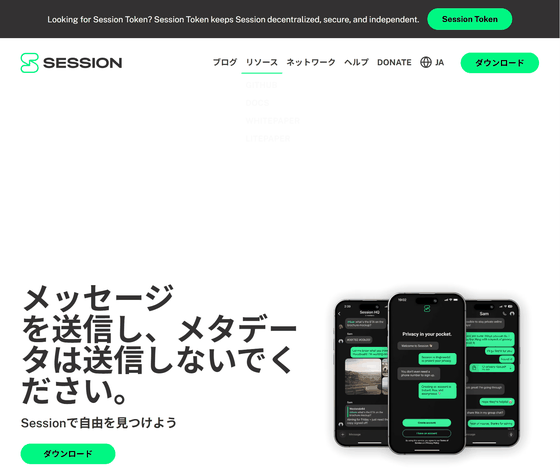
◆Sessionの特徴
・電話番号およびメールアドレスの登録が不要で、66桁のランダムな文字列をアカウントIDとして使用
・端末に保存するデータも暗号化
・Libsodiumにより送信から受信まで全ての段階においての暗号化
・分散ネットワークにより中央サーバーを経由せず、なおかつオニオンルーティングを用いる事で誰が誰に送るデータなのかを把握できません
・コードはオープンソースで公開されており、なおかつフランスに拠点を置くサイバーセキュリティ企業Quarkslabの監査をクリアしセキュリティホールが無いことも確認されています
・マルチプラットフォーム対応:Windows・macOS・Linux・iOS・Androidで利用可能
・テキストや少量のファイル送信など機能はシンプル
・完全な暗号化により遅延が発生しリアルタイムでの会話には不向き
◆WindowsにSessionをインストール
ダウンロードページにアクセスし、Windows用のインストーラーをダウンロードします。

ダウンロードしたファイルをダブルクリックして実行。

インストール対象を選択し「次へ」をクリック。

インストール先を選択し「インストール」をクリック。

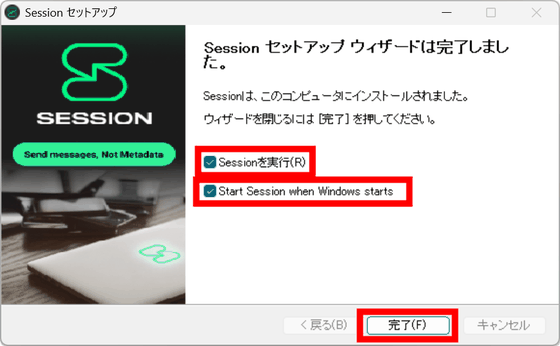
「インストール後にすぐ実行」および「Windowsの起動時に自動的にSessionを立ち上げる」をチェックボタンで選択し「完了」をクリックします。
起動したSessionの画面から「アカウントを作成」をクリック。

表示名を入力し「続行」をクリック。

初期画面が表示されたら「リカバリパスワード」を取得するため「続行」をクリック。

リカバリパスワードは別の端末に自身のアカウントIDを再登録する際に必要となります。保存して「×」をクリック。

アカウントIDを確認するには、左上の「歯車」付きアイコンをクリック。

アカウントIDが表示されます。

アカウントのアイコンの右上にある「QRコード」バッジをクリックすると…

アカウントIDのQRコードが表示されます。

◆iOSにSessionをインストール
iOS App Storeで「Session」を検索し「入手」をタップ。

インストールの確認ダイアログが表示されるので「インストール」をタップ。

インストールが完了したら「開く」をタップ。

Sessionが起動したら「アカウントを作成」をタップ。

表示名を入力し「続行」をタップ。

通知方法を選択して「続行」をタップ。

通知の許可ダイアログが表示されるので「許可」をタップ。

リカバリパスワードを取得するため「続行」をタップ。

リカバリパスワードを保存して「戻る」アイコンをタップ。

画面下の「+アイコン」をタップ。

アカウントIDをQRコードで表示できます。

◆AndroidにSessionをインストール
Google Playストアから「Session」を検索し「インストール」をタップします。

インストールが完了したら「開く」をタップ。

初期画面から「アカウント作成」をタップ。

表示名を入力し「続行」をタップ。

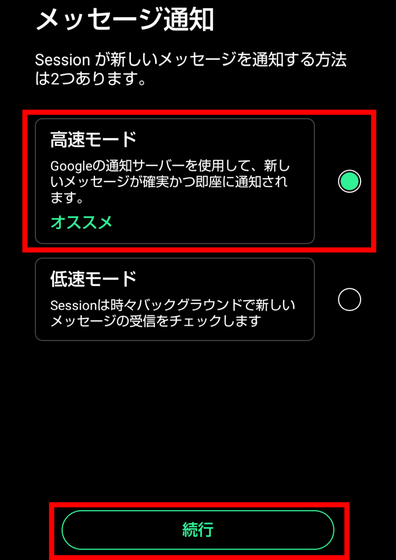
通知方法を選択して「続行」をタップ。
通知の許可ダイアログが表示されるので「許可」をタップ。

リカバリパスワードを取得するため「続行」をタップ。

リカバリパスワードを保存して「戻る」アイコンをタップ。

画面下の「+アイコン」をタップ。

アカウントIDをQRコードで表示できます。

◆Sessionの基本的な使い方
Sessionでは送信相手のアカウントIDを登録するため、新しいメッセージをタップします。

「QRコードをスキャン」をタップし「カメラへのアクセスを許可する」をタップ。

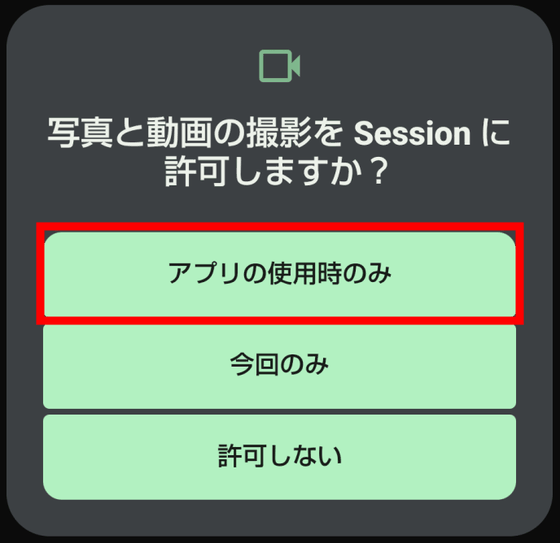
カメラの許可を求められるので許可します。
QRコードをカメラで読み取るとすぐにメッセージ画面に遷移します。

画面下部にある送信フォームにメッセージを入力し送信アイコンをタップするとメッセージが送信されます。

受信側のデスクトップのアプリに「メッセージリクエスト」の通知が表示されるので、通知をクリック。

メッセージが表示されました。

◆送信経路の確認
メッセージの送信経路が確認できます。アプリに表示されている緑色のステータスアイコンをクリックするとどの国を経由して相手に送信されるか確認できます。

なお、この3つの経由地は通信を匿名化するための中継ノードで、各ノードは送信元と宛先を同時に把握できない仕組みになっているため、誰が誰に送信したかを確認することはできません。
