PCの中に初音ミクなどのキャラクターを召喚できるアプリ「Desktop Mate」レビュー、タスクバーに寝転がったりマウスポインタとじゃれ合ったり多彩な動きがグッド


デスクトップ上に3Dキャラクターを呼び出して反応を楽しめるアプリ「Desktop Mate」が2025年1月8日(水)にリリースされました。Desktop Mateは初音ミクなどのキャラクターを「タスクバーの上」「ウィンドウのタイトルバーの上」「画面端」などに配置可能で、キャラクターがポーズを変えたりマウスポイントを目で追ったりと色んな動きで楽しませてくれます。そんなDesktop Mateをリリースに先駆けて使うことができたので、どんなことができるのか詳しくチェックしてみました。
https://store.steampowered.com/app/3301060/Desktop_Mate/
Desktop MateはSteamで配信されており、Desktop Mate本体と初期キャラクターの「あいえるたん」は無料で使用可能です。また、有料の追加キャラクターを導入することも可能で、2025年1月8日のリリースと同時に追加キャラクター第1弾の「初音ミク」も公開されています。なお、初音ミクは税込2200円です。

Desktop Mateをインストールして起動すると、キャラクターが画面上に現れます。

キャラクターをクリックしつつマウスを動かせば、立ち位置を変更可能。

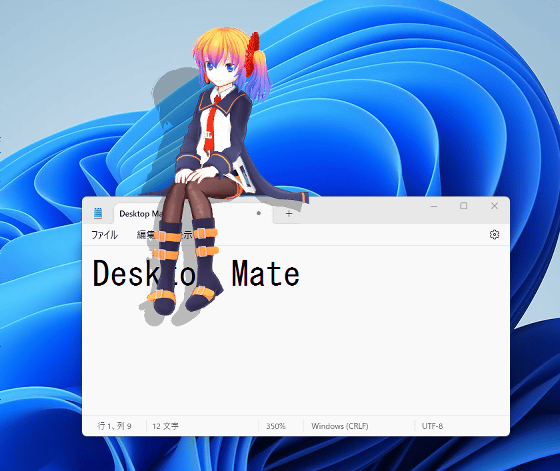
キャラクターをウィンドウの上端に移動させると、こんな感じに座ってくれます。
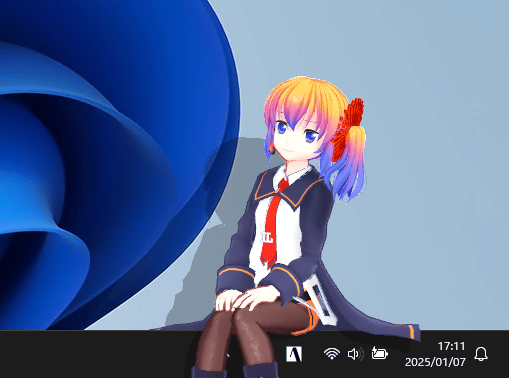
タスクバーの上に座らせることも可能。
画面端に配置すると画面外に引っ込み、マウスポインタを近づけるとヒョッコリ顔を出すようになります。

実際にあいえるたんを画面内の色んなところに配置する様子を動画に記録してみました。
PCの画面内に3Dキャラクターを配置できる「Desktop Mate」の使用感はこんな感じ - YouTube
キャラクターを放置していると、こんな感じに寝そべることもあります。

マウスポインタを近づけると、マウスポインタとじゃれ合うように手を動かすことも。

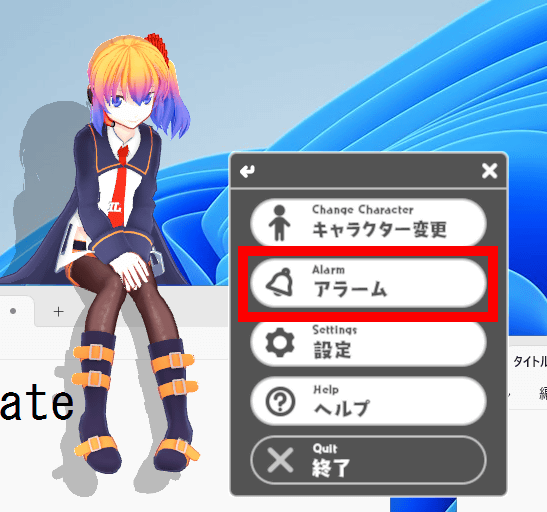
Desktop Mateにはアラーム機能も用意されています。アラーム機能を使うには、キャラクターを右クリックしてメニューを呼び出してから「アラーム」をクリック。
「+」をクリック。

時間を設定して「アラームセット」をクリック。

これで、指定した時間にアラームが発生するようになりました。

指定時間になると「テテテンッテテテンッ」という音とともにキャラクタが大写しになって時間を知らせてくれます。

キャラクターの大きさを変更することも可能。大きさを変えるには右クリックメニュー内の「設定」をクリック。

「サイズ」と記された部分にあるスライダーを左右に動かすことで、大きさを調整できます。

最小にするとこんな感じ。

これが最大。かなり大きくなります。

キャラクターを変更するには右クリックメニュー内の「キャラクター変更」をクリック。

購入したキャラクターの一覧が表示されたら、変更したいキャラクターをクリックします。今回は追加キャラクター第1弾の初音ミクをクリックしました。

すると、あいえるたんの代わりに初音ミクが表示されました。

初音ミクも、あいえるたんと同様に色んなところに配置できます。
デスクトップに初音ミクを召喚【Desktop Mate】 - YouTube
もちろんアラーム機能も使用可能。
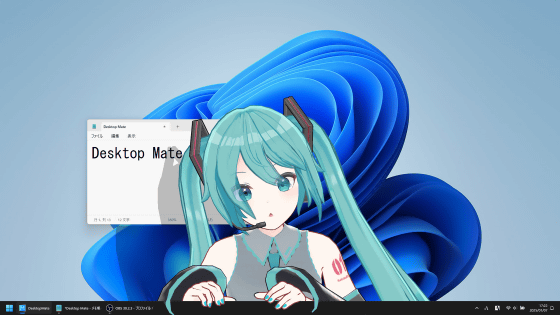
初音ミクをデスクトップに表示した状態で大きさを変更したりアラーム機能を使ったりしてみました。
デスクトップに初音ミクを召喚してサイズを変えたりアラーム機能を使ったり【Desktop Mate】 - YouTube
Desktop Mateのシステム負荷はこんな感じ。「Intel Core i7-1065G7」を搭載したノートPCで実行した場合、CPUを15%前後、GPUを50%前後使っていました。また、消費メモリは500MB前後でした。

なお、Desktop Mateを終了するには、タスクバー内の「Desktop Mate」を右クリックしてから「ウィンドウを閉じる」をクリックすればOKです。

