カード型落とし物トラッカー「Eufy Security SmartTrack Card」をiPhoneとAndroidスマホで実際に使ってみたよレビュー


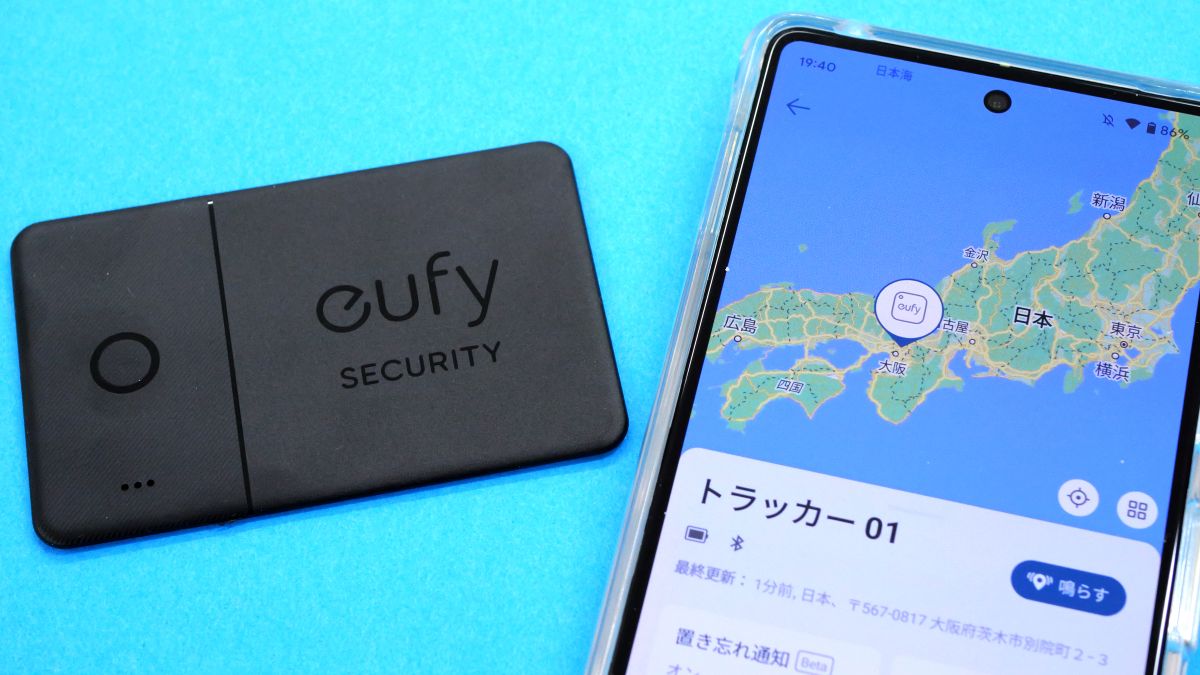
カードサイズで財布にピッタリ収納できる落とし物トラッカー「Eufy Security SmartTrack Card」が、2023年2月28日(火)に登場しました。「Eufy Security SmartTrack Card」はAndroidとiOSで使える機能が異なるとのことなので、両OSで実際に使って機能を確かめてみました。
Eufy Security SmartTrack Card | 紛失防止トラッカーの製品情報
「Eufy Security SmartTrack Card」は、薄型カードサイズの落とし物トラッカーです。「Eufy Security SmartTrack Card」の外観や大きさの詳細は、以下の記事で確認できます。
財布にピッタリ収納できるカード型落とし物トラッカー「Eufy Security SmartTrack Card」速攻フォトレビュー - GIGAZINE

・目次
◆1:Androidスマートフォンと連係する手順
◆2:Androidスマートフォンと連係して使ってみた
◆3:Androidとの連携解除手順
◆4:iPhoneと連携する手順
◆5:iPhoneと連携して使ってみた
◆6:iPhoneとの連係解除手順
◆7:まとめ
◆1:Androidスマートフォンと連係する手順
「Eufy Security SmartTrack Card」は、スマートフォンと連携して音を鳴らしたり位置情報を確認したりできるデバイスです。「Eufy Security SmartTrack Card」をAndroidスマートフォンと連携するには、まずGoogle Playで「eufy Security」を検索して「インストール」をタップします。

インストールが完了したら「開く」をタップ。

初回起動時には、チュートリアルが表示されます。今回は「スキップ」をタップしました。

エンドユーザーライセンス契約を読んでから「同意する」をタップ。

eufyアカウントでのログインを求められたら「アカウント登録」をタップ。

地域選択画面が表示されたら「Japan」をタップ。

「確認」をタップ。

続いて、メールアドレスとパスワードを入力し、利用規約、利用条件、プライバシーポリシー、データポリシーを読んでからチェックを入れ、「アカウント登録」をタップします。

以下の画面が表示されたら、いったんアプリを閉じてメールの受信箱をチェックします。

受信箱には6桁の認証コードとURLが記載されているので、認証コードを覚えてからURLをタップします。

アカウント認証画面が表示されたら、認証コードを入力して「Submit」をタップ。

以下の画面が表示されたら、認証完了です。

認証が完了したら、eufy Securityを再度起動し、メールアドレスとパスワードを入力してから「ログイン」をタップします。

通知の許可を求められたら「設定に移動」をタップ。

トグルスイッチをONに切り替えて、画面左上の矢印をタップします。

ストレージアクセス許可を求められたら「OK」をタップ。

「許可」をタップします。

続いて、指紋認証を有効にするか尋ねられます。今回は「今はしない」をタップしました。

eufy Securityのチュートリアルが表示されたら「次へ」をタップして読み進めます。

最後まで読み進めたら「了解」をタップ。

eufy Securityのホーム画面が表示されたら「デバイスを追加」をタップします。

デバイス一覧から「SmartTrack Card」を選択。
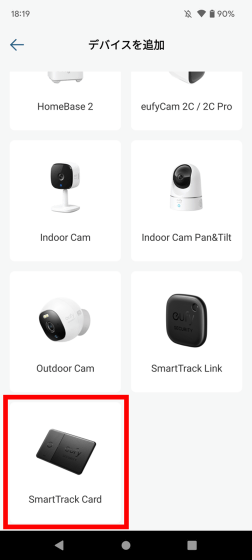
「新しい設置場所を追加」をタップ。
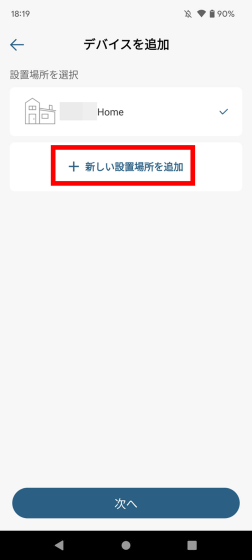
設置場所をの名前を入力して「次へ」をタップします。今回は財布の落とし物防止に使いたいので「財布」と入力しました。

続いて、新たに作成した「財布」をタップしてから「次へ」をタップします。

以下の画面が表示されたら、「Eufy Security SmartTrack Card」本体を準備します。
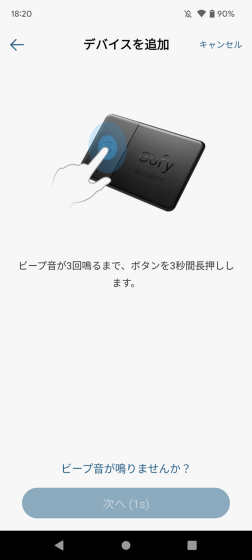
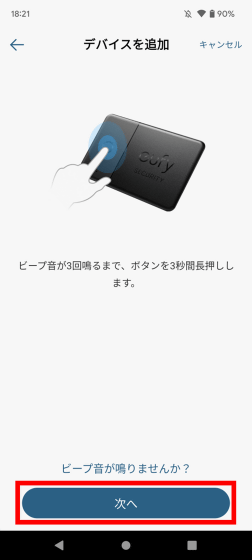
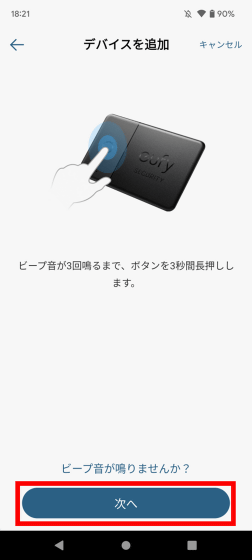
続いて、表面左側のボタンを音が鳴るまで長押しします。

ピピピッという音が鳴ったら「次へ」をタップ。
Bluetoothの有効化を求められたら「有効」をタップ。

デバイス検出許可を求められたら「許可」をタップ。

「次へ」をタップ。
位置情報使用許可を求められたら「許可」をタップ。

なるべく正確な位置情報を利用したいので「正確」を選択してから「アプリの使用時のみ」をタップ。

詳細画面が表示されたら「常に許可」を選択し、画面左上の矢印をタップ。

「有効」をタップ。
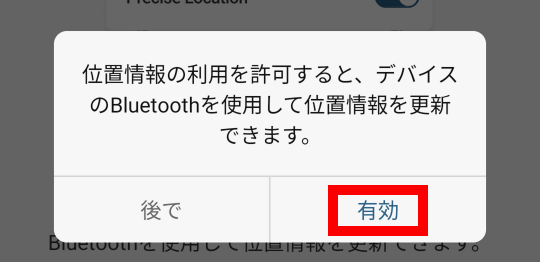
トグルスイッチをONに切り替えて画面左上の矢印をタップします。

「次へ」をタップ。

ペアリングが始まったら、少し待ちます。

「追加に成功しました」と表示されたら、「次へ」をタップします。

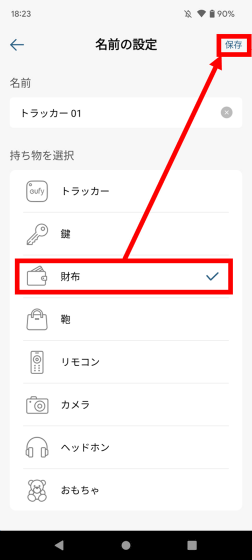
トラッカーの名前設定画面が表示されたら、好みの名前を入力し、持ち物選択画面から取り付けたい物を選択して「保存」をタップ。
eufy Securityのホーム画面にトラッカーが表示されたら、タップ。

「電池の最適化」を無効化するように求められるので「設定へ」をタップします。

設定が開いたらeufy Securityを探してタップ。
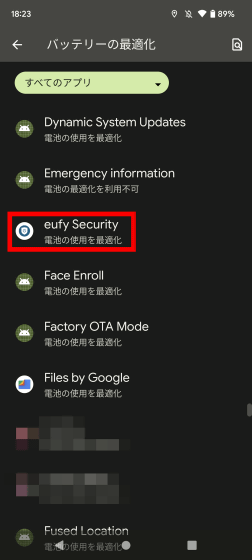
「最適化しない」を選択して「完了」をタップ。

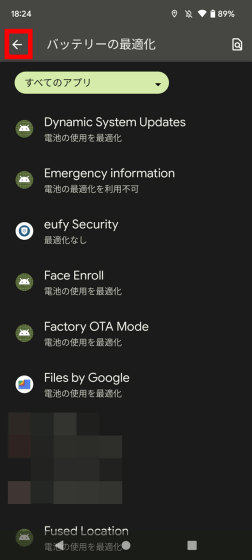
画面左上の矢印をタップ。これで、初期設定は完了です。
◆2:Androidスマートフォンと連係して使ってみた
初期設定が完了すると、画面上にトラッカーの位置情報が表示されます。Androidで使う場合、この位置情報は「『Eufy Security SmartTrack Card』とペアリングしたスマートフォンの位置情報」を示し、スマートフォンがBluetooth接続範囲外まで離れた場合は「接続が切れた時点のスマートフォンの位置情報」が表示されます。このため、置き忘れた物がどこかに移動した場合は、追跡できなくなってしまいます。

「Eufy Security SmartTrack Card」がBluetooth接続範囲に存在する場合、「鳴らす」をタップすることで「Eufy Security SmartTrack Card」から音を鳴らせます。

以下のムービーでは、実際に音を鳴らす様子を確認できます。この機能を使うことで「位置情報はここを示しているけど、どこにあるか分からない」という事態を避けられます。
「Eufy Security SmartTrack Card」とAndroidスマートフォンを連携して音を鳴らしてみた - YouTube
スマートフォンと「Eufy Security SmartTrack Card」の接続が切れた際に通知を送信して置き忘れを防止する「置き忘れ通知」機能も存在します。「置き忘れ通知」を使うには、画面内の「置き忘れ通知」をタップ。

続いて、トグルスイッチをONに切り替えます。

これで、Bluetooth接続が切れてからしばらく経過すると通知が表示されるようになります。

◆3:Androidとの連携解除手順
「Eufy Security SmartTrack Card」は、同時に1ユーザーしか使えません。他のユーザーに「Eufy Security SmartTrack Card」を譲渡する際は、アカウントとの連携を解除する必要があります。
連携を解除するには、eufy Securityのメニューから「削除」をタップ。

確認画面が表示されたら「削除」をタップ。これで、連係解除完了です。

◆4:iPhoneと連携する手順
上述の通り、「Eufy Security SmartTrack Card」をAndroidと連携して使う場合は、落とし物が移動した際の位置情報追跡を実行できません。一方で、iPhoneと連携させる場合はApple純正アプリ「探す」を用いることで、落とし物が移動しても位置情報を追跡できます。
「Eufy Security SmartTrack Card」と「探す」を連携する手順は以下の通り。まず、「探す」を起動して「デバイスを探す」を選択し、右上の「+」をタップします。

続いて、「その他の持ち物を追加」をタップ。

以下の画面が表示されたら「Eufy Security SmartTrack Card」を用意します。

次に、「Eufy Security SmartTrack Card」の表面右側のボタンを音が鳴るまで長押しします。

iPhoneの画面に「Eufy Security SmartTrack Card」が表示されたら「接続」をタップ。

続いて、分かりやすい名前を付けて「続ける」をタップ。

さらに、分かりやすい絵文字を登録して「続ける」をタップ。

Apple IDとの関連付け確認画面が表示されたら「同意」をタップ。

最後に「終了」をタップすれば、連携完了です。

◆5:iPhoneと連携して使ってみた
「探す」との連携が完了すると、画面上に「Eufy Security SmartTrack Card」の位置情報が表示されます。「探す」の画面上に表示される位置情報は「『Eufy Security SmartTrack Card』の位置情報」で、仮に「Eufy Security SmartTrack Card」が移動しても位置情報を追跡できます。
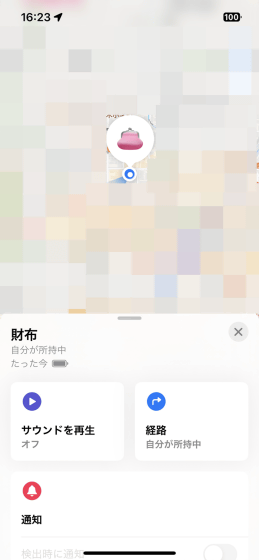
「Eufy Security SmartTrack Card」とiPhoneがBluetooth接続できる距離にあるある場合、「サウンドを再生」をタップすることで音を鳴らせます。

音を鳴らすことで、落とし物を格段に見つけやすくなります。
「Eufy Security SmartTrack Card」とiPhoneを連携して音を鳴らしてみた - YouTube
また、「探す」アプリのメニュー内にはiOS版「eufy Security」の配布ページへのリンクが配置されています。

eufy Securityをインストールすれば、Android版と同様にeufyアカウントと連携させて使えます。

◆6:iPhoneとの連係解除手順
「Eufy Security SmartTrack Card」を「探す」と連携させた場合、「Eufy Security SmartTrack Card」はApple IDと紐付けられます。紐づけを解除する手順は以下の通り。
まず、「探す」のメニューから「持ち物を削除」を選択。

続いて、「削除」をタップ。

再度「削除」をタップ。
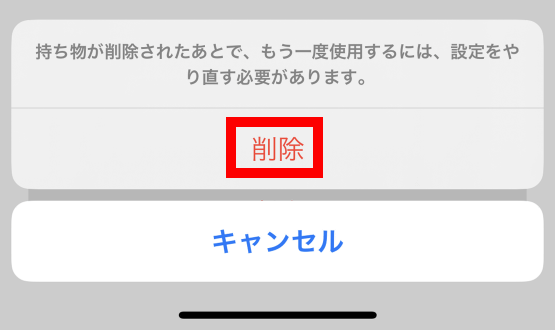
数秒間待機。

これで、Apple IDとの紐づけを解除できました。

◆7:まとめ
実際に「Eufy Security SmartTrack Card」を使ってみたところ、iPhoneと連携させる場合は初期設定が非常にシンプルで、落とし物が移動した場合でも位置情報を追跡可能でした。一方で、Androidスマートフォンと連携させる場合は初期設定がかなり面倒で、位置情報追跡も不可。このため、Androidスマートフォンでの利用を考えている場合は「落とし物が移動すると追跡できなくなる」ということを念頭に置く必要があります。
また、「Eufy Security SmartTrack Card」の電池寿命は約3年で、電池交換は不可。このため、電池が切れたら本体ごとを買い替える必要があります。
「Eufy Security SmartTrack Card」は、記事作成時点ではAmazon.co.jpで税込3392円で入手できます。
Amazon.co.jp: Anker Eufy (ユーフィ) Security SmartTrack Card (紛失防止トラッカー) 【なくしものが、無くなる/紛失防止タグ/探し物/Appleの「探す」に対応 (iOS端末のみ) / スマホが見つかる/置き忘れ防止/スマホ鳴らす】 : 家電&カメラ

