規定文字数のパスワードや読みやすいパスワードなどを条件に合わせて大量に作れるフリーソフト「Password Tech」


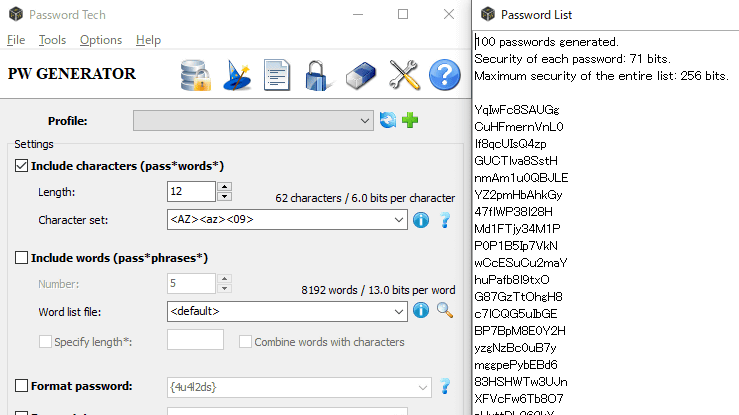
同じパスワードを複数のサービスで使い回していると、いざ情報が漏れてしまったときの被害が大きくなるので、それぞれにしっかりとパスワードを設定する必要があります。しかし、凝ったパスワードをいくつも作るのは大変なもの。「Password Tech」は条件に合ったランダムなパスワードを大量に作ってくれます。
Password Tech
https://pwgen-win.sourceforge.io/
まずはソフトのダウンロードとインストールを進めます。公式サイトの「Download」ボタンをクリック。

ダウンロードページの「Download PwTech 3.0.0」をクリック。

ページが自動で切り替わるので、しばらく待つと……

ダイアログが表示されるので、ファイルを保存します。

何度か試行してみたところファイルがダウンロードされないケースがありました。そのときは「Problems Downloading?」をクリック。

ダウンロード先サーバーの候補が出るので、「Choose a different mirror」の下にあるリンクのいずれかからダウンロードしてみてください。

ダウンロードした「PwTech-3.0.0-Setup.exe」を起動して、インストールしていきます。
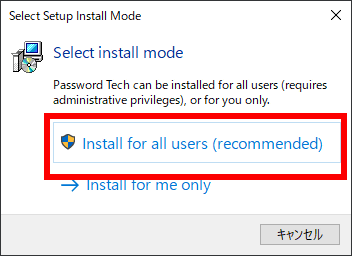
「Install for all users (recommeded)」をクリック。
「I accept the agreement」にチェックを入れ「Next」をクリック。

さらに「Next」をクリック。

「Next」をクリック。

「Next」をクリック。

「Install」をクリック。

下のチェックボックスのチェックを外し、「Finish」をクリック。「Password Tech」が起動します。

◆使い方
初回起動時は「ソフトを気に入ったら寄付を考えてね」というダイアログが表示されるので「OK」をクリック。

基本画面はこんな感じ。

上の設定をもとに「Generate」を押すとパスワードが生成されます。この設定の場合、長さは12文字で、アルファベット大文字・小文字・数字を組み合わせたパスワードが生成されました。

パスワードに使用する文字はプルダウンメニューで切り替え可能。用意されているもののほか、自分でいろいろ組み合わせることも可能。
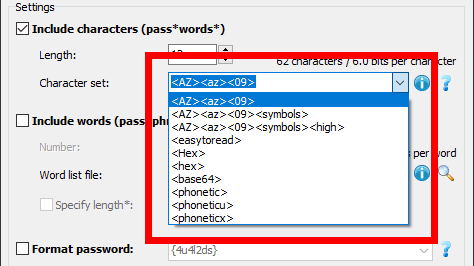
たとえば「」だと読みやすい文字でパスワードが作成されます。

「パスワード」だけではなく「パスフレーズ」の作成も可能です。

パスワードやパスフレーズの生成時、「Generate」ではなく、その上にある「Multiple passwords」のところに数字を入れて右の「Generate」を押すと……
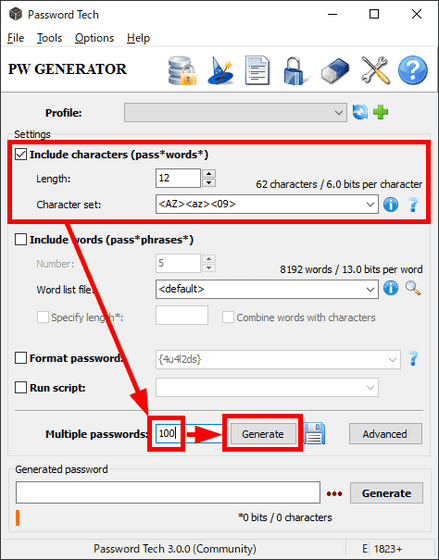
別のウインドウに、数字の分だけパスワードが一気に生成されます。

