最新版Google Chromeで自分だけのデザインに! タブの背景画像とショートカットアイコンのカスタマイズをしよう


バグ修正のような目に見えないバージョンアップも多いが、最新のバージョン69では、デザインも含めた大きい機能強化があった。
ここでは、最新バージョンで可能になった新規タブの背景画像とショートカットアイコンのカスタマイズについて紹介しよう。
●新規タブの背景画像を設定する
Googleが開発したGoogle Chromeは、いまやシェアトップのWebブラウザだ。
こまめにバージョンアップすることでも知られるが、最新バージョン(バージョン69)では、デザインも含めた大型の機能強化が行われた。
一般ユーザーにとっては、新しいタブを開いたとき、背景画像を自由に設定できるようになったのがうれしい。
あらかじめ用意されている背景画像から選ぶこともできるし、自分で撮影したお気に入りの画像をアップロードして表示することもできる。
設定方法は次のとおりだ。

新しいタブの右下にある「歯車」のボタンをクリックしてメニューを開き、[Chromeの背景]を選択する。

画像のカテゴリー(コレクション)が表示されるので、クリックして選択する。ここでは、「海の景色」を選択する。なお、[単色]を選択すれば、色だけを選ぶこともできる。

好みの画像をクリックし、チェックマークが付いたら[完了]をクリックする。

背景画像が設定される。
なお、自分で撮影した画像を設定するなら、「歯車」のボタンをクリックして開いたメニューで[画像をアップロード]を選択し、パソコンに保存してある画像ファイルを指定すればいい。
また、背景画像の設定を取り消して、もとの白い背景に戻したいときは、「歯車」のボタンをクリックして開いたメニューから[デフォルトの背景に戻す]を選択する。

自分で撮影した画像ファイルを指定して、新規タブの背景画像にすることもできる。

背景を元に戻すには、[デフォルトの背景に戻す]を選択する。
●ショートカットアイコンのカスタマイズ
Chromeの新規タブには、よく表示するWebサイトのショートカットアイコンが最大10個まで表示される。
登録するショートカットアイコンの内容は、自由にカスタマイズができる。
アイコンにマウスポインタを合わせ、右上の[ショートカットの編集]をクリックすれば、登録内容を編集できる。また、[ショートカットの追加]をクリックすれば、新しいショートカットを登録可能だ。

アイコンにマウスポインタを合わせ、右上の[ショートカットの編集]をクリックする。

登録内容を編集することができる。
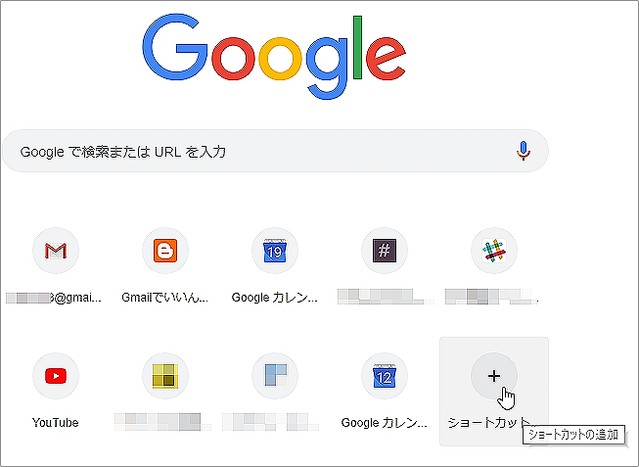
[ショートカットの追加]をクリックすれば、新しいショートカットアイコンを登録することもできる。
なお、背景画像とショートカットアイコンは、異なるパソコンのChromeには同期されない。つまり、パソコンごとに独自の背景画像やショートカットを登録できるのだ。
背景画像、ショートカットアイコンともに、とても分かりやすい機能なので、誰でも気軽に利用できる。操作も簡単なので、ぜひ試してみよう。
井上健語(フリーランスライター)
