


Steam公式ワイヤレスVRゴーグル「Steam Frame」が届いたので外観を詳しく撮影してみた、「メガネは入るのか?」「重さは何gか?」など
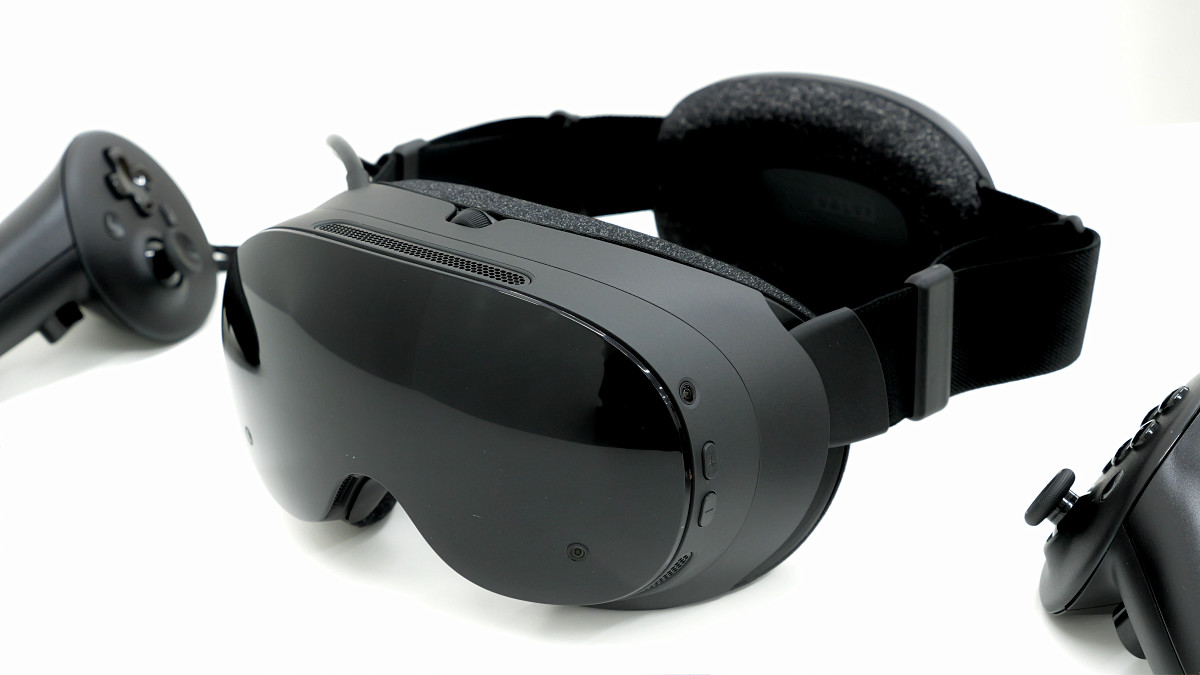
「Steam Frame」は2026年9月15日に登場したVRゴーグルで、「PCと接続して無線接続してゲームプレイ」と「Steam Frame本体でゲームプレイ」という2種類の遊び方に対応しています。また、内部ではLinuxベースのSteam OSが稼働しておりLinuxアプリを実行可能。さらに仮想空間内に大型スクリーンを配置して非VRゲームをプレイすることもできます。そんなSteam Frameを発売と同時に注文して実物が届いたので、まずは外観を詳しくチェックしてみました。
https://store.steampowered.com/hardware/steamframe
Steam Frame - KOMODO STATION
https://komodostation.com/product/steam-frame_jpy/
・目次
◆1:開封の儀
◆2:Steam Frame本体の見た目をチェック
◆3:ヘッドストラップを外してみる
◆4:コントローラーのボタン配置
◆5:ワイヤレスアダプター
◆1:開封の儀
Steam Frameは日本ではKOMODO STATIONで販売されています。ラインナップはストレージ256GBモデル(税込19万9800円)とストレージ1TBモデル(税込24万4980円)の2種類。今回は256GBモデルを注文しました。

Steam Frameの外箱はこんな感じ。

中に化粧箱が入っていました。

化粧箱には「Your games in every dimension(あなたのゲームをあらゆる次元で)」というキャッチコピーが記されています。

シールで封がされているので、ミシン目に沿ってシールを剥がします。

上方向に開封。Steam Frame本体やコントローラーが現れました。

開封するとこんな感じ。

箱の中身を全部出してみました。左上から順にSteam Frame本体、コントローラー、ワイヤレスアダプター、アイスペーサー、USB Type-Cケーブル、安全に関する説明書、クリーニングクロスです。

◆2:Steam Frame本体の見た目をチェック
これがSteam Frameです。

上から見るとこんな感じ。ヘッドストラップの後方にバッテリーパックが付いており、左右のストラップの長さを調整して前後で締め付けて固定する仕組みです。

ゴーグルの正面は反射する素材で、内部に赤外線照明装置が搭載されています。また、左右の下部にカメラが付いています。Steam Frameはヘッドセット本体に搭載されたカメラで周囲の空間や位置を読み取るインサイドアウト方式のVRゴーグルで、外部のトラッキング装置は不要です。

上部には瞳孔間距離(IPD)調整ダイヤルを搭載。

正面から見て左側の側面にはカメラ、AUXボタン、電源ボタンが並んでいます。AUXボタンはクリック操作などに使うボタンです。

反対側の側面にはカメラ、音量プラスボタン、音量マイナスボタンが並んでいます。

ゴーグルの下部には拡張ポートが搭載されていて、別売りのカラーカメラなどを取り付けて機能を拡張できます。

レンズは「特注パンケーキレンズ」を採用。ゴーグル上部の調整ダイヤルを回すとIPDを60mmから70mmの範囲で調整可能で、レンズの間にIPDをロックするスイッチもついています。視野角は最大100度で、液晶ディスプレイの解像度は2160×2160ピクセル、リフレッシュレートは72~144Hzです。なお、144Hzは実験的な対応とのこと。

フェイスガスケットは柔らかい感触。

仕様表には「眼鏡レンズの最大幅 140mm」と記されており、大きめのメガネだとゴーグル内部に入りません。メガネユーザーはコンタクトレンズを用意するか、別売りの矯正レンズを入手するのがオススメです。

ヘッドストラップの後頭部に当たる部分に充電式バッテリーを搭載。バッテリーの種類はリチウムイオンバッテリーで、容量は21.6Whです。ヘッドストラップ内にスピーカーが内蔵されているそうですが、視認できる範囲に「スピーカーの穴」は設けられていません。

バッテリーパックの側面に充電とデータ用のUSB Type-Cポートがあります。規格はUSB 2.0で、15V・3A(45W)での充電が可能。充電アダプターは付属しないので、自分で用意する必要があります。また、オーディオジャックも搭載されていないので、有線イヤホンやヘッドホンを使いたい場合はUSB Type-Cとオーディオジャックの変換アダプターが必要です。

ヘッドストラップの長さは左右で調整可能。

寸法は175mm×95mm×110mm。重さは実測で438gです。

装着するとこんな感じ。前後に重さが分散されており、前側にズリ落ちる感覚が抑えられています。

◆3:ヘッドストラップを外してみる
Steam Frameは「ヘッドストラップ」と「コアモジュール」に分割することができるので実際に試してみます。まずフェイスガスケットを取り外します。磁石で貼り付いているだけなので簡単に外せます。

フェイスガスケットを外したゴーグルの見た目はこんな感じ。

赤枠で囲った部分にmicroSDカードスロットがあります。

上部1カ所と下部2カ所のスイッチをスライドして赤色に切り替えます。

コアモジュールとヘッドストラップを分割できました。モジュール式になっているので、将来的に「バッテリー増大版のヘッドストラップ」や「音響強化版のヘッドストラップ」などの登場に期待したいところ。

◆4:コントローラーのボタン配置
Steam Frameにはコントローラーが付属します。

左手用のコントローラーを持つとこんな感じ。

左手には十字ボタン、ビューボタン、Steamボタン、サムスティックを搭載。サムスティックはドリフト減少の発生を抑えられる「静電容量式タッチ機能搭載のフルサイズ磁気サムスティック(TMR)」を採用しています。

握り込む部分にグリップボタンが配置されています。

トリガーとなる位置にL1ボタンとL2ボタンもありました。また、すべての入力面に静電容量式センサーが搭載されており、フィンガートラッキングに対応。さらにハプティクスモーターも内蔵しています。

バッテリーは単3電池1本。

右手用コントローラーの親指が当たる面にはサムスティック、メニューボタン、Steamボタン、ABXYボタンが並んでいます。また、左手用と同じ位置にグリップボタンとR1ボタン、R2ボタンも搭載しています。

左手用のコントローラーと電池を合わせた重さは132g。

右手用コントローラーも132gでした。

◆5:ワイヤレスアダプター
Steam Frameにはワイヤレスアダプターが付属しており、PCにワイヤレスアダプターを接続することで、家屋のWi-Fiルーターのスペックに左右されずにWi-Fi 6E・6GHzでの低遅延無線接続が可能となります。

キャップを外すとUSB端子が現れました。

PCに接続するとこんな感じ。ワイヤレスアダプターは幅が30mm、厚さが10mmあるので、ポートの並び方によっては他のポートと干渉する可能性があります。

Steam Frameを実際に使用して、レビュー記事を後日公開予定です。
<つづく>
