無料のオープンソースAIエージェント「goose」、デスクトップアプリ・CLI・APIなどコード・ワークフロー・その他あらゆる用途に対応
AIエージェントを使い始めると、用途や料金に応じてOpenAI・Claude・Google Gemini・ローカルLLMなどを使い分けたいケースがあります。そこで複数のAIプロバイダーを自由に切り替えながら、デスクトップアプリ・CLI・APIなどからMCPによるツール連携や自動化まで1つの環境で利用できるオープンソースのAIエージェント「goose」が公開されています。
https://goose-docs.ai/

aaif-goose/goose: an open source, extensible AI agent that goes beyond code suggestions - install, execute, edit, and test with any LLM
https://github.com/aaif-goose/goose
◆デスクトップ版gooseの利用方法
・ファイルの編集
チャットで指示を出してHTMLやスクリプトなどの編集が可能です。まずはgooseアプリを起動し作業するフォルダーを設定します。

チャット欄に「HTMLで簡単なWebページを作成してください」と指示すると…

作業フォルダーにindex.htmlが作成されました。

実際にブラウザで確認すると以下のようなページが作成されています。

・拡張機能
goose独自の拡張機能が用意されており、例としてサイドバーの「拡張機能」をクリックして「Computer Contoller」のトグルをオンにします。

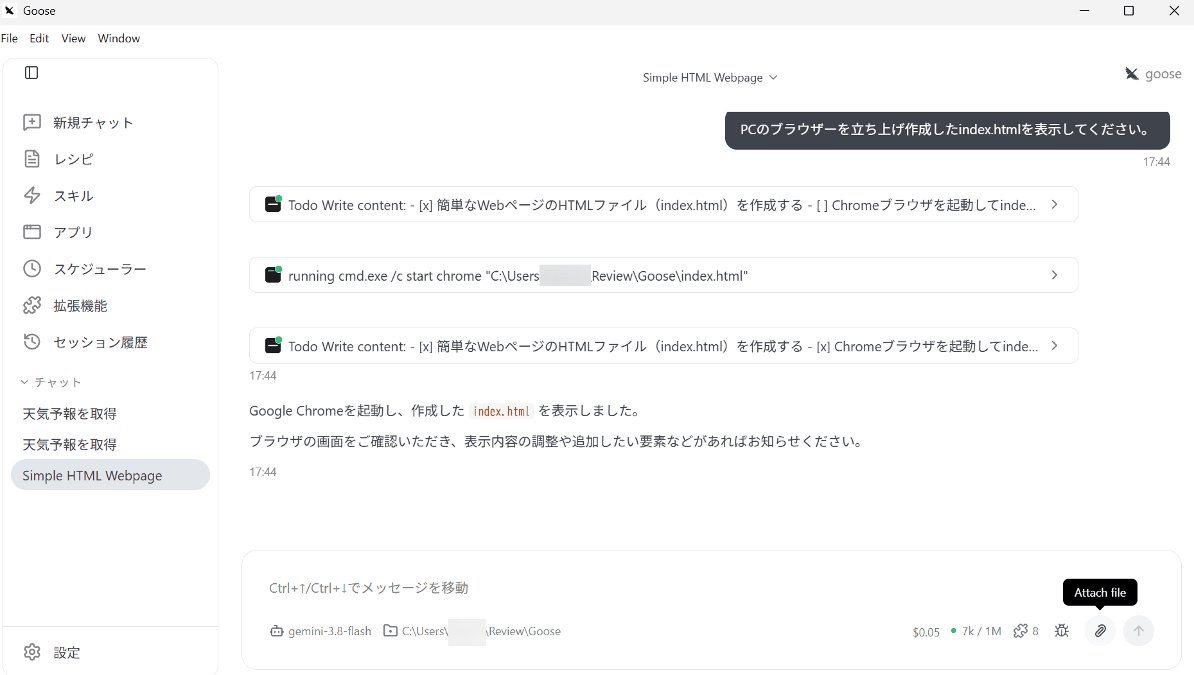
チャットに戻り「PCのブラウザを立ち上げ作成したindex.htmlを表示してください。」と指示してみます。

ブラウザが起動しページが表示されました。このようにPC自体の操作も可能です。

これら独自の拡張機能は「MCP」として用意されており、Context7などAIエージェントで利用できるMCPサーバーを自分で追加することもできます。
・レシピ機能
毎日繰り返し実行するプロンプトを登録することができます。例として、あらかじめ登録しておいた天気予報の取得レシピの「実行」ボタンをクリック。

2026年9月10日現在、レシピ機能はうまく動作しませんでした。

・スケジュール機能
定期的に実行したい指示や操作を登録できます。

◆その他の機能
・OpenAIやAnthropic、およびGoogleなど15以上のAIプロバイダーが利用可能
・Claude CodeやCodexなどをACP経由で利用可能
・複数AIに処理を分担するサブエージェント機能
・MCPの操作画面をDesktop内に表示するMCP Apps機能
・APIやSDKを利用して他のアプリケーションへAIエージェント機能を組み込むことも可能
など、多くの機能が用意されています。
Claude CoworkやChatGPT Workのようにデスクトップ上からAIエージェントへ作業を任せられるサービスもありますが、gooseは特定のAIモデルに固定されず、自由に選択してAIプロバイダーを利用して作業できるのが強みとなっています。
◆gooseのインストール方法
・デスクトップアプリ版
今回はWindowsにGit for WindowsのGit Bashを用意した環境で構築します。公式サイトのQuickstartページで「Windows」をクリックし、「goose Desktop」にある「Windows」ボタンをクリックしてファイルを保存。

保存したファイルを右クリックし「すべて展開」を選択。

展開したフォルダー内にある「Goose.exe」をダブルクリック。

gooseが起動し初期画面が表示されればインストール完了です。

・CLI版
GitBashのプロンプトを開き、以下のコマンドを実行。
curl -fsSL https://github.com/aaif-goose/goose/releases/download/stable/download_cli.sh | bash
設定ウィザードが起動するので「Configure Providers」の項目が選択されている状態でエンターキーを押します。

契約しているAIプロバイダーを選択しAPIキーなどを設定。

デフォルトのままで良ければそのままエンターキーを押し進めて完了。

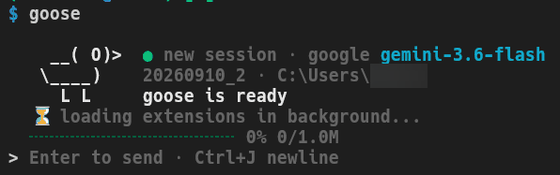
gooseコマンドを実行すると…
goose
gooseが起動しプロンプトの入力欄が表示されます。