エルデンリングや塊魂をいつでもどこでも遊べる「Steam Deck」でいろんなゲームをプレイしてみた


PCゲームのダウンロード販売・ストリーミングプレイのプラットフォームであるSteamを運営するValveの携帯型ゲーミングPC「Steam Deck」が、日本を含めたアジア向けに2022年12月17日から出荷されます。小型の液晶ディスプレイ搭載型ゲーム機のデザインで、どこにでも持ち歩きできていつでもPCゲームが遊べるというので、一足先に遊んでみました。
Steam Deck
Steam Deckを起動するところが以下のムービー。
Steam Deckを起動するとこんな感じ - YouTube
Steam DockのセットアップやUIについては、以下の記事を見るとよくわかります。
Steam公式携帯ゲーミングPC「Steam Deck」セットアップ編、LinuxベースOS搭載でUIはこんな感じ - GIGAZINE

Steam Deckには「動作対応確認済み」「プレイ可能」「未テスト」「非対応」の4つのタイトルがあります。Valveが開発したパズルFPS「Portal」は動作対応確認済みとのことで、実際に遊んでみました。

実際にSteam Deckで「Portal」をプレイするところが以下。なお、Steam Deckのリフレッシュレートは60Hzに制限されており、すべて初期設定のままでプレイしています。
Steam DeckでPortalをプレイしてみた - YouTube
基本的な操作はコントローラーでの操作と同じで、左スティックが移動、右スティックがカメラ移動、L2・R2の両トリガーがポータルガンの発射となっています。

Steam DeckはあくまでもゲーミングPCということで、ポインティングデバイスの操作用としてトラックパッドが左右についています。カメラ移動はトラックパッドを使っても操作可能で、さらにトラックパッドを抑えたままSteam Deckを傾けると、ジャイロ操作でカメラ移動が操作できます。

背面にあるバックグリップボタンやトラックパッドについては、Steamのゲームライブラリページのコントローラーアイコンをクリックすることで設定できます。

バックグリップボタンには「かがむ」や「ジャンプ」などのアクションを割り当てることが可能。

また、Portalでは右トラックパッドでの操作が可能で、動作や感度を設定することができました。

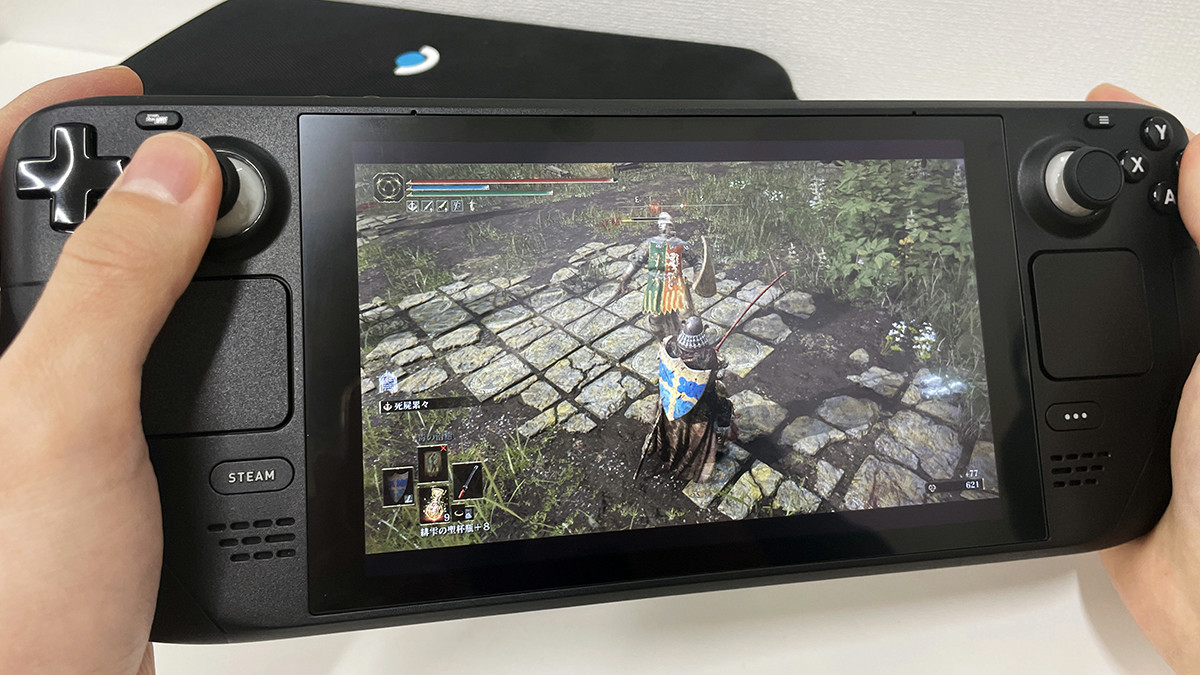
次に、The Game Awards 2022でゲームの年間最優秀タイトルにささげられる「Game of the Year」を獲得した「エルデンリング」をプレイしてみました。エルデンリングのPC版の必須スペックを見ると、「CPU:Intel Core i5-8400・AMD RYZEN 3 3300X以上」「メモリ12GB以上」「GPU:NVIDIA GeForce GTX 1060 3GB、AMD Radeon RX 580 4GB」と、そこそこの性能を持つゲーミングPCが求められます。

Steam Deckで実際にエルデンリングをプレイしてみたところが以下のムービー。問題なくサクサク動いており、遅延やカクカクした動きは見られません。
モバイルゲーミングPCのSteam Deckでエルデンリングを遊んでみた - YouTube
ディスプレイサイズは7インチで画面解像度は1280×800ピクセルですが、手に持ってプレイするので画面が近く、小さくて見づらいということはありません。ただし、普段はXbox ワイヤレスコントローラーでプレイしているのに慣れていたので、十字ボタンとABXYボタンの真横にスティックがあるスタイルに戸惑う場面もありました。また、バックグリップボタンに回避やアイテム使用をあてがうことができるので、自分好みの設定にすればより遊びやすくなります。

Steam Deckの触り心地の大きな特徴は、PlayStation型のコントローラーと同じようにスティックが同じ高さにあるということ。そこで、2本のスティックで塊を転がす「塊魂アンコール」をプレイしてみることに。

Xbox ワイヤレスコントローラーだと右スティックと左スティックの高さが違うので、操作感にしっくりこないこともありましたが、Steam Deckだと2本のスティックが同じ高さにあることで、操作感はばっちり。

以下のムービーで、実際に塊魂アンコールをプレイするところを見ることができます。
スティックが水平に並ぶSteam Deckなら塊魂アンコールも遊びやすい - YouTube
次にプレイした「鉄拳7」は3D格闘ゲームで、Steam Deckは「プレイ可能」となっています。動作確認済みとなっていないものの、ちゃんと遊べるのか気になったので遊んでみました。

結果としては、問題なく遊べます。かなりエフェクトが派手な上に遅延が許されないゲームですが、カクカクすることなくスムーズなプレイが楽しめました。ただし、格闘ゲームということでABXYボタンが小さめで入力が少し難しく感じることも。また、十字キーの入力もキビキビしたものではなく、下を入力したつもりが右下になっていたこともあり、8方向の厳密な入力が求められる格闘ゲームをプレイするには少し慣れが必要かも。

以下は、実際に「鉄拳7」をSteam Deckでプレイしてみたムービー。
Steam Deckで3D格闘ゲーム「鉄拳7」をプレイしてみた - YouTube
続いてプレイしてみたのは、「Steam Deck対応未テスト」となっている人気シューティングゲーム「東方風神録」です。

東方風神録を起動すると、ゲーム本編とは別にコントローラーレイアウトツールを起動できます。そこで、コントローラーレイアウトツールを起動してみました。

しかし、UIの文字がすべて文字化けしてしまっていました。

実際にプレイしてみると方向キーの入力を受け付けず、起動はしたものの、ちゃんとプレイできない状態でした。
「東方風神録」がSteam Deck対応未テストとのことなので実際にプレイしてみた - YouTube
今度は「Steam Deckプレイ非対応」となっているゲームの中から、マウスで操作して遊ぶリズムゲーム「AudioSurf」をプレイしてみました。

AudioSurfは2008年リリースのゲームで、基本的にマウスで操作するゲーム。UIの操作もマウスで行うのですが、トラックパッドを使うことで問題なく操作できました。

AudioSurfはSteam Deckでの動作に非対応とのことでしたが、実際はトラックパッドを使うことでプレイすることが可能。方向スティックも使うことができるので、トラックパッドに慣れない人はスティック操作を試すのもアリです。
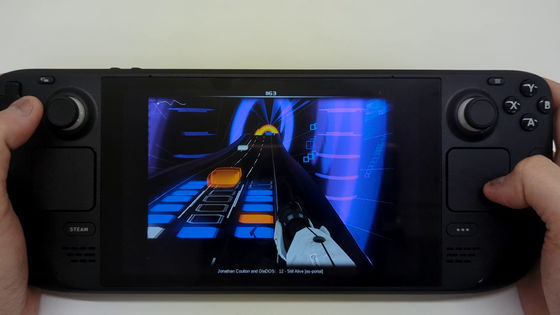
「動作対応確認済み」「プレイ可能」となっているゲームは問題なくプレイできることが保証されているという感じで、「未テスト」「非対応」となっているゲームの中には本当にプレイができないものもあれば、実際はちゃんと遊べるものも混ざっているという印象です。実際に遊んでみたところが以下のムービー。
マウスで遊べる音ゲー「AudioSurf」はSteam Deck未対応だけどSteam Deckでちゃんと遊べる - YouTube
次はSteam Deckの発熱とバッテリーの持ちをチェックしてみます。
Steam Deckは公式サイトで予約購入が可能で、価格は64GB eMMCモデルが税込5万9800円、256GB NVMe SSDモデルが税込7万9800円、512GB NVMe SSDモデルが税込9万9980円です。
