無料でWordPressの管理画面をデスクトップOSっぽくできるプラグイン「Desktop Mode」、AIとの連携も可能


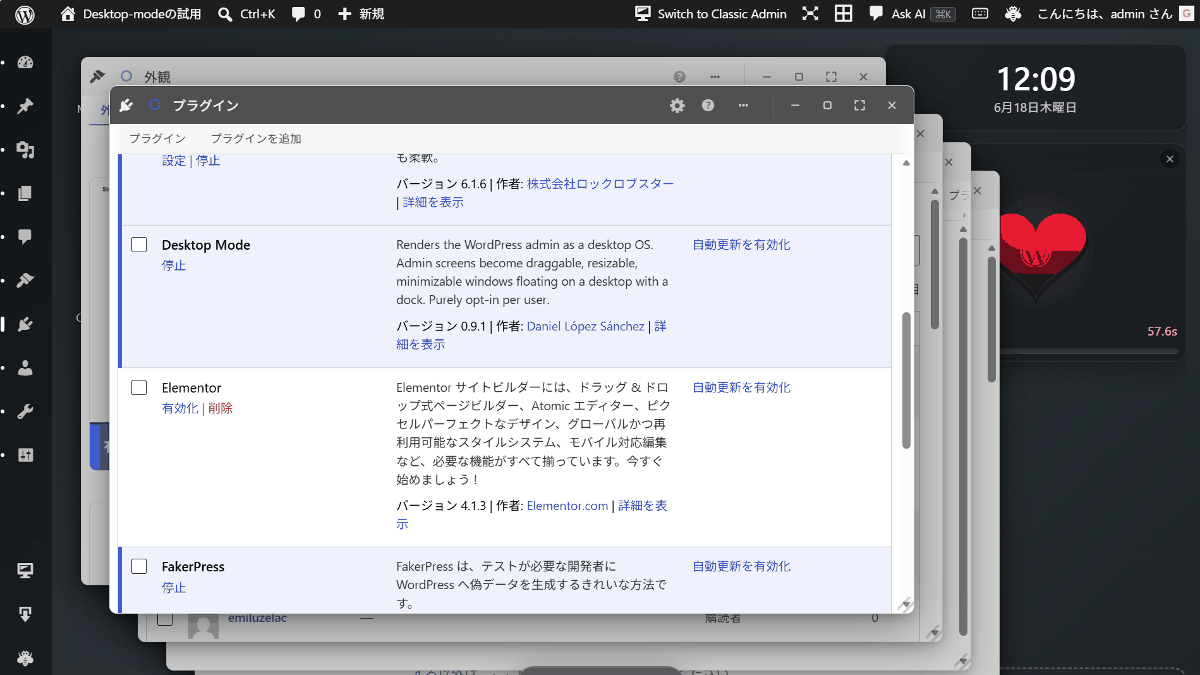
WordPressの管理画面で複数の作業を行う場合、投稿編集・メディア確認・設定変更などを行き来する場面が増えます。管理画面をデスクトップOS風に変え、AIとの連携機能もある無料プラグイン「Desktop Mode」が公開されています。
Desktop Mode - WordPress plugin | WordPress.org
https://wordpress.org/plugins/desktop-mode/

WordPress/desktop-mode: Desktop Mode is a WordPress plugin that turns /wp-admin into a desktop-style interface with movable windows and a dock menu. It's opt-in per user, doesn't change core, and fully reverts on deactivation.
https://github.com/WordPress/desktop-mode
◆Desktop Modeの機能
通常のWordPressの管理画面は以下の画像のような見た目です。

Desktop Modeプラグインを導入すると以下の画像のように各機能がウインドウ化されデスクトップ画面のような見た目に変わります。

ウインドウ内に表示される機能のUIはこれまでの管理画面と同じものになります。

機能別にウインドウが複数起動することで各々の機能の設定内容がひと目で確認でき、行き来の際にも入力途中の内容が消えないなど多くのメリットがあります。

仮想デスクトップ機能により複数のデスクトップを切り替え、作業フロー別にウインドウを配置したデスクトップを作成することも可能。作成するには上部メニューの「Arrange windows」アイコンをクリックし、「Overview」をクリックするとウインドウ一覧が表示されるので一覧上部の「+」をクリック。

新しいデスクトップが作成されます。

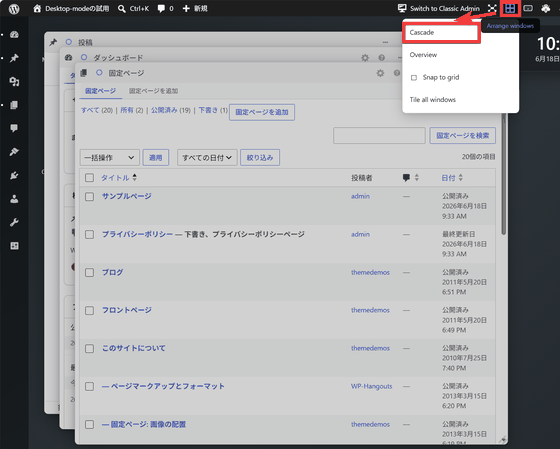
並べ替え機能も複数あり「Arrange windows」アイコンをクリック後、「Cascade」を選択すると少しずらしたウインドウを重ねて表示。
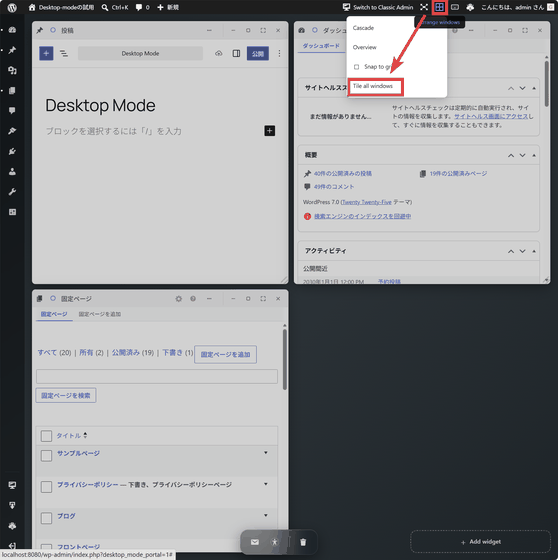
「Tile all windows」を選択するとタイル状に並べ替えて表示します。
各機能別のウインドウの他にウィジェットが追加できます。右下にある「Add widget」をクリックし「Clock」をクリックすると…

デスクトップに時計が追加されました。

◆AI Copilot
OpenAI APIのAPIキーを設定することでAI Copilotと呼ばれるAIチャットが利用できます。サイドメニューにある「OS Settings」アイコンをクリックし「AI Setting」のタブをクリックして「Enable AI features」のチェックをオン、「OpenAI API key」を入力してから「閉じる」をクリックして設定完了です。

デスクトップで「Ctrl+K」を押すと「AI ASSISTANT」のウインドウが開くのでテキストフォームに質問などを書いて送信します。

「このチャットでは何ができますか」と入力したところ、「記事・固定ページ・コメントを探す」「WordPress管理画面でどこにあるか案内する」「公式WordPressプラグインのおすすめを出す」など利用できる機能が返答されました。

AI Copilotはログの統計などデータの検索と要約などがメインとなり、プラグインの導入やソースの書き換えなどを直接AIに作業させることはできません。

◆開発者向けAPI
プラグインやテーマ側にコードを追加することで以下の拡張が可能です。
・デスクトップ上に独自ショートカットを追加
・左端のDockに独自メニューを追加
・プラグイン専用画面をウインドウとして登録
・Cmd+Kのコマンドパレットに独自コマンドを追加
・独自の設定タブを追加
・AI Copilot向けの独自AIツールやAIプロバイダーを登録
・ウインドウの作成、フォーカス、移動、終了などのイベントをフック
・壁紙やウィジェットを登録し、管理画面の作業空間を拡張
◆Desktop Modeの導入方法
WordPressの管理画面のサイドメニューから「プラグイン」をクリックし「プラグインを追加」のリンクをクリック。

「プラグインの検索」の入力欄に「Desktop Mode」と入力し検索するとDesktop Modeが一覧に表示されるので「今すぐインストール」をクリック。

インストールが完了したら「有効化」をクリック。

Welcomeダイアログが表示されるので「Enable it now」をクリック。

デスクトップの画面になれば導入完了です。

