1段階レベルアップしたリモート会議・ライブ配信ができるローランド「UVC-02」レビュー、XLRマイクやHDMIもUSB1本でまとめる&専用ドライバーやソフトなしでもつなぐだけで即動作


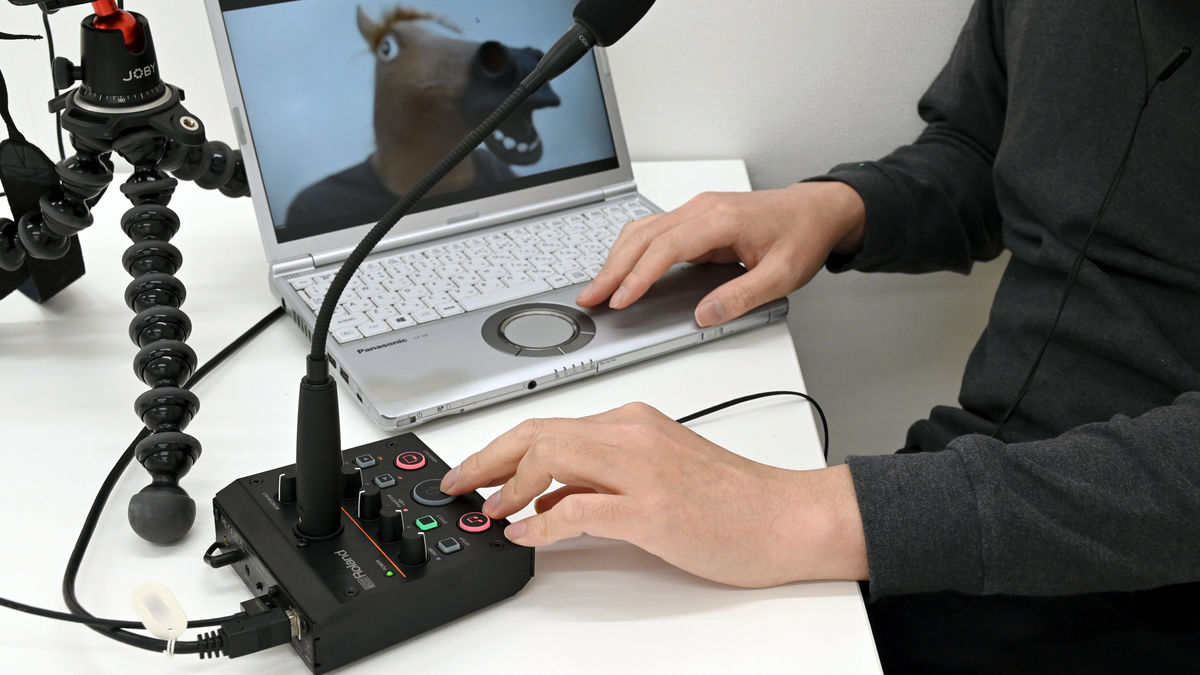
近ごろのノートPCはだいたいカメラを内蔵しており、マイクもカメラに付属していたりイヤホンに付属するものがあったりするので、ネット回線さえ確保できればどんな場所からでもリモート会議に参加することが可能です。しかし、環境によって相手にうまく声が聞こえていないことがあったりするのがリモートならではの難点。ローランドの「UVC-02」は、難しい設定をすることなく、映像と音声の品質を上げることができるということなので、実際に借りて使ってみました。
https://proav.roland.com/jp/products/uvc-02/

「UVC-02」はあくまでドッキングステーションなので、接続するカメラやマイクは別途用意する必要があります。今回、マイクについてはローランドのスイッチャーに最適だというグースネックマイク「CGM-30」を利用しました。この製品は2022年3月発売予定で、最終仕様ではないものを借りたため、記事に登場するものは発売時と仕様が異なる場合があります。
Roland Pro A/V - CGM-30 | Gooseneck Microphone
https://proav.roland.com/jp/products/cgm-30/

ということでUVC-02とCGM-30がやってきました。

UNC-02の内容物は本体、USBケーブル、「はじめにお読みください」の3つ。取扱説明書は同梱されておらず、自分でネットからダウンロードする形となっています。

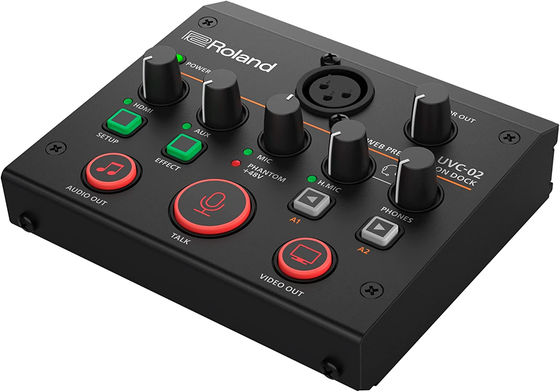
本体天面にはスイッチ類がまとめられています。

背面側に各種入出力ポート。

その他の側面や底面は完全に覆われていて、開口部はありません。

CGM-30はこんな感じ。スイッチ類は一切ないシンプル構造で、長さは300mm。

接続はXLR出力で、ファンタム電源(DC9V〜25V)による給電で駆動します。

UVC-02にCGM-30をセットするとこんな感じ。

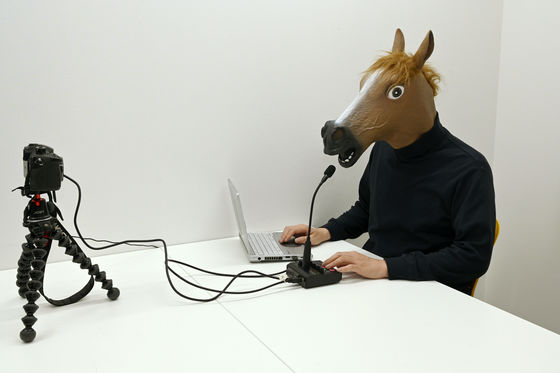
その他の機材をどう接続すればいいのかは、取扱説明書に「プライベートWebミーティング」「業務用配信」「Webプレゼンテーション」とケース別でセッティング例が掲載されています。今回はとにかく手軽にリモート会議の品質を上げたいということで、「プライベートWebミーティング」のセッティングを行います。説明書に示されている図の「デジタルカメラ」はGoProのような形ですが、HDMI接続が可能であればどんなカメラでもOKです。

接続する機材の電源は切った上で、「MONITOR OUT」に音声モニター用のスピーカーやイヤホン、「HDMI IN」にカメラと接続したHDMIケーブル、「USB STREAM」にUCV-02付属のUSBケーブルを接続します。CGM-30のようにファンタム電源を必要とするコンデンサーマイクを使う場合、背面中央にある「PHANTOM +48V」のスイッチをONにしてください。

続いて、PCの電源を入れ、USBケーブルを接続。PCと接続後にカメラの電源を入れます。UVC-02の特徴の1つとして、USBケーブルで接続したあと、ソフトウェアやドライバーのインストールをすることなくただちに使えるようになるドライバーレス設計という点が挙げられます。接続後のUVC-02の見た目はこんな感じで、「EFFECT」ボタンが緑色点灯、「AUDIO OUT」「TALK」「VIDEO OUT」が赤く点灯しています。

最後にマイクチェック。「MIC」のインジケーターは消灯状態が-48dB未満、緑色点灯が-48〜-3dB、赤色点灯が-3dB以上を示します。声を張り上げても赤色点灯にならないよう「MIC」つまみを調節します。

緑色点灯の範囲に収まるようになればOK。また、適宜「MONITOR OUT」のつまみでモニター音量も調節します。

あとは、リモート会議で使うソフトを起動して、カメラで「Roland UVC-02」を選択。

マイクも「Roland UVC-02」になっていることを確認。

これで最低限、使えるようになりました。必要機材を手元にそろえていれば、環境構築にかかる時間はわずか数分単位。ケーブルの数も必要最低限に抑えることができて、非常に手軽に高品質のリモート会議環境を作ることができます。
なお、エコーキャンセルやノイズリダクションのON/OFF切り替えなど、細かいカスタマイズは「UVC-02 Setup Tool」をインストールすれば可能です。
Roland Pro A/V - Support - By Product - by_product_detail
https://proav.roland.com/jp/support/by_product/uvc-02/updates_drivers/b6c01300-e2f7-441d-9b14-aa5fa347b8c9/
上記ページで「同意する」にチェックを入れ「ダウンロード」をクリック。ZIPファイルを任意の場所に保存します。

保存したZIPファイルを展開すると出てくる「UVC-02_SetUp_Tool_Installer.exe」というファイルを実行。
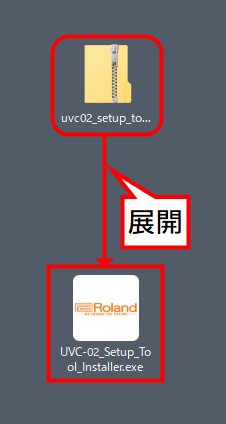
言語は「日本語」が選択されているはずなので「OK」をクリック。

「次へ」をクリック。

「インストール」をクリック。

「完了」をクリック。

「Roland UVC-02 Setup Tool」が起動しました。さっそくファームウェアの更新通知があったので「UPDATE」をクリック。

確認ダイアログが出るので「OK」をクリック。

アップデートの完了を待ちます。

アップデートが完了したら、いったんUSBケーブルをPCから抜いて、再び挿せばOK。

たとえば、マイクでしゃべった音声にかかるエフェクトを変更したい場合、左側下部の「MIC」というところをクリックすると設定を変更できます。なお、最初から「NOISE REDUCTION」「CLEAR VOICE(DEFAULT)」「HARD COMP.」という3つのテンプレートが用意されていて、「NOISE REDUCTION」は周辺ノイズを抑えたいときの設定。

「CLEAR VOICE」は声をはっきりさせるのに適していてデフォルト設定済み。

「HARD COMP.」は小さい音も集音したいとき向けの設定です。

さらに設定項目は細かく続きます。以下は「CLEAR VOICE」の内容ですが、テンプレートをもとに自分に合わせて調整していくことが可能です。


「複数のソースを切り替えて見せたりすることはないけれど、手持ちのデジカメやマイクを活用してリモート会議の画質を上げたい」というとき、UCV-02は非常に簡単に力添えをしてくれるデバイスだと感じました。
ローランド「UVC-02」は2022年2月25日(金)発売予定で、価格は4万1800円です。
Amazon.co.jp: Roland ローランド - Web Presentation Dock UVC-02 : 楽器・音響機器
UVC-02はワイヤレス環境でのマルチカメラ接続を実現するアプリ「AeroCaster Switcher」に対応しているということなので、この後は実際にアプリを使うとどんなことが可能になるのかを試していく予定です。
