PDFを常に同じ倍率で表示する! 毎回、表示を変更する手間を省く時短方法


そしてPDFファイルを見る際、困るのがPDFファイルは、ファイル毎に表示される倍率が異なることだ。
もちろん、そのつど自分が見やすい倍率に変更すればいいのだが、この手間が意外と煩わしい。
そこで今回は、PDFファイルの表示倍率を固定する方法をご紹介しよう。
■PDFの表示倍率を同じ倍率に固定する
PDF閲覧アプリである「Adobe Acrobat Reader DC」は、初期設定で表示倍率は「自動」になっている。これが開くたびに倍率が変更される原因だ。
常時固定の倍率にするには、以下の手順で設定を変更すればいい。
1.「編集」→「環境設定」を開く
「Adobe Acrobat Reader DC」を起動し、「編集」→「環境設定」をクリックする。

2.「ページ表示」を開く
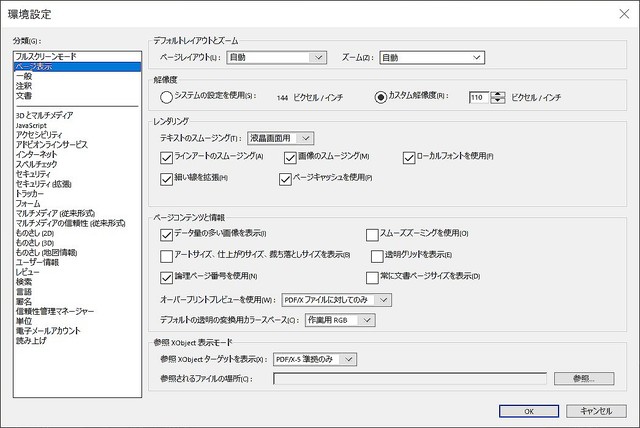
左側のメニューから「ページ表示」をクリックする。
3.固定したい倍率を選択する
右側の「デフォルトレイアウトとズーム」にある「ズーム」のプルダウンメニューをクリックし、固定したい倍率を選択しよう。
また、直接任意の数値を設定することも可能だ。
「116%」など、倍率を刻みたい場合は、ここで直接入力しよう。

4.設定を完了する
倍率の設定が終わったら、そのまま「OK」をクリックして完了しよう。

5.ファイルを開くと常時同じ倍率になる
PDFファイルを開くと、先ほど設定した倍率で常時固定される。

PDFファイルは、「Adobe Acrobat Reader DC」で初期設定のまま開いている人が多いだろう。その場合、閲覧する際の表示倍率は、ファイルによって異なってしまう。
今回ご紹介した方法で設定すれば、PDFファイルの表示倍率を固定できるので、自分が見やすい表示倍率に変更しておこう。
執筆:しぶちん(ITライター)
