WindowsでMacのDock風なメニューが使える便利ツール


アプリケーションのアイコンが並んだメニューで、その上でマウスを動かすとマウスポインタのあるアイコンがグニュグニュと大きく表示される。
今回は、これと同じメニューをWindows環境で実現するツール「Winstep Nexus」を紹介しよう。
●Winstep Nexusの使い方
Winstep Nexusには有料版と無料版が用意されており、Windows 11にも対応している。
Winstep Nexusのページから無料版をダウンロードしたら、ZIPファイルを解凍しよう。解凍でできたNexusSetup.exeを実効するとインストールがスタートする。
インストールが完了すると、すぐに次のようなメニューが表示される。
メニュー上でマウスポインタを動かすとグニュグニュと動くのはMacのDockにそっくりだ。

Windows環境でMacのDockメニューを実現できる。
メニューには、スタートメニューを表示するアイコン、ゴミ箱フォルダを開くアイコンなどがあらかじめ登録されている。「時計」や「天気」など、Winstep Nexus独自のツールを起動するアイコンもある。
もちろん、アイコンを追加することも可能だ。
追加するには、メニューの背景を右クリックし、[ドックにアイテムを追加]を選択する。サブメニューの[モジュール]や[内部コマンド]からツールを選択すれば、そのツールがアイコンとして登録される。

[天気]のアイコンをクリックすると天気情報が表示される。

[時計]のアイコンを選択するとフルスクリーンの時計が表示される。
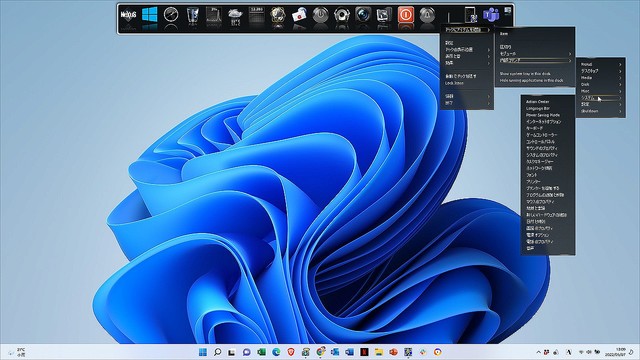
アイテムを登録するには、メニュー背景を右クリックしてメニューを開き、[ドックにアイテムを追加]からアイテムを選択する。
メニューのデザインを変更することもできる。
メニュー背景を右クリックしてメニューを開き、[表示と音]の[テーマ]を選択してテーマ一覧から選択するだけだ。
また、同じメニューの[サウンド]や[効果]で、マウスポインタをアイコンに合わせたときの音やアニメーションも変更できる。
[ドックの表示位置]でメニューの表示位置をカスタマイズすることも可能だ。さらに[設定]を選択することで、より詳細なカスタマイズも可能となっている。
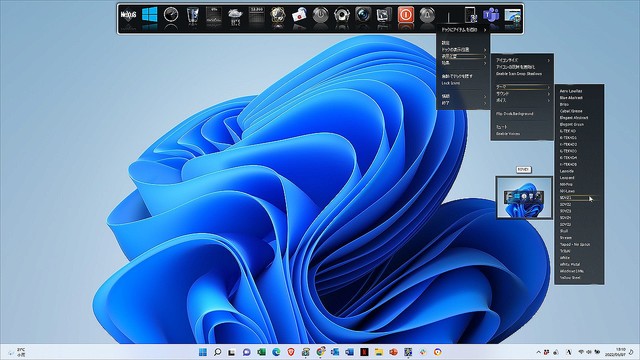
テーマの一覧からさまざまなテーマを選択できる。

テーマを変更するとメニューのデザインが変化する。

テーマを変更するとメニューのデザインが変化する。

テーマを変更するとメニューのデザインが変化する。

テーマを変更するとメニューのデザインが変化する。
なお、ボタンの表示が一部おかしくなることもあるが、その場合は[設定]画面の[その他]タブの[言語]で[Standard User Interface]を選択すると修正されるようだ。
ホタンの表示がおかしい。その場合は[その他]タブの[言語]で[Standard User Interface]を選択する。
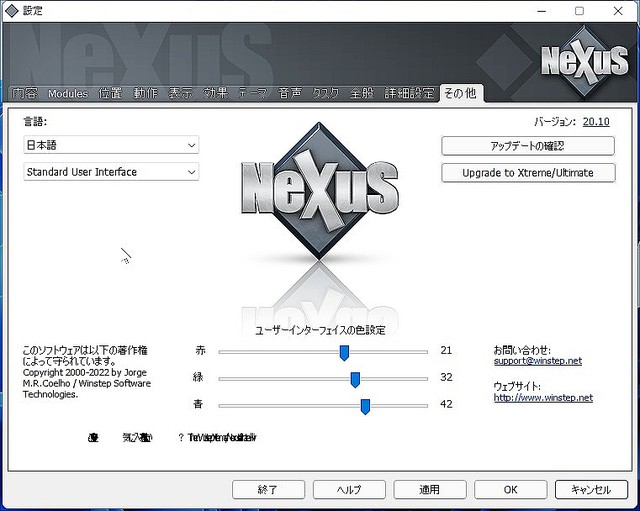
ボタンの文字が正常に表示された。
・ Winstep Nexus
井上健語(フリーランスライター)
