![]()
風景&ネイチャー レタッチの教科書 : 印象的な色彩を再現する?
風景&ネイチャー レタッチの教科書 : 印象的な色彩を再現する?

写真拡大 (全33枚)
今回採り上げるのは、季節を問わずネイチャーフォトが楽しめる水辺のシーン。Camera Rawフィルターだけを使って、より印象的な色彩と雰囲気を出す方法について解説する。
解説・写真:桐生彩希
ネイチャーシーンでは、紅葉や雪景色、桜や新緑など、被写体がきれいに写し取れる季節を意識することが大切だ。しかしながら、中途半端な季節でも魅力的なシーンは探せるし、Photoshopで印象やイメージを作り込むこともできる。
中でも、水辺のシーンは季節を問わず楽しめる撮影スポットのひとつで、高速シャッター、スローシャッター、ハイキー、ローキーなど、いろいろな写し方が可能だろう。
ただし、撮影する時間帯や光の加減によっては、面白みのない写りになりやすいシーンでもある。作例はその一例で、薄曇りのしっとりとしたシーンだったのだが、写真からはその雰囲気が伝わりにくい。
より印象的な色彩と雰囲気を出すにはどうすればよいのか、順を追って考えてみよう。
テーマ:渓流のシーンにしっとりと幽玄な雰囲気を出す
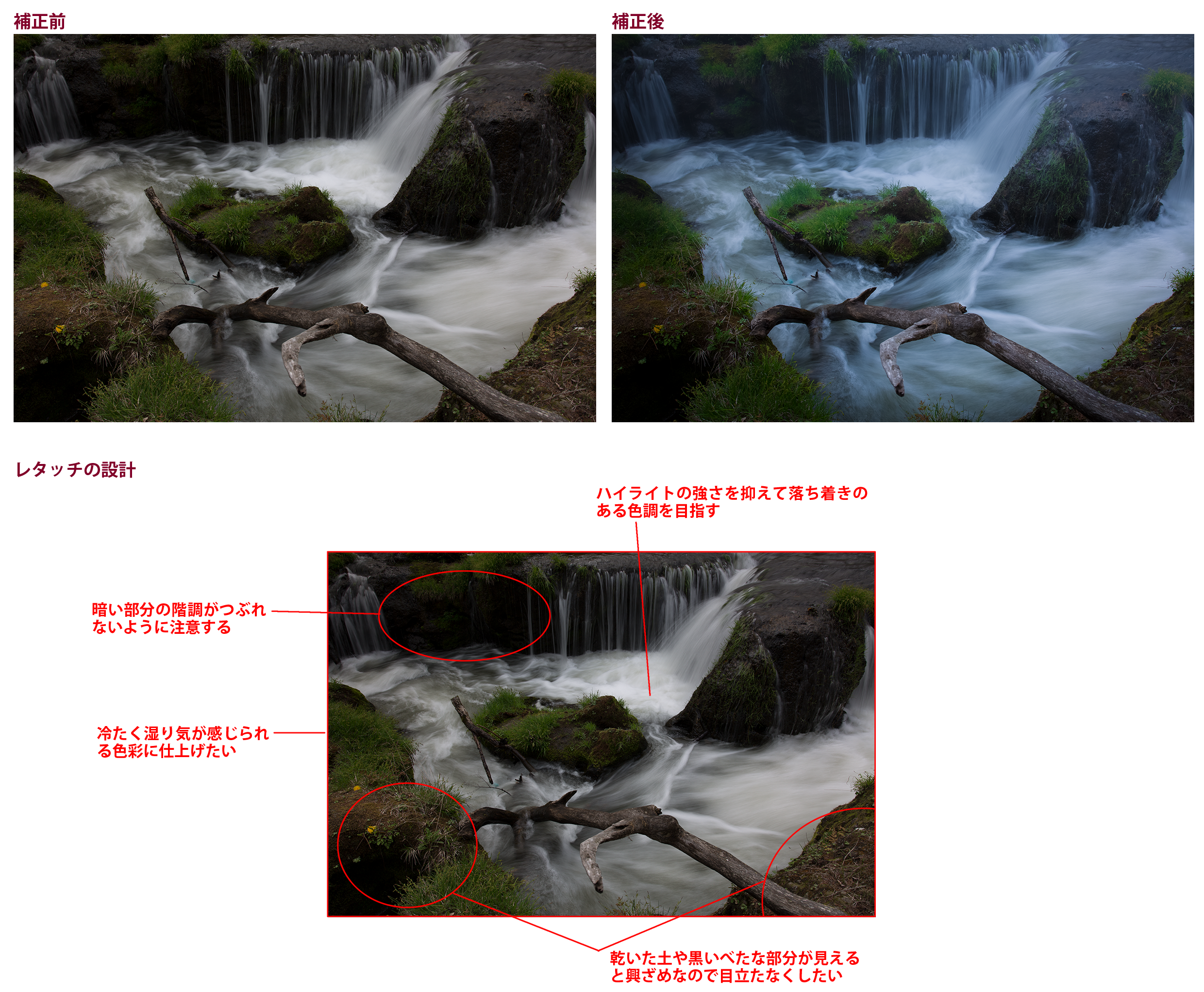
補正前
補正後
キヤノン EOS 5D MarkIII EF17-40mm F4L USM シャッター速度優先AE(f9 1/6秒) 露出補正なし ISO50 評価測光 WB:オート NDフィルターしっとり感を出すために、(コントラストが強くならないように)画面内に光が射さないタイミングで撮影。コントラストの弱い落ち着いた印象は出ているが、湿り気のある幽玄な雰囲気が感じられないのが不満。冷たく濡れたような質感を目指して補正したい。
レタッチの設計

「補正後」と「レタッチの設計」拡大図はこちらをクリック ※別ウィンドウで表示
しっとり感を出す方法とは?
今回紹介するのは、渓流などの水辺のシーンで使いやすい「湿度感たっぷりの幽玄な描写」を再現するテクニック。
注意点は写真の状態で、画面内に陽が射して、地面や水面が部分的に明るくなっているカットはNG。強い光源があることで、幽玄さとしっとり感が相殺されてしまう。
補正の方向性としては、明るい領域を押さえるようにコントラストを弱くして、色温度を調整して青っぽい色調に調整すればよい。
難しいのは「しっとり感」や「湿度感」の出し方で、これは「かすみの除去」を上手く応用することで再現することができる。
はじめに
 最終的なレイヤーの状態
補正前後を比較すると複雑な作業をしているように見えるかもしれないが、使っている機能はシンプルに「Camera Rawフィルター」だけ。「背景」のレイヤーをスマートオブジェクト化して(?)、そのレイヤーに対して「Camera Rawフィルター」を適用している(?)。
?「Camera Rawフィルター」の準備をする
■STEP1 「背景」をスマートオブジェクト化する
「レイヤー」パネルで「背景」のレイヤーを選択し、 ボタンから「スマートオブジェクトに変換」を選択。「スマートオブジェクト」のレイヤー(レイヤー0)が作られたら準備は完了。
 ボタンをクリックして「スマートオブジェクトに変換」を選択
 スマートオブジェクトのレイヤー(レイヤー0)が作られる
≪ワンポイント≫
■「スマートオブジェクト」とは
元の画質を維持したまま編集が行なえる形式の画像レイヤーのこと。拡大や縮小、フィルター加工、変形などを行なった後でも、編集内容を変更したり取り消して元の状態にすることができる。「調整レイヤー」の編集機能版と考えると分かりやすい。
■STEP2 「Camera Rawフィルター」を表示する
「レイヤー」パネルで、?STEP1で作成したレイヤー(レイヤー0)を選択したら、?「フィルター」メニューの「Camera Rawフィルター」を選択。これで、「Camera Rawフィルター」画面が表示される。
 レイヤーを選択して「フィルター」メニューの「Camera Rawフィルター」を選択
 「Camera Rawフィルター」画面が表示される
≪ワンポイント≫
■「Camera Raw」とは
Photoshopに搭載されたRAW現像機能のこと。色温度の変更や露出の補正など、「写真的」な編集が行なえるのが特徴。Photoshop CCでは、Camera Raw機能をフィルターとして使用することができる。
?「Camera Rawフィルター」で冷たい印象にする
■STEP1 露出を補正する
渓流のシーンを幽玄に見せるなら、濃度の高い色彩で冷たい印象を目指すと効果的。分かりやすくいうなら、少し暗くて、明るい領域が控えめで、なおかつ青っぽい仕上がりだ。ただし、作例は暗くする(「露光量」スライダーを左に移動)とシャドウがつぶれる危険があるので、ハイライトを抑える補正から作業を開始。写真の白い部分を見ながら「白レベル」「ハイライト」スライダーを左に移動して水流の白い部分の明るさを抑え、ローコントラストでやわらかな状態に補正する。
 補正前の状態
 「白レベル」「ハイライト」スライダーを左に移動して、白い領域を重点的に暗く補正
■STEP2 露出を整える
ハイライトを暗くしたことで露出が変化し、薄暗さが目立つ状態になっている。そこで、「露光量」スライダーを右に移動して露出を明るく補正。明る過ぎるとハイライトの強さが際立ち、幽玄な雰囲気が出にくくなるので注意しよう。
 補正前の状態
 「露光量」スライダーを右に移動して薄暗さを改善。適正露出よりも少し暗い程度を目指して補正する
■STEP3 青っぽい色彩に偏らせる
冷たさを出す機能が「色温度」。スライダーを左に移動すると青っぽく偏り、冷たい印象になる。ただし、「青」が感じられる仕上がりは補正が強過ぎるので注意しよう。コツとしては、「暖色系の要素を取り除く」と考えると補正しやすいだろう。作例は岩肌のマゼンタの強さが気になったので、「色かぶり補正」スライダーを左に移動してマゼンタの偏りも軽減している。
 補正前の状態
 「色温度」スライダーを左に移動して青く偏らせ、冷たい印象を出す。さらに、「色かぶり補正」スライダーを左に移動してマゼンタの偏りを軽減
■STEP4 色彩に深みを出す
全体的に浅い色なので、濃度のある色調に補正する。使用する機能は「彩度」と「自然な彩度」。まずは、「彩度」スライダーを右に移動して全体の鮮やかさ(濃度)を高めてから、足りない濃度を「自然な彩度」スライダーで補う。「彩度」か「自然な彩度」のどちらか一方だけで仕上げると、特定の色だけが濃くなり過ぎることがあるので、両者をバランスよく組み合わせるのがポイント。
 補正前の状態
 「彩度」スライダーを右に移動して全体の濃度を上げる。補正が強いと鮮やかさが際立ってしまうので注意
 「自然な彩度」スライダーを右に移動。これにより、白い部分のわずかな青さが強調され、冷たい印象が出てくる
?「Camera Rawフィルター」で「湿度感」を出す
■STEP1 「段階フィルター」を選択する
渓流の湿度感は、川霧や水煙を感じさせる描写にすると効果的。そこで、画面の上部にある滝の付近に対して、かすんだような効果を適用する。使う補正機能は「かすみの除去」。部分的な補正が必要なので、「段階フィルター」と組み合わせて使用する。「段階フィルター」を使う準備として、?「段階フィルター」ボタン  をクリックして、?「新規」を選択し、?「かすみの除去」の「-」ボタンをクリックして最大値に設定しておく。「-」や「+」ボタンをクリックすることで、その他のスライダーがリセットされ目的の機能だけが調整された状態にできる。
 「段階フィルター」機能にある「かすみの除去」の効果をマイナスの最大値に設定。これにより、補正範囲が分かりやすいというメリットがある
≪ワンポイント≫
■「かすみの除去」とは
白くかすんだような遠方の風景を、はっきりと見えるように補正する機能。効果は強弱の両方に調整することができ、弱めるとかすみが増したような雰囲気が再現できる。透明感を出したいときなどにも活用できる、覚えておきたい機能のひとつだ。
部分補正機能のひとつで、直線的なグラデーション状に補正を適用する機能。写真上でドラッグすると、ドラッグを開始した部分から終了した部分にかけて補正が徐々に弱くなる。補正の内容は画面右のスライダーで調整し、補正を確定した後でも、対象となる段階フィルターのピンアイコン(〇印)をクリックして選択することで再調整が可能。