
ついに日本で利用可能になったChatGPTの強力ライバル「Claude」使用レビュー、テキストファイルやPDFファイルの認識も可能でランチの相談からコーディング補助までサクサク応答


チャットAI「Claude」は人間の学者に匹敵する能力を持つとされるほどの性能を備えており、ChatGPTのライバルとみなされています。そんなClaudeが日本でも利用可能になったので、実際にClaudeを使う方法や性能をまとめてみました。
Now users in all supported countries can access both our free experience and Claude Pro to boost their productivity and get more done.— Anthropic (@AnthropicAI) October 16, 2023
◆Claudeのアカウント作成手順
Claudeを使うには無料のアカウントを作成する必要があるので、まずは以下のリンクをクリックしてアカウント作成画面にアクセスします。
https://claude.ai/login
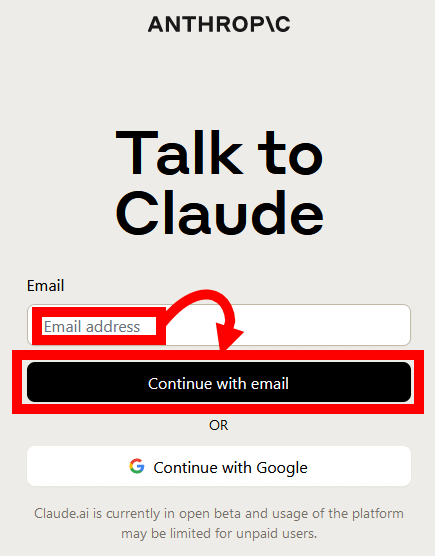
アカウント作成画面にアクセスしたらメールアドレス入力欄に自分のメールアドレスを入力して「Continue with email」をクリック。
以下のようなメールが届くので、メールに記載された6桁のコードをメモします。

アカウント作成画面に戻って「Login code」の欄に6桁のコードを入力してから「Continue with login code」をクリック。

氏名と呼び名を入力し、18歳以上であることを示すチェックマークと利用規約やプライバシーポリシーに同意することを示すチェックマークを入れてから「Continue」をクリック。

すると電話認証画面が表示されます。電話番号を入力する前にアメリカ国旗が描かれた部分をクリック。

国一覧から日本を選択します。

日本を選択したら電話番号を入力して「Send SMS Code」をクリック。

少し待つと、入力した電話番号に6桁のコードが届くのでメモします。

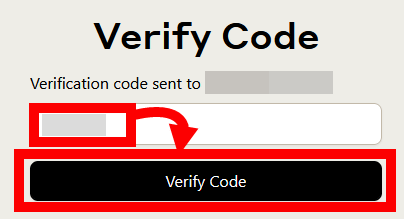
6桁のコードを入力して「Verify Code」をクリック。
Claudeの説明画面が表示されたら「Next」をクリックして読み進めます。

「Next」をクリック。

「Next」をクリック。

「Finish」をクリック。

すると、Claudeのトップ画面が表示されます。

◆Claudeを使ってみた
Claudeとチャットするには、入力欄に文章を入力して送信ボタンをクリックすればOK。今回は「今日の昼ご飯は何にしようかな」と入力して送信ボタンをクリックしました。

すると、牛丼やカレーなどを提案してくれました。

デザートの相談にも回答してくれました。回答の待ち時間は短く、サクサク会話できます。

Claudeはコードの出力も可能。試しにC言語で「Hello, World!」を出力するコード書くように頼んでみると、コードを書きつつ解説まで付けてくれました。

ClaudeはテキストファイルやPDFファイルなどの入力にも対応しています。ファイルをアップロードするにはチャットの入力欄にファイルをドラッグ&ドロップすればOK。試しに、青空文庫からダウンロードした羅生門のテキストファイルをドラッグ&ドロップしてみました。

ファイルをドラッグ&ドロップすると、チャットの入力欄にファイルの名前やサイズが表示されます。

「このテキストファイルの内容を要約して」と入力して送信ボタンをクリック。

すると、テキストファイルの内容を要約してくれました。しかし、要約をよく見ると羅生門の内容とはまったく異なる内容になってしまっています。Claudeは誤った返答を返すこともあるので注意が必要です。

本記事に関連するフォーラムをGIGAZINE公式Discordサーバーに設置しました。誰でも自由に書き込めるので、どしどしコメントしてください!
• Discord | "ChatGPTのライバル「Claude」使った感想は?" | GIGAZINE(ギガジン)
https://discord.com/channels/1037961069903216680/1164486570250870955

