


クラウド時代の落とし穴?保存したら文字化けが発生! その傾向と対策

しかし、便利なクラウドにも、思わぬ落とし穴がある。
クラウド以前、とりあえず「テキストファイル」で保存しておけば、文字が読めないということはなかった。ところが、クラウド時代になって、テキストファイルの文字化けが増えた気がする。それはなぜなのか。原因と対策を紹介する。
●Windowsでメモを書いてGoogle Driveに保存すると文字化け発生
最近、Google Driveを使うようになって、困っていることがある。仕事柄、Windows環境のテキストエディタを使って、文字情報だけのテキストファイルを作ることが多いのだが、Google Driveに保存すると、次のように文字化けが発生するのだ。

【画面1】
Windowsのメモ帳で作ったテキストファイルをGoogle Driveに保存し、Google Drive上でプレビューすると文字化けが発生する。
これは、Google Driveにブラウザでアクセスし、ファイルをダブルクリックして、ビューアで表示した状態だ。Windows環境では問題なく表示されていたテキストファイルが、見事に意味不明の文字に化けている。
原因は、テキストファイルを保存するときの文字コードが「UTF-8」でないからだ。Google Driveでは、テキストファイルの文字コードは「UTF-8」が前提だ。ところが、Windowsのメモ帳や秀丸エディタでは、保存時の文字コードが「UTF-8」になっていない。このため、Windows環境では正しく表示されるのに、Google Driveでプレビューすると文字化けするというわけだ。
●保存時に文字コードをUTF-8にする
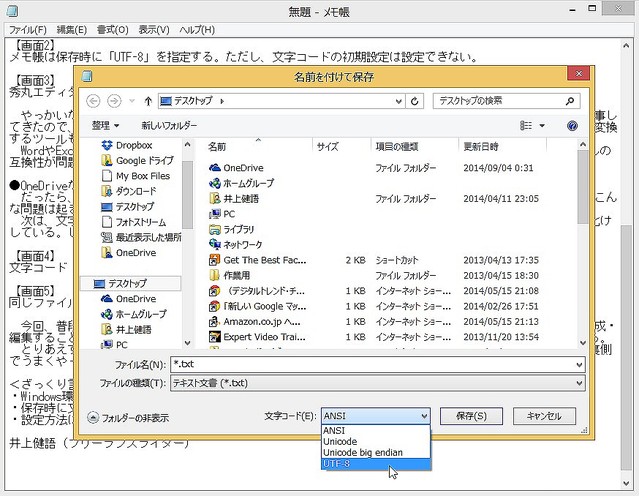
この問題は、テキストファイル保存時に文字コードを「UTF-8」にすることで回避できる。メモ帳なら、保存時のダイアログボックスの[文字コード]で「UTF-8」を指定すればいい。ただし、初期設定を「UTF-8」にはできないので、毎回、設定が必要になって面倒だ。
秀丸エディタのようなフリーウェア/シェアウェアのテキストエディタでは、ツールごとに設定は異なる。秀丸エディタであれば、保存時に文字コードを指定できるし、初期設定を「UTF-8」にすることも可能だ。
【画面2】
メモ帳は保存時に「UTF-8」を指定する。ただし、文字コードの初期設定は設定できない。

【画面3】
秀丸エディタの場合は、保存時の文字コードの初期設定(標準のエンコード)を「UTF-8」に変更できる。
やっかいなのは、「UTF-8」以外で保存した過去のテキストファイルだ。筆者の場合、ずっとWindows環境で仕事してきたので、ほとんどのテキストファイルは「Shift-JIS」などの「UTF-8」以外の文字コードで保存してある。変換するツールもあるが、作業が膨大になるのでちょっとやる気になれない。
WordやExcelファイルの互換性はずいぶんとれてきたのに、それよりずっとシンプルなテキストファイルの互換性が問題になるのは、「なんだかなぁ〜」である。
●OneDriveなら大丈夫?という考えは甘い
だったら、OneDriveを利用すればいいだろうと思う方がいるかもしれない。同じマイクロソフトなんだから、ちゃんと表示できるだろうと。しかし、残念ながら、OneDriveも同じなのだ。
次は、文字コード「Shift-JIS」で保存したテキストファイルを、OneDrive上で開いたところだ。見事に文字化けしている。しかし、「UTF-8」で保存すれば文字化けは発生しない。

【画面4】
文字コード「Shift-JIS」で保存したテキストファイルをOneDrive上で表示した。

【画面5】
同じファイルの文字コードを「UTF-8」にして保存し直すと、こちらは正しく表示される。
今回、普段、テキストファイルを扱わないと方にはほとんど無関係なテーマだったが、テキストファイルを作成・編集することの多いライターや編集者、Webデザイナーなどにとっては、これはけっこうやっかいな問題なのである。
とりあえず、テキストファイルは「UTF-8」で保存すれば何とかなるが、クラウドなんだから、そのあたり、裏側でうまくやってくれないかなぁ、と思う今日この頃です。
井上健語(フリーランスライター)
