YouTubeやニコニコ動画の動画を簡単にダウンロードできるアプリ「Tartube」レビュー、高機能ダウンローダー「yt-dlp」の機能をマウス操作で使える


「Tartube」はYouTubeやニコニコ動画といった動画サイトのコンテンツを簡単にダウンロードできる無料アプリです。複数動画の一括ダウンロードやチャンネルごとのダウンロード機能など高度な機能をコマンド不要で実行可能とのこと。かなり便利そうだったので、実際にPCにインストールして動画をダウンロードするまでの流れをまとめてみました。
Tartube - The Easy Way To Watch And Download Videos
GitHub - axcore/tartube: A GUI front-end for youtube-dl, partly based on youtube-dl-gui and written in Python 3 / Gtk 3
https://github.com/axcore/tartube?tab=readme-ov-file
・目次
◆1:Tartubeとは?
◆2:Tartubeのインストールと初期設定
◆3:Tartubeで動画をダウンロードする手順
◆4:便利な機能が大量に
◆1:Tartubeとは?
Tartubeは高機能ダウンロードツール「yt-dlp」をマウス操作で利用できるようにしつつ、独自のデータベース機能などを追加したアプリです。yt-dlp自体は以下の記事でレビューしているように「動画のダウンロード」「ログインが必要な動画のダウンロード」「サムネイルの取得および埋め込み」といった機能を備えた便利ツールなのですが、コマンドラインツールであるため一般ユーザーには取っつきにくかったりインストールが難しかったりといったデメリットがあります。
YouTubeやニコニコ動画などのムービーを最高画質・高音質でダウンロード可能な「yt-dlp」の使い方まとめ、年齢制限ムービーも一発ダウンロード可能 - GIGAZINE

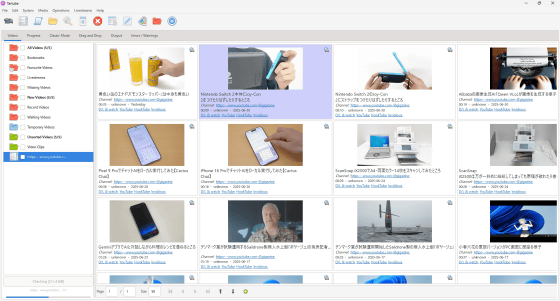
Tartubeは以下のようにGUI(グラフィカルユーザーインターフェース)を備えたアプリで、コマンドを使わずにマウス操作でyt-dlpの各種機能を使うことができます。また、FFmpegなどの必要なソフトウェアを用意できるインストーラーも配布されており、PC初心者でも簡単に環境を整備できます。

◆2:Tartubeのインストールと初期設定
Tartubeのインストーラーは以下のリンク先で配布されています。
Releases · axcore/tartube
https://github.com/axcore/tartube/releases
配布ページにはWindowsやLinux向けのファイルがズラリと並んでいます。今回は「Windows用のFFmpegなどの外部ツールも一括インストールできるインストーラー」が欲しいので「install-tartube-with-ffmpeg-2.5.100-64bit.exe(ファイルサイズ:371MB)」をクリックしてダウンロードします。

ダウンロードが完了したらインストーラーをダブルクリックして起動します。

「Next」をクリック。

規約をよく読んで「I Agree」をクリック。

インストール先指定画面表示されたら、何も変更せずに「Install」をクリック。

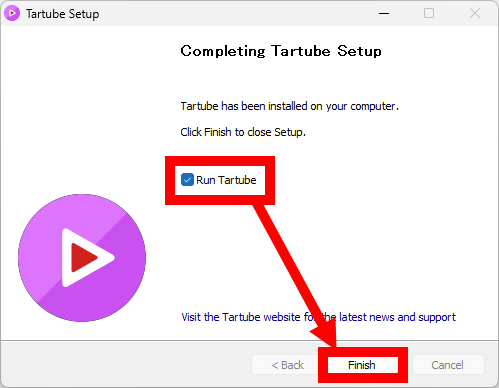
インストールが完了したら「Run Tartube」にチェックを入れて「Finish」をクリック。
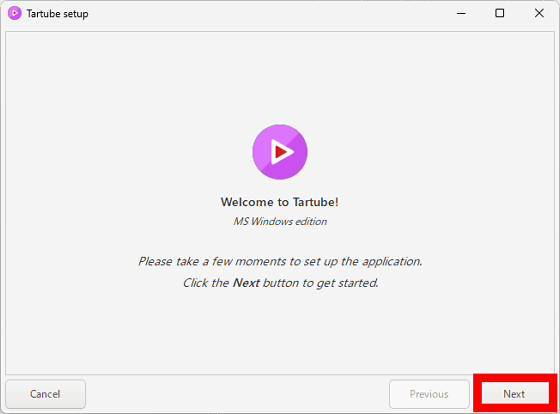
Tartubeの初回セットアップ画面が表示されたら「Next」をクリック。
動画ダウンロード先フォルダを登録するように求められるので「Choose」をクリック。

フォルダ選択画面が表示されたら任意のフォルダを選択します。左上のフォルダ新規作成ボタンをクリックすれば新しいフォルダを作成可能。今回は「Downloads」フォルダの中に「tartube」というフォルダを新たに作成しました。

登録したいフォルダを開いた状態で「Open」をクリック。

赤枠部分にダウンロード先として登録したいフォルダのパスが表示されたら「Next」をクリック。

続いて、データベースをバックアップするタイミングの設定画面が表示されます。初期状態で「データベースが更新されるたびにバックアップする」という設定が選択されていたので、そのまま「Next」をクリックしました。

次に、ダウンロードツールの選択画面が表示されます。この画面では、ダウンロードツールとしてyt-dlpを使うか、youtube-dlを使うか、自分で用意した別のダウンロードツールを使うかを選択可能。初期設定でyt-dlpが選択されているので、何も変更せずに「Next」をクリックすればOKです。

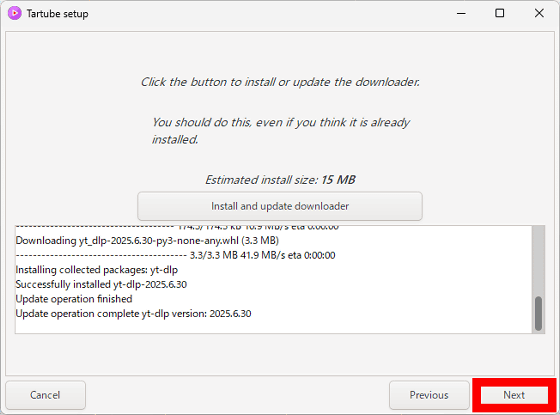
yt-dlpのダウンロード及びインストールを実行するために「Install and update downloader」をクリック。

yt-dlpのインストールが完了したら「Next」をクリックします。
次に、FFmpegのダウンロードおよびインストール画面が表示されます。FFmpegはオープンソースで開発されているマルチメディアツールで、高画質動画をダウンロードしたり動画の形式を変換したりといった操作に使うツールです。TartubeはFFmpegなしでも動作しますが、各種便利機能を使えるようにするためにFFmpegをインストールしておく方が無難なので、「Install FFmpeg」をクリックしてインストールします。

FFmpegのインストールが完了したら「Next」をクリック。

続いて、「クラシックモード」というモードの説明が表示されます。「Next」をクリック。

「OK」をクリックすればセットアップ完了です。

セットアップが完了するとTartubeのメイン画面が表示されます。

◆3:Tartubeで動画をダウンロードする手順
Tartubeで動画をダウンロードするには、まず画面左上の赤枠で囲ったボタンをクリック。

すると、動画URL入力画面が表示されます。

ウェブブラウザでダウンロードしたい動画を開き、アドレスバーに表示されているURLをコピーします。

コピーしたURLをURL入力画面にペーストして「OK」をクリック。

次に、画面左下の「Download all」をクリック。

ダウンロードが始まります。ダウンロードの進み具合は画面左下のプログレスバーで確認できます。

ダウンロードが完了すると、以下のような完了通知が表示されるので「OK」をクリックして閉じます。

ダウンロードした動画はTartubeの画面右側に表示されます。ダウンロード先フォルダを開くには右クリックメニュー内の「Save video」の中にある「Location」をクリックします。

これで、動画ファイルの保存フォルダを開けました。動画ファイルのほかにサムネイル画像も自動的にダウンロードされています。

◆4:便利な機能が大量に
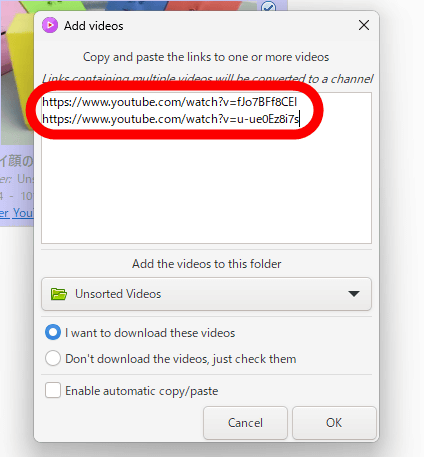
URL入力画面には複数のURLを一度に入力することが可能。動画を1本ずつダウンロードせずに、複数の動画をダウンロード待ちリストに登録しておいて、後からまとめてダウンロードすることができます。
また、画面左上の赤枠で囲ったボタンをクリックするとチャンネルのURLを登録する画面が表示されます。

Tartubeにチャンネルを登録することで、チャンネル内の動画をダウンロードしたり更新内容をチェックしたりできるようになります。
ダウンロードと同時に動画形式を変換することも可能できます。ダウンロードした動画をMP4形式に変換する設定手順は以下の通り。まず、画面上部の赤枠で囲ったボタンをクリックします。

設定画面表示されたら「Formats」をクリックし、画面左側の形式一覧から「MP4」を探してクリックしてから「Add format」をクリック。画面右側に「MP4」が追加されたら「OK」をクリックします。これで、動画のダウンロードと同時にMP4形式への変換処理も実行できます。

TartubeはYouTubeだけでなくニコニコ動画やTwitchなど数多くの動画サイトに対応しています。対応サイトは以下のリンク先で確認できます。
yt-dlp/supportedsites.md at master · yt-dlp/yt-dlp · GitHub
https://github.com/yt-dlp/yt-dlp/blob/master/supportedsites.md

Tartubeにはほかにも音声ダウンロード機能やコメントダウンロード機能など数多くの機能が含まれています。各機能の詳しい使い方は以下のリンク先で確認できます。
Tartube - The Easy Way To Watch And Download Videos
https://tartube.sourceforge.io/

