この機能を待っていた!iPhoneなどで@docomo.ne.jpのメールが使える「ドコモメール」の新着自動受信機能を試してみた【ハウツー】


| 受信したメールを素早く確認できる待ち望んだ機能! |
速報通り、NTTドコモが提供するiモードメールと同じ「@docomo.ne.jp」ドメインが利用できるクラウドメールサービス「ドコモメール」のiPhoneおよびiPad向けサービスにおいて新着メールの自動受信機能を2014年9月24日(水)10時よりサービス提供を開始しています。
対応機種はiOS 7以降を搭載した「iPhone 6」および「iPhone 6 Plus」、「iPhone 5s」、「iPhone 5c」、「iPad Air」、「iPad mini Retinaディスプレイモデル」となっています。
従来はメールを受信するとこのようにiPhoneの画面に通知が届き、メール送信者や内容までは確認することができませんでした。
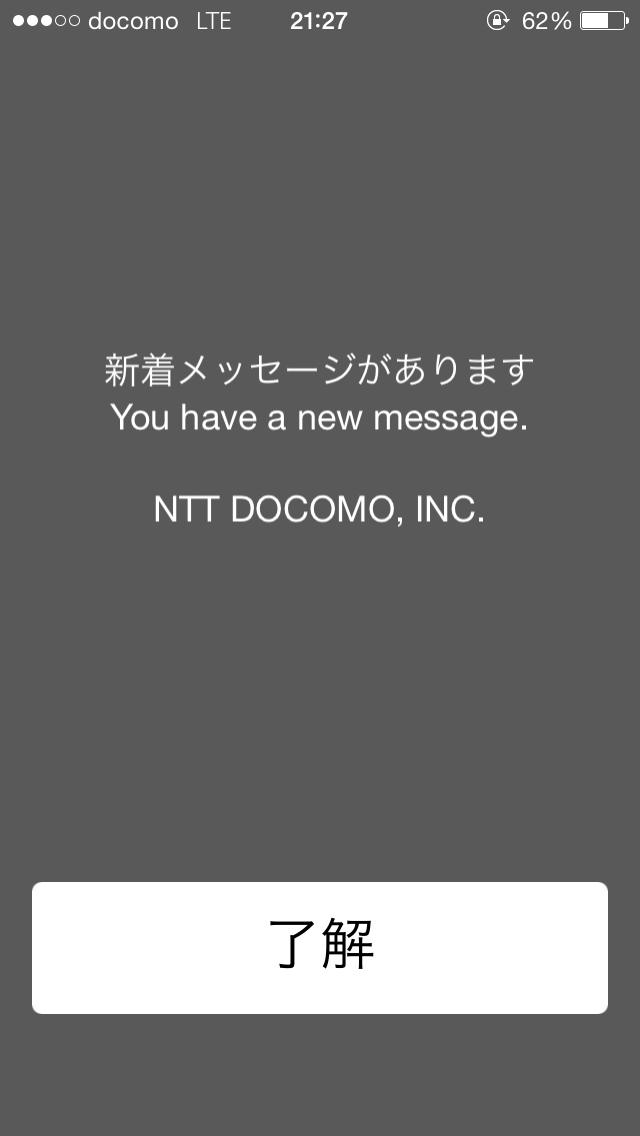
◯自動受信機能を設定すると?
画面上部に表示される「バナー」や中央に表示される「ダイアログ」通知で送信者やメール本文の一部を確認できるようになります。便利です!
送信者やメール本文を表示させたくない場合は従来の全画面通知でメールを受信したことを確認することもできるのでシチュエーションに合わせて使い分けることができます。

バナー通知画面

ダイアログ通知画面
自動受信に対応しているのはドコモメールとなり、「メッセージR」および「メッセージS」は自動受信に対応してていないのでご注意ください。
◯自動受信ができる設定に変えてみよう
iPhoneホーム画面にある「設定」アイコンをタップして設定画面を開き、「メール/連絡先/カレンダー」をタップします。次に「データの取得方法」をタップします。


上部の「プッシュ」部分が「オン(緑色の表示)」になっているか確認し、なっていなければタップして切替をします。次に「ドコモメール」をタップして「プッシュ」にレ点が入っているのを確認します。フェッチや手動になっている場合はプッシュに変更しておきましょう。また、必要に応じてプッシュ通知したい対象メールボックスにもレ点をつけておくことができます。

◯通知表示方法を変更しよう
iPhoneホーム画面にある「設定」アイコンをタップして、「通知センター」をタップして下方向にスクロールして「メール」をタップします。次に「ドコモメール」をタップをタップして通知スタイルを選びます。スタイル以外に通知センターに表示やロック画面に表示など使いやすいように変更していきます。


以上の手順で設定・変更することで自動受信機能を使うことができますが、9月23日以前にiPhoneやiPadを購入した場合は設定を変更する前に「iPhone初期設定/iPad初期設定」プロファイルを再インストールする必要があります。
既存のプロファイルを削除して再インストールする必要があります。プロファイルのインストールの方法は「ドコモメールがついにiPhoneで使えるようになりました!その設定方法とは?【ハウツー】」で紹介していますので参考にしていただければと思います。
記事執筆:にゃんこ
■関連リンク
・エスマックス(S-MAX)
・エスマックス(S-MAX) smaxjp on Twitter
・S-MAX - Facebookページ
・ドコモからのお知らせ : iPhone、iPadのドコモメールにおける新着メールの自動受信機能の提供開始について | お知らせ | NTTドコモ