インターネット接続不要でAIモデルをローカル実行できる「LM Studio」にMCPサーバーへの接続機能が追加される


「LM Studio」は、一般的な性能のPCでも気軽にLLMを動作させられるソフトウェアです。2025年6月25日にLM Studioのバージョン0.3.17が公開され、Model Context Protocol(MCP)がサポートされました。
MCP in LM Studio | LM Studio Blog
https://lmstudio.ai/blog/lmstudio-v0.3.17
GPU非搭載ノートPCでもコマンド不要で各種言語モデルの性能を試せる実行環境「LM Studio」レビュー - GIGAZINE

LM Studio 0.3.17に追加されたMCPとは、Anthropicが2024年11月に発表した「生成AIと他のシステムを双方向接続させるためのオープン標準」です。MMCPサーバーに接続することで、外部サービスやツールと連携して情報取得や自動化などチャットAIができることの幅が広がります。
LM StudioにMCPを追加するためには、まずチャット画面を開いて右側のサイドバーから「Program」を選択します。

「Install」をクリックして「Edit mcp.json」をクリック。

MCPに関する警告が表示されました。MCPはAIで可能なことの幅が広がる一方で、信頼できないソースのMCPは重大なセキュリティリスクを及ぼす可能性があります。そのため、「信頼できるMCPのみを使う」「動作確認はちゃんとする」といった注意が必要。警告を理解したら「Got It」をクリックします。

アプリ内でエディタが開きました。このエディタを編集することで、任意のMCPサーバーに接続できます。

LM Studio 0.3.17を告知するページで、例としてHugging FaceのMCP Serverに接続する方法が記載されています。「Add to LM Studio」をクリック。

ブラウザでクリックしたところ、LM Studio上で以下のウィンドウが開きました。「Add」をクリックすることで入力できます。

以下のようにエディタに「Hugging FaceのMCPサーバーに接続する設定」を自動記述できました。以下の赤枠で示している「YOUR_HF_TOKEN」のところにHugging Faceで取得したトークンを入力することで、LM StudioのローカルLLMがHugging Face上のツールやリソースと連携できるようになります。

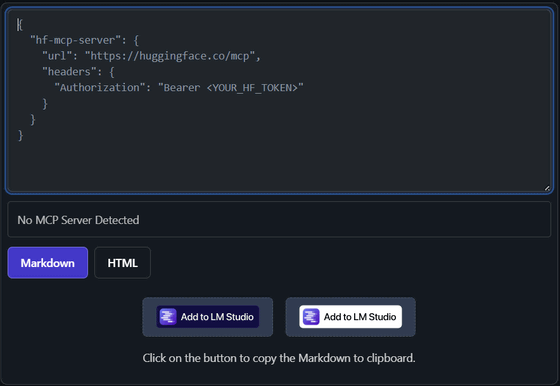
LM Studio 0.3.17の告知ページでは、「ワンクリックでLM Studio上にMCPサーバーに接続できるリンクボタン」を作成するツールも公開されています。