【LINE】着信画面が表示されないときの対処法!本体の設定を見直そう


画面が表示されないと応答できずに困ってしまうので早めに解決したいものですが、一体どのように対処すれば良いのでしょうか?
今回は、LINEで着信画面が表示されない時の原因や対処法について解説していきます!
【LINE】着信画面が表示されない!原因は?
LINEアプリの通知設定がオフになっている
スマホ本体の通知設定がオフになっている
アプリのバージョンが最新ではない
通知を制限するアプリ・機能を利用している
スマホに不具合が発生している
では、以上の5つの原因をそれぞれ詳しく見ていきましょう。
LINEアプリの通知設定がオフになっている
LINEの着信画面が表示されないのは、LINEアプリの通知設定がオフになっているからかもしれません。
LINEを使っているうちに通知設定をオフにしてしまった可能性があるので、まずは設定がオフになっていないか確認してみましょう。
スマホ本体の通知設定がオフになっている
LINEアプリ側で通知設定がオンになっていても、スマホ側でLINEの通知設定がオフになっていると着信画面が表示されません。
アプリで通知設定がオンなっているのに表示されない場合は、スマホ本体の設定画面を開き、LINEからの通知が許可されているか確認してみましょう。
アプリのバージョンが最新ではない
アプリが最新バージョンにアップデートされていないのが原因で、着信画面が表示されないこともあります。
アプリは画面がフリーズする・通知が来ないといった不具合が付きものですが、最新バージョンにアップデートしないとこういった不具合を修正できません。
また、セキュリティの脆弱性が修正されない、最新の機能が使えないといったデメリットもあるので、最新バージョンが提供されていたらすぐにアップデートするようにしましょう。
通知を制限するアプリ・機能を利用している
起動中のアプリを停止してメモリを開放する「タスクキラー系アプリ」や、バッテリーの消費を抑えられる「節電系アプリ」を利用していると、スマホへの通知が制限されてしまうことがあります。
また、スマホに標準搭載されている節電モードが有効になっているのが原因で着信画面が表示されないケースもあります。
もし、それらのアプリや機能を利用しているのであれば、一旦利用を停止して様子を見てみましょう。
スマホに不具合が発生している
メモリ不足やOSのバージョンが古いなど何らかの原因によってスマホに一時的な不具合が発生しており、それによってLINEの着信画面が表示されないこともあります。
この場合は、スマホの再起動やインストールされているアプリのキャッシュを削除することで改善する可能性が高いです。
【LINE】着信画面が表示されないときの対処法《まず確認することは?》
LINEで着信画面が表示されない場合は、まず以下の設定を確認してみて下さい。
LINEアプリとスマホ本体の通知設定を見直そう
LINEで着信画面が表示されない時は、まずLINEアプリとスマホ本体それぞれの設定で、LINEの通知がオンになっているか確認してみましょう。
両方ともオフになっている、またはどちらか一方がオフになっている場合は着信画面が表示されません。
【iPhone】通知設定をオンにする方法
iPhoneで通知設定をオンにする方法は以下の通りです。
アプリ側の設定
まずは、以下の手順でLINEアプリの通知設定をオンにします。
「LINE」アプリを起動します。

ホーム画面右上の歯車アイコンをタップしましょう。

設定画面を開いたら、「通知」をタップして下さい。

そしたら、設定が以下のようになっているか確認しましょう。

「通知」:オン
「一時停止」:オフ
「新着メッセージ」:オン
「アプリ内通知」:オン
これで設定完了です。
端末側の設定
次に、以下の手順で端末側の通知設定をオンにしましょう。
「設定」アプリを起動します。

「通知」をタップしましょう。

「LINE」をタップして下さい。

「通知を許可」のスイッチをタップして設定をオンにします。

「ロック画面」「通知センター」「バナー」にチェックを入れましょう。

これで設定完了です。
【Android】通知設定をオンにする方法
Androidで通知設定をオンにする方法は以下の通りです。
操作手順
「LINE」アプリを起動。
ホーム画面右上の歯車アイコンをタップ。
設定画面を開いたら、「通知」をタップ。
「通知」にチェックを入れる。
「通知設定」をタップ。
端末の設定画面が表示されたら、「通知」をタップ。
「通話」をタップ。
「通知の表示」の設定をオンにする。
「通知の表示」が「サイレント」になっている場合は、「アラートを受け取る」に変更。
「ポップアップ」の設定をオンにする。
これで設定完了です。
次に、スマホをロックしている状態でも着信画面が表示されるように設定を変更します。
「通知の表示」や「ポップアップ」の設定を変更した画面を開いたら、「ポップアップ」の下に表示されている「詳細設定」をタップしましょう。
そしたら、「ロック画面」をタップし、「すべての通知内容を表示する」を選択すれば設定完了です。
【LINE】着信画面が表示されないときの対処法《それでもダメなら》
通知設定をオンにしたのにそれでも表示されない場合は、以下の対処法を試してみて下さい。
LINEアプリを最新版にアップデートする
LINEアプリのキャッシュを削除する
スマホを再起動する
LINEアプリを再インストールする
タスクキラー系のアプリをアンインストールする
では、以上の4つの対処法をそれぞれ詳しく見ていきましょう。
LINEアプリを最新版にアップデートする
まずは、LINEアプリが最新版にアップデートされているか確認して下さい。
iPhoneならApp Store、AndroidならGoogle Playで確認・アップデートが可能です。
iPhoneの場合
「App Store」アプリを起動。
画面右上のユーザーアイコンをタップ。
「利用可能なアップデート」に「LINE」があった場合は、右側にある「アップデート」をタップ。
Androidの場合
「Google Play」アプリを起動。
画面左上のメニューアイコンをタップ。
メニューを開いたら、「マイアプリ&ゲーム」を選択。
「アップデート」に「LINE」があった場合は、右側にある「更新」をタップ。
LINEアプリのキャッシュを削除する
キャッシュとは、アプリの表示や画像の読み込みなどを高速化するために一時保存されているデータのことです。
LINEを使っていると、このキャッシュがどんどん溜まっていくのですが、これが溜まりすぎるとアプリに不具合が起こりやすくなるので、一度アプリのキャッシュを全て削除してみましょう。
iPhoneの場合は、以下の手順でキャッシュを削除できます。
「LINE」アプリを起動します。
ホーム画面右上の歯車アイコンをタップしましょう。
設定画面を開いたら、「トーク」をタップして下さい。

「データを削除」をタップします。

「キャッシュデータ」にチェックを入れましょう。
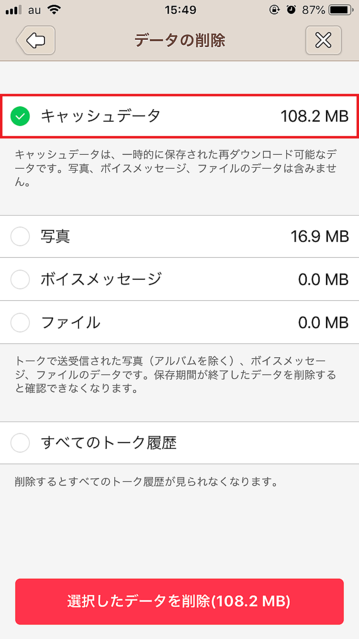
「選択したデータを削除」をタップして下さい。

確認画面が表示されたら、「データを削除」をタップします。

Androidの場合は、以下の手順でキャッシュを削除できます。
Androidの場合
「LINE」アプリを起動。
ホーム画面右上の歯車アイコンをタップ。
設定画面を開いたら、「トーク」をタップ。
「トークルーム内の一時ファイルを削除」をタップ。
確認画面が表示されたら、「削除」をタップ。
これで削除完了です。
スマホを再起動する
アプリ側ではなくスマホ本体に一時的な不具合が発生していて、それが原因で着信画面が表示されないケースもあります。
この場合は、スマホの再起動が有効なので一度試してみましょう。
iPhone X以降(iPhone SEを除く)の場合
端末の左側にあるいずれか片方の音量調節ボタンと、右側にあるサイドボタンを同時に長押しする。
「スライドで電源オフ」のスライダを左から右へ動かして電源を切る。
電源が切れたら、サイドボタンを長押しする。
Appleのロゴが表示されたら、サイドボタンから指を離す。
参照:
iPhone SE(第2世代)、8、7、6の場合
端末の右側にあるサイドボタンを長押しする。
「スライドで電源オフ」のスライダを左から右へ動かして電源を切る。
電源が切れたら、サイドボタンを長押しする。
Appleのロゴが表示されたら、サイドボタンから指を離す。
参照:
Androidの場合
電源ボタンを長押しする。
メニューが表示されたら、「再起動」をタップ。
LINEアプリを再インストールする
LINEアプリのアップデートやキャッシュの削除、スマホの再起動を試してもダメな場合は、一旦LINEアプリをアンインストールしてから再度インストールしてみましょう。
再インストールする場合は、その前にトーク履歴のバックアップをとって、メールアドレスやパスワードなどのログイン情報を確認してから行って下さい。
iPhoneの場合
「LINE」アプリのアイコンを長押しする。
「Appを削除」をタップ。
確認画面が表示されたら、「削除」をタップ。
アプリを削除したら、「App Store」アプリを起動。
画面右下の「検索」をタップ。
画面上部の検索バーに「LINE」と入力して検索。
検索結果に表示された「LINE」アプリの雲のアイコンをタップ。
Androidの場合
「設定」アプリを起動。
「アプリと通知」をタップ。
「LINE」をタップ。
「アンインストール」をタップ。
確認画面が表示されたら、「OK」をタップ。
アプリを削除したら、「Google Play」アプリを起動。
画面上部の検索バーに「LINE」と入力して検索。
検索結果に表示された「LINE」アプリの「インストール」をタップ。
※Androidの場合は機種によって操作方法が異なる場合があるので注意して下さい。
LINEで着信画面が表示されない時はまず通知設定を見直してみて!
LINEで着信画面が表示されない原因としては、アプリやスマホの通知設定がオフになっている、アプリのバージョンが古い、スマホの不具合など様々あります。
まずは、アプリとスマホの両方の通知設定がオンになっているか一度見直して下さい。
それでも改善されない場合は、アプリのバージョンアップやキャッシュの削除、スマホの再起動などの他の対処法も試してみましょう。
もし自力での対処が難しい場合は、LINEの運営に一度問い合わせしてみて下さい。

