インスタで人気の「海外風加工」が出来るアプリを紹介!加工の数値やお洒落なフィルターも教えちゃいます!


最近インスタでは、画像を海外風に加工するのが流行っているのご存じですか?
海外風加工とはこのように少し青みがかっている加工のことで、クールでかっこいい印象を持たせる加工のことです!
今日はその海外風加工のやり方を紹介していきたいと思います!
アプリ「Lightroom」を使った海外風加工のやり方
Adobe Lightroom - 写真加工&フィルター補正

開発:Adobe Inc.
Ver:iOS 5.4.2 / Android 5.4.1
初めに加工アプリ・「Lightroom」を使った加工の仕方を説明します!
このアプリは部分補正や色味補正など様々な機能がそろっており、細かい加工も綺麗にできるため、インスタグラマーさんたちに人気のアプリです!
以前Lightroomの機能をすべて説明した記事を書いたことがあるので、そちらも参考にしてみてください!
彩度を落として大人っぽくする

まずアルバムマークを押します。

「カメラロールから」を選択し、写真を選びます。

「カラー」タブを開いて、右上にある「ミキサー」を押します。

カラーは緑色を選択し、
色相 +55
彩度 -80
輝度 -40
彩度 -80
輝度 -40
あたりに調節します。

そうするとこのように少し彩度が落ちて、落ち着いた印象になります。
色補正をして海外感を強く

さらに色の補正をします!
色温度 +20
色かぶり補正 -20
自然な彩度 +25
彩度 -20
色かぶり補正 -20
自然な彩度 +25
彩度 -20
に設定をします。そうすることで緑とオレンジが強く出ます

どうですか?青みが増して海外感が出てきたのではないでしょうか?
立体感を出す

シャドウと黒レベルを少し下げると、立体感が出てさらに海外っぽくなります!
そのうえで明瞭度を上げるとくっきりとして私は好きです!
保存して完成♥
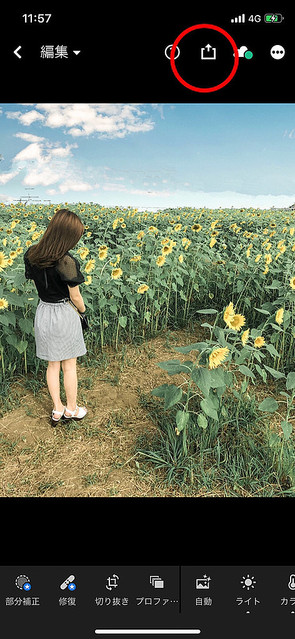
後は右上のここを押して

カメラロールに書き出しをすれば保存完了です!

お洒落な海外風加工になりました!
アプリ「VSCO」を使った海外風加工のやり方
VSCO: 写真加工・動画編集アプリ

開発:Visual Supply Company
掲載時の価格:無料
Ver:iOS 181.0 / Android 181
VSCOはさらに簡単に海外風加工が出来てしまいます!
だってフィルターがあるんですもん(笑)強すぎるww
VSCOのフィルターを使って簡単海外風加工!
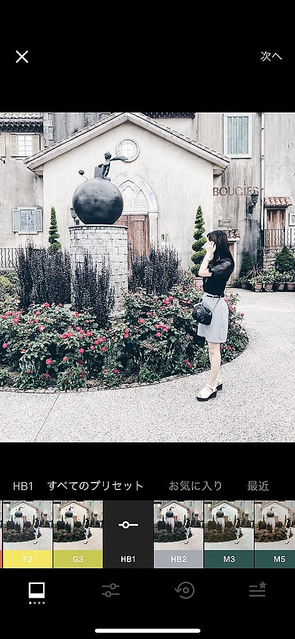
海外風に加工したいなら「HB1」というフィルターがおすすめです!
ちなみにVSCOは加工画面に入るとすぐにフィルター一覧が出てきます。
こちらの記事で徹底的に解説しているので、VSCOをマスターしたい人は覗いてみてください!

ホワイトバランスを「色温度」と「ティント」をそれぞれ緑とオレンジの方向に調節すれば、Lightroomでやったのと似たような加工ができます!

色温度を青の方向に下げて、青みが強い加工にしてもお洒落ですね( *´艸`)
アプリで簡単!海外風加工でインスタをおしゃれに
二つのアプリで海外風加工を紹介しましたが、いかがでしたか?
どちらのアプリが使いやすいかは人によると思うので、両方試して自分に合った加工方法を見つけてみてくださいね!
海外風加工をマスターして、インスタをもっとお洒落にしちゃいましょう♪

