radikoを録音する方法は?《スマホ・PC》おすすめアプリ・ソフト


インターネットにさえつながっていれば、場所を選ばずにラジオを楽しめます。
もう1つのradikoの特徴が、聴き逃した番組を聴けることです。
radikoのタイムフリーという機能を使えば、過去に放送された番組も楽しめるので、予定があって放送時間にラジオが聴けないという時には大変便利です。
【radiko】タイムフリーの録音について
radiko

開発:radiko Co.,Ltd.
掲載時の価格:無料
Ver:iOS 7.3.9 / Android Varies with device
冒頭でも触れましたが、radikoにはタイムフリーという機能があり、過去に放送された番組を聴けます。
特に、その番組を何度も聴きたい場合は、録音しておきたいものです。
気に入っているテレビ番組を録画するのと同様、radikoで放送されているラジオ番組も録音して楽しむことはできるのか説明します。
タイムフリーとは?
まずは、radikoにおけるタイムフリー機能について押さえておきましょう。
タイムフリーとは、この1週間で放送された番組を聴けるサービスのことです。アプリを開くと設定エリアごとのおすすめ番組・人気番組、また現在放送中の番組がリストで表示されます。

タイムフリーでラジオを楽しみたい時は、下のアイコンから「番組表」を押してください。画面一番上には、放送エリアと放送日が表示されています。

その放送日を選択すると、赤字で表記されている日にちがあるはずです。

この中から聴きたい日・曜日を選択して聴く番組を探してください。日付を選択したら次に放送局の選択です。放送局も記載されているので、聴きたい放送局を選択すれば、画面にその放送局で放送された番組が一覧で出てくるはずです。

聴きたい番組を選択し、サムネイル画像の再生ボタンを押せば音声が流れ始めます。

気を付けたいのが、すべての番組がタイムフリーで聴けるわけではないということです。一部の番組はタイムリーで聴くしかないので、その点は気を付けましょう。

radikoには録音機能が搭載されていない
タイムフリー機能を使えば過去の放送分も楽しめるのでとても便利ですが、特に気に入っている番組があるのであれば録音したいです。
テレビについている録画機能のように、radikoにも録音機能はあるのでしょうか。
残念ながら、現時点ではラジオに録音機能はありません。
そのため、お気に入りの番組・放送回を何度も聴き直すことは不可能です。
使用端末に合わせた録音方法を試す
radikoは、iPhone・Androidなどのスマホはもちろん、PCでも楽しめます。
どの端末を使ってradikoの番組を聴くかによって録音方法が異なるので、自分の使用端末に合わせて録音方法を選びましょう。
最近では、アプリで手軽に録音できるものもあるので、そちらを試すのもおすすめです。
POINT
タイムフリーとは、過去の放送分を聴ける機能
過去1週間分までの番組が聴ける
radikoには、タイムフリー録音を含む録音機能は搭載されていない
【radiko】タイムフリーの録音方法《iPhone》
まず、iPhoneでradikoを楽しむ人におすすめの録音方法から見ていきましょう。
方法?「らくらじ」を使う
らくらじ

開発:Wity Ltd
掲載時の価格:無料
Ver:iOS 1.4.3
らくらじは、iPhone・Androidの両方で使えるアプリなのですが、iPhoneはradikoで放送されている番組に限って録音可能です。
一方Androidは、radiko以外の他のサービスで放送されている番組も録音できます。
録音できるものも機能も、iPhoneとAndroidでは異なるのが特徴です。
Androidでの録音方法や機能については、後述します。
まず、らくらじのアプリをダウンロードしましょう。らくらじアプリを立ち上げて録音スタートです。radikoで設定しているエリアでradikoを通じで聴ける放送局が一覧で表示されています。

その中から該当の放送局を選ぶと、放送されている番組の一覧が表示されます。

その中から録音したい番組を選択するのですが、iPhone版のらくらじの場合は、radikoでタイムフリー放送が公開されてから録音が可能になります。
そのため、放送自体が終わっていてもタイムフリーでまだ公開されていない番組に関しては録音ができません。
放送局を選んだら、まずは一番上で日付を設定しましょう。過去1週間分の日付が出てくるので、その中から聴きたい番組が放送されている日付(曜日)を選択してください。

そして次に番組を選択します。番組をタップするとポップアップで再生か録音を選べるようになります。radikoで聴くように、再生のみの動作も可能です。しかし今回は録音が目的なので、「タイムフリー録音」を選択しましょう。

録音ボタンを押すと注意書きのポップアップが出てきます。

注意書きに同意すると広告が流れます。注意書きにも書かれていますが、録音する場合は広告の視聴は必須です。広告画面に表示される「×」を押して中断することも可能ですが、そうすると録音自体も中断され、以下のような画面が出ます。

広告の時間は少し長く感じられるかもしれませんが、録音するためにはしっかり広告も視聴しましょう。広告の視聴が終わると以下のような画面に変わり、録音が終了したことが知らされます。

録音済みの番組は「ライブラリ」アイコンから確認可能です。

そのまま再生しても良いですし、iCloudへコピーすることも可能です。

保存されたデータは、iPhoneの「ファイル」を開き、「このiPhone内」にある「らくらじ」に収納されています。

方法?Podcastを利用してダウンロードする
Apple Podcasts

開発:iTunes K.K.
掲載時の価格:無料
Ver:iOS 3.7.4
Podcastではさまざまな番組が配信されています。
上で紹介したらくらじのように、radikoで放送されている番組と連動しているわけではないので、自分で検索することが必要です。
radikoで聴き逃した番組がある場合、それがPodcastでも配信されているかどうか探してみましょう。
例えばこちらの番組を録音したい場合は、

Podcastの「見つける」から、コメディを選択して探してみます。該当するものを見つけたら、そちらをタップしてください。

Podcastの場合はradikoのように過去1週間分に限定されず、それより前の放送回も聴けるのが魅力的です。録音ではなくダウンロードという形ではありますが、ライブラリに保存して聴きたい時にいつでも楽しめます。
聴きたい放送回の横にある「+」を押せばダウンロードが開始されます。

ダウンロードされたものは、ライブラリの中に保存されます。

【radiko】タイムフリーの録音方法《Android》
続いて、Androidにおける録音方法について見ていきましょう。
方法?「録音ラジオサーバー」を使う
録音ラジオサーバー

開発:taba
掲載時の価格:無料
Ver:Android 1.1.2-5
その名の通り、ラジオの録音ができるアプリです。
このアプリを使う時は、radikoも同時に起動する必要があります。
まずradikoのアプリを立ち上げ、その後こちらのアプリも立ち上げて下さい。
現在放送中の番組、またタイムフリー公開されている番組はそのまま録音できるので、録音ボタンを押すだけでそのまま録音が開始します。
また、前もって録音予約することも可能です。
該当の番組の再生画面でタイマーを設定します。
録音する開始時間と終了時間をそれぞれ入力し、タイマー内容を「録音」にして設定しておけば、指定した時間に自動的に録音機能が起動します。
番組を録音するというよりは、指定した時間に指定の番組(放送局)を録音するという少々アナログな方法になるので、指定する時間が少しでもずれていると、途中から録音が始まっていたりすることもあるでしょう。
番組の最初から最後まで漏れなく録音するためにも、開始・終了時間は前後長めに設定しておくのがおすすめです。
方法?「らくらじ」を使う
らくらじ

開発:どがらじ
掲載時の価格:無料
Ver:Android 1.13.3
iPhoneでもおすすめした「らくらじ」はAndroidでも使用可能です。
基本の使い方やタイムフリー録音は、iPhone版とほぼ同じです。
ただし、Androidの場合はradiko以外のラジオアプリにも対応しているので、画面上部で「radiko」を選択してから次の操作に進んでください。
予約録音する場合は、番組を選択後に表示されるポップアップの中の「タイムフリー予約録音」もしくは「予約録音」のどちらかを押して予約してください。
「予約リスト」に予約した番組が表示されているので、ちゃんと予約されているかどうか、念のためにそちらを確認すると良いでしょう。
方法?「ラジカッター(β)」を使う
ラジカッター(β) - radikoをMP3でダウンロード ラジオ録音不要のアプリ

開発:Hiroyuki Tamura
掲載時の価格:無料
Ver:Android 1.4.12
ダウンロードボタンを押すだけというシンプルな操作が魅力的なのがこちらのアプリです。
「ライブ」画面では現在放送中の番組が表示されますが、過去放送分の表示ももちろん可能です。
画面下にある、左から2番目の3本線のアイコンをタップしてください。左上で放送日と放送局を指定すれば、過去に放送された番組の一覧が表示されます。番組名の横に設置されたアイコンを押して、ダウンロードを開始します。
【radiko】タイムフリーの録音方法《Windows》
PCでもラジオを聴いている人は、以下の方法を試してみてください。
まずはWindowsでの録音から見ていきましょう。
方法?「らじれこ」を使う
ダウンロードしたら、まずはradikoとラジオ局を選択します。

すると、番組一覧が表示され、その横に再生・録音ボタンなどが表示されています。録音は、タイムフリー録音・録音・予約録音の3種類あります。
過去の放送を録音したければ「タイムフリー録音」、今放送中の番組・これから放送される番組・タイムフリー放送など、録音したい番組に合わせて録音形態を選びましょう。タイムフリー録音は、時計マークを押すだけでOKです。

録音されたものはライブラリに保存され、いつでも聴くことができます。

方法?「RadikoPad」を使う
ダウンロードしたらソフトを立ち上げ、まずエリアを設定してください。
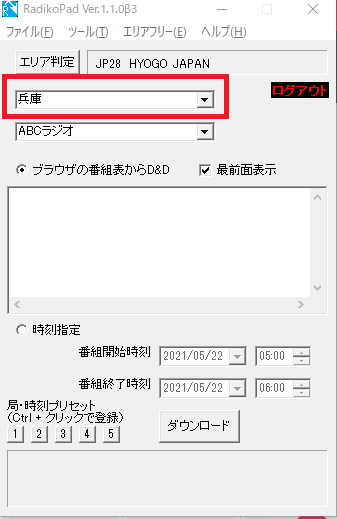
次に番組名にチェックを入れた上で、番組表から録音したい番組をRadikoPadの画面に向かってドラッグします。そしてダウンロードを押せばOKです。

【radiko】タイムフリーの録音方法《Mac》
Macを使っている人は、以下の方法で録音を試してみましょう。
方法?「ネットラジオ録音 X2」を使う
こちらの無料版ではradikoで放送されている番組が聴けます。
ダウンロード後にソフトを起動したら、まず「番組表」を開いてください。番組をクリックすると、画面左上に録音・再生ボタンが表示されるので、いずれかの動作を選びましょう。
もしくは、該当の番組名を右クリックしても、録音か再生かを選べます。ちなみに、このソフトはMacであっても右クリックの操作が多いです。
方法?「Apowersoft Mac用音声録音達人」を使う
こちらは音声録音ツールです。
radikoで再生している番組を、ボタンを押して録音するやり方です。
ソフトをダウンロードしたら立ち上げ、同時にradikoも立ち上げます。録音したい番組の録音準備をしたら、ソフト側の録音ボタンを押すだけでOKです。
アナログなやり方である分、操作が非常にシンプルで使いやすいでしょう。
【radiko】タイムフリーの録音でよくある疑問
最後に、radikoを録音するにあたってよくある質問や疑問をチェックしておきましょう。
予約録音することはできるの?
冒頭から書いているように、radiko自体では録音はもちろん、予約録音もできません。
録音するには、他のアプリ・連携アプリ・ソフトを利用する必要があり、それぞれの機能を使って予約録音することは可能です。
ただし、機能は各アプリ・ソフトによっても異なるので、使用前に確認しましょう。
録音したものを誰かと共有してもいい?
録音した番組は、当然のことながら著作物に該当します。
そのため、録音した物を個人で楽しむ分にはOKですが、他の人に共有したり、SNSなどで公開したりするのはもちろんNGです。
著作権を侵害する行為に当たるので、絶対にやらないでください。
また、Dropboxなどの外部ストレージサービスを利用して、ファイルを誰かと共有することもNGです。
radikoの番組を録音は個人で楽しもう!
さまざまなラジオ番組が聴けるradiko。
今いるエリアで放送されている番組はもちろん、プレミアム会員になると電波が届かないエリアの番組も聴けるとあって、とても魅力的なサービスです。
radikoでは過去に放送された番組も聴けますが、録音して何度も聴くことはできません。
ただし、他のアプリ・ソフトを使えば録音が可能なので、お気に入りの番組を何度も聴きたい場合は、ぜひ活用してみると良いでしょう。
録音した番組は著作物に該当するため、あくまで個人で楽しむものとして利用し、決して他の人に共有しないように注意してくださいね。

