Amazon Musicが再生できない問題を簡単解決!原因別の対処法


原因と対処法について、この記事で詳しく解説します。
【Amazon Music】再生できない!原因は?
他の音楽配信サービスと比べても決してサービスの点で見劣りしないAmazon Musicですが、多くのユーザーの中でAmazon Musicの音楽が再生できないという問題が起きています。
プランに曲が対応していない
Amazon Musicの音楽が再生できない原因として最初に挙げられるのは、プランに曲が対応していないことです。Amazon Musicには4つのプランがあります。
「Amazon Music Free」、「Amazon Music Prime(旧Prime Music)」、「Amazon Music Unlimited」、「Amazon Music HD」の4つです。
すべてのプランが同じ値段で楽しめるわけではありません。
また、すべてのプランで同じ曲を聴けるわけでもありません。
そのため、自分が入っているプランでは対応していない曲があることも考えられます。
接続・通信環境に問題がある
2つ目の原因は、接続と通信環境に問題があることです。
Amazon Musicは音楽をストリーミング配信しているので、インターネット環境が整っていないと快適に音楽を楽しめなくなります。
特にモバイル通信で視聴している場合、毎月の通信量が決まっているのでそれを超えると音楽の再生はできなくなる場合があります。
Amazon Musicでは、音楽を聴いているときだけではなく、曲を検索している時にも通信量がかかります。
アカウント・アプリの問題
3つ目の原因は、AmazonのアカウントやAmazon Musicアプリに問題があることです。
すべての有料定額音楽配信サービスを利用するには、アカウントの作成が求められます。
有料定額音楽配信サービスを利用するには、アカウントとパスワードを使ってログインする必要があります。
Amazonアカウントは1つ以上作成できるため、Amazon Musicを楽しんでいるユーザーの中にもいくつかのアカウントを使用している人がいます。
ただ、Amazon Musicの契約に紐付けられたアカウントを使用しなければ音楽の再生はできません。
Amazon Musicはスマホ専用のアプリでも楽しめますが、アプリに何らかの問題が起きていれば音楽は聴けません。
スマホ・PCに問題がある
4つ目の原因は、使っているデバイスに問題があることです。
アプリが最新版の完全体でも、それを操作するスマホに不具合やエラーが起きていれば音楽再生や操作性に影響が出ます。
PCのWebブラウザ版で視聴する際も、PCの音響装置などに問題があれば音楽は再生できても音が出ないかもしれません。
【Amazon Music】再生できない!プラン別に対処法をご紹介《Amazon Music Free》
音楽の再生や視聴ができない場合の原因はわかりました。
では、音楽の再生や視聴ができない問題を解決するために何をすべきでしょうか。
これから対処法を説明します。
音楽の再生と視聴ができない原因と解決法はプランによって異なります。
これからプランごとに問題の原因を取り上げ、どんな対処法があるのかを順番に紹介していきます。
最初に取り上げるのは「Amazon Music Free」プランです。
基本はランダム再生!任意の曲を選ぶことはできない
「Amazon Music Free」利用者が音楽の再生と視聴ができない原因を紹介するには、どんなプランなのかをまず抑えておく必要があります。
「Amazon Music Free」は2020年5月にスタートしたサービスで、Amazonアカウントを持っていれば誰でも無料で音楽が視聴できます。
扱っている音楽のジャンルもたくさんあり、J-POP、クラッシック、ジャズ、洋楽と幅広く網羅しています。
ただ、無料プランであるために有料プランと比べサービスに違いがあります。
その1つが、音楽の再生に制限があることです。
基本的に自分の好きな曲を選んで再生することはできません。
Amazon Musicがあらかじめ選択して配信している曲を、その順序通りにしか聴くことができません。
曲のスキップは可能ですが、好きな曲を選んで再生できないので、当然プレイリストの作成もできません。
オフライン再生モードになっている
もう1つの制限は、オフライン再生ができないことです。
他の有料プランでできるような、配信されている音楽をダウンロードしてその後オフラインで視聴、は叶いません。
そのため、アプリで音楽を試聴する際、設定で「オフライン再生」が「ON」になっているとストリーミング再生ができなくなるので音楽が視聴できません。
「オフライン再生」を「OFF」設定にする操作方法を説明します。
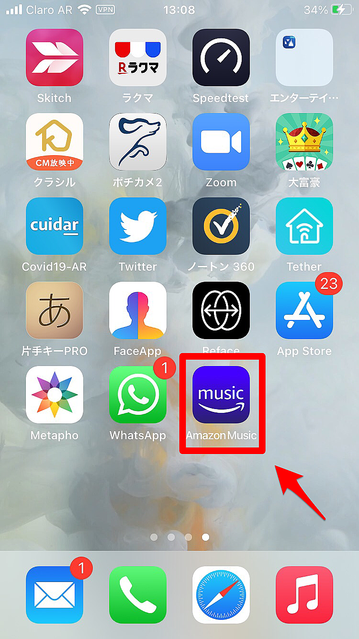
スマホのホーム画面にあるAmazon Musicアプリを開きましょう。
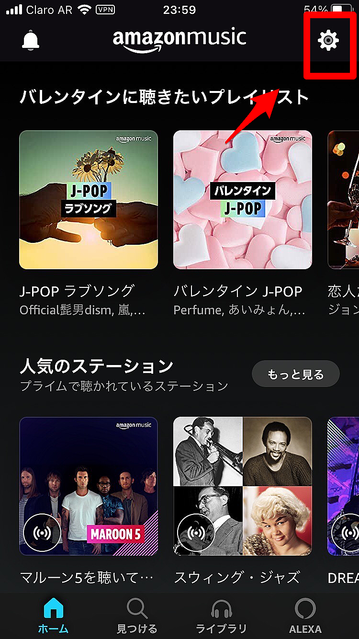
ホーム画面が立ち上がります。画面の右上に「歯車」の記号で表示された「設定」アイコンがあるのでクリックしましょう。
「設定」画面になります。表示されているメニューの中に「オフライン再生」があるので「OFF」にしましょう。

【Amazon Music】再生できない!プラン別に対処法をご紹介《Amazon Music Prime(旧Prime Music)》
次に取り上げる「Amazon Music Prime(旧Prime Music)」プランは、月額500円(年額4,900円)払って入会しているAmazonプライム会員であれば誰でも利用できるサービスです。
200万曲の音楽が聴き放題で、「Amazon Music Free」プランとは異なり広告が入ることはありません。
また配信音楽をダウンロードしてオフラインで音楽が視聴できるという点でも「Amazon Music Free」プランとは異なります。
このプランで音楽の再生や視聴が行えない場合に考えられる原因は2つあります。
「Amazon Music Prime」のプランでは聞けない曲がある
最初に紹介する原因は、「Amazon Music Prime」プランで視聴できる楽曲数は200万以上ですが、グレードが上の「Amazon Music Unlimited」プランでしか視聴できない曲も表示されてしまうことです。
200万曲以上の曲を試聴できれば十分かもしれません。
でも自分が好きなアーティストを検索してアルバムやシングルをすべて表示させると視聴できるものもたくさん表示されますが、「music unlimited」と表示され視聴できないものも表示されます。
「Amazon Music Prime」プランは本格的な音楽配信サービスである「Amazon Music Unlimited」プランの「お試しプラン」という位置づけなので、すべての配信音楽を聴きたい場合は、課金して「Amazon Music Unlimited」に加入しましょう。

再生エラーが出た
2番目の原因は「再生エラー」です。
Amazon Musicは、ストリーミングで音楽を配信するサービスです。
ストリーミング再生とは、音楽のダウンロードと再生を同時に行い、再生までの時間のロスを少なくする再生方式のことです。
ダウンロード再生の場合デバイスに音楽データを落としてから視聴するので、音楽が途中で途切れることはありませんが再生までに時間がかかります。
ストリーミング再生のデメリットは、インターネット環境が良くないと再生エラーが起きてしまうことです。
Amazon Music視聴中に「再生エラー」が出てしまうと、時間を置いても音楽の再生ができないことがあります。
一度サインアウトしてから再度サインインするか、Amazon Musicを使っているならアプリをアンインストールし再インストールすれば問題は解決します。
【Amazon Music】再生できない!プラン別に対処法をご紹介《Amazon Music Unlimited》
次に取り上げるのは、「Amazon Music Unlimited」プランです。
「Amazon Music Unlimited」プランは有料で、月額980円(プライム会員は月額780円)で加入できます。
「Amazon Music Prime」プランとの最大の違いは視聴可能な楽曲の数です。
7,000万曲の音楽を聴き放題できます。この数はApple Musicと同じです。
「Amazon Music Prime」プランと同様、配信されている音楽をダウンロードしてオフラインで視聴可能です。
「Amazon Music Unlimited」プランで音楽の再生と視聴ができない原因は2つあります。
「Wi-Fi接続時のみストリームする」がオンで速度制限がかかっている
最初に紹介する原因は、Amazon Musicアプリの「「Wi-Fi接続時のみストリームする」が「ON」設定になっていることです。
多くのAmazon Musicユーザーは、スマホにAmazon Musicアプリを落として音楽を楽しんでいます。
Amazon Musicはストリーム再生で音楽を配信しているので、外出先などで音楽を聴くためにはモバイルデータ通信でインタ-ネットに接続する必要があります。
ただストリーム再生はたくさんの通信量を消費するため、使い続けていると毎月の通信量に制限がある人は、すぐに上限に達してしまいます。
上限になると通信回線の速度制限がかかり、インターネットの利用が極端に不便になります。
そのため、モバイルデータ通信を使わずにAmazon Musicを利用するため、「Wi-Fi接続時のみストリームする」機能を「ON」設定にします。
月が変わりモバイルデータ通信が回復したので、Wi-Fiがない外出先でAmazon Musicを使おうとしても、「Wi-Fi接続時のみストリームする」が「ON」なっていれば音楽の再生はできません。
モバイルデータ通信で音楽を視聴する場合は、忘れずに「Wi-Fi接続時のみストリームする」を「OFF」にしましょう。
設定方法を説明します。
Amazon Musicアプリのホーム画面にある「設定」アイコンをタップしましょう。
表示されているメニューの中に「設定」があるのでタップしましょう。

「設定」の中に「ストリーミング設定」があるのでタップしましょう。

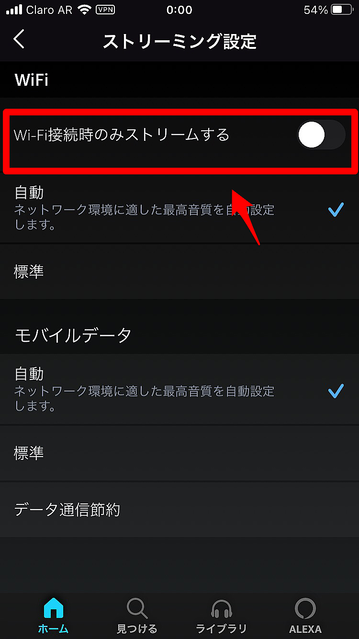
「ストリーミング設定」の中に「Wi-Fi接続時のみストリームする」があるので「OFF」にしましょう。
認証できる端末は10台まで!
2番目に紹介する原因は、認証できるデバイスの数の上限を超えていることです。
「Amazon Music Unlimited」プランだけでなくすべてのプランに適用されることですが、楽曲の権利保持者との契約が関係しているため、Amazon Musicを利用するためにはAmazon Musicの再生に使用するデバイスをAmazonアカウントで認証しなければなりません。
1つのアカウントで認証できるデバイスの数は10台です。
配信される音楽をダウンロードするには、使用するデバイスをすべて認証しなければなりません。
音楽をダウンロードしようとしてもできない場合は、すでに10台の認証をしており、11台目のデバイスを使おうとしている可能性があります。
これは、既に認証しているデバイスの認証を解除すれば使用できます。

【Amazon Music】再生できない!プラン別に対処法をご紹介《Amazon Music HD》
次に取り上げるのは、「Amazon Music HD」プランです。
「Amazon Music HD」はAmazon Musicの最高級プランです。
「Amazon Music Unlimited」と同様、7,000万曲の音楽を聴き放題でき、広告の表示はなく、配信されている音楽のダウンロードが可能なのでオフラインで視聴することもできます。
ただ「Amazon Music Unlimited」との決定的な違いはクオリティです。
「Amazon Music HD」は、高音質ストリーミング配信で音楽を試聴できます。
1秒間に送受信できるデータ量を表すのがビットレートですが、「Amazon Music HD」のピットレート数は標準ストリーミング配信と比べ2倍以上あります。
さらに「Amazon Music HD」にはULTRA HDという、ビットレート数が標準ストリーミング配信の10倍もある高品質な音楽が数百万曲も含まれています。
「Amazon Music HD」で音楽が再生できない原因は2つあります。
スマホの性能が合っていないのかも
最初の原因は、「Amazon Music HD」で視聴できる音楽のクオリティにスマホが対応していないことです。
すでに紹介したように、「Amazon Music HD」で視聴できる音楽のクオリティはかなり高いので、特にULTRA HDの音楽は試聴できないかもしれません。
Amazon Music HDの再生に対応している条件は?
「Amazon Music HD」で配信される音楽のクオリティはとても高いので、デバイスやインターネット、またヘッドフォンやスピーカーなども必要とされている条件を満たしたものでなければ視聴はできません。
以下に必要とされる条件をまとめます。
ネットワーク1.5Mpbs以上の通信速度(LTEなど)デバイス16-bit/44.1KHz以上の音質に対応するもの(iPhone 5s以上)ヘッドフォンとスピーカー16-bit/44.1KHz以上の音質に対応するもの(ほとんどの有線ヘッドフォンやスピーカーに対応)
【Amazon Music】再生できない!環境別の対処法をご紹介《接続・通信環境》
ここまで、Amazon Musicの4つの異なるプランごとに、配信される音楽の再生と視聴が行えない原因と対処法をプランごとに説明してきました。
ここからは、この記事の冒頭で紹介した接続・通信環境、アカウント・アプリ、そしてスマホ・PCが原因で音楽の再生と視聴ができない場合に行える対処法を紹介します。
最初に取り上げるのは接続と通信環境です。
4つの原因と対処法を紹介します。
Bluetoothで流れている
最初の原因は、スマホとワイヤレスイヤフォンがBluetoothでペアリングされていることです。
ワイヤレスイヤフォンがスマホとペアリングされていれば、スマホのスピーカーからは音が出ません。
スマホのBluetoothの設定を確認し、「ON」設定になっているなら「OFF」設定にしましょう。

Wi-Fiに接続して使おう
2番目の原因は、モバイルデータ通信を使って音楽を再生していることです。
モバイルデータ通信はどこにいてもインターネットに接続できるので便利ですが、同じ場所でたくさんの人がモバイルデータ通信を使うと通信速度が遅くなります。
また、ストリーミング再生はたくさんの通信量を使うので、毎月の通信量の上限にすぐに達してしまいます。
可能ならWi-Fi接続に切り替えて音楽を再生しましょう。
速度制限になっているかも
3つ目の原因は、毎月の通信量の上限に達したため速度制限かかかっていることです。
速度制限がかかるとAmazon Musicの配信音楽を試聴ができなくなります。
キャリアのショップなどでその月の通信量の残量を確認し、すでに上限に達しているなら翌月まで待ち、それまではWi-Fiで音楽を楽しみましょう。
モバイルデータ通信を許可する
4つ目の原因は、モバイルデータ通信をスマホのAmazon Musicアプリで許可することです。
モバイルデータ通信をセーブする目的で「Wi-Fi接続時のみストリームする」を「ON」にしているユーザーはたくさんいます。
でも、外出先ではWi-Fiがないためモバイルデータ通信を使って音楽の再生をしますが、「Wi-Fi接続時のみストリームする」が「ON」になっていると再生はできません。
どちらのインターネット回線でも自由に切り替えて利用できるようにしましょう。
【Amazon Music】再生できない!環境別に対処法をご紹介《アカウントの問題》
次に取り上げるのは、アカウントの問題です。
音楽の再生と視聴ができない3つの原因を紹介します。
プライム会員ではないアカウントでログインしている
最初の原因は、プライム会員ではないアカウントでログインしていることです。
この記事で紹介した点ですが、Amazonアカウントは複数作成することが可能です。
ただし、「Amazon Music Prime」にアクセスできるのは、Amazonプライム会員に入会したときに登録したアカウントだけです。
「Amazon Music Unlimited」も「Amazon Music HD」も同様です。
複数のアカウントを持っている人は、どのアカウントでAmazon Musicの契約をしたかを忘れないようにしましょう。
Amazon Musicの利用規約に同意しよう
2番目の原因は、Amazon Musicの利用規約に同意していないことです。
同意をせずにAmazon Musicを始めたユーザーは、このことが理由で音楽の再生ができない場合があるようです。
どの音楽や曲でもいいので1曲購入すれば、自動的に利用規約に同意したと見なされるので、その後は問題なく音楽の再生と視聴が行えます。
実は解約になっていた
3番目の原因は、Amazonプライム会員から解約されていたことです。
基本的には会員登録の継続は自動的に行われますが、支払いの問題などで契約が解除される場合があるようです。
Amazonの公式ページから自分のアカウントを表示させ、Amazonプライム会員のステータスになっているかどうかを確認しましょう。
【Amazon Music】再生できない!環境別に対処法をご紹介《スマホの問題》
次に取り上げるのは、スマホの問題です。
スマホが問題で音楽の再生や視聴ができない原因と対処法を3つ紹介します。
OSを確認・バージョンアップする
考えられる最初の原因は、デバイスOSが古くAmazon Musicに対応していないことです。
最新バージョンのAmazon Musicアプリを起動させるには、アップデートされたOSを搭載したスマホでAmazon Musicを操作する必要があります。
iPhoneの場合は「設定」→「一般」→「ソフトウェア・アップデート」でOSのアップデートやバージョンアップをチェックできます。
Androidスマホの場合は「設定」→「システム」→「システム アップデート」で確認できます。
スマホの再起動をする
2番目の原因は、デバイスに不具合やエラーが起きていることです。
デバイスを再起動すれば不具合やエラーは改善されます。
また、再起動によってメモリが解放され十分なメモリ領域が確保できるので、たくさんのデータ量を必要とするAmazon Musicが問題なく操作できるようになります。
キャッシュの削除をする
3番目の原因は、キャッシュが溜まりすぎてストレージを圧迫していることです。
アプリの動作を高速化するのがキャッシュの目的ですが、不必要なキャッシュが溜まりすぎるとスマホの内部ストレージが圧迫されるため、他のアプリの操作や動作に影響を与えます。
iPhoneの場合は、デバイスを再起動すればキャッシュは削除されます。
Androidスマホの場合は「設定」→「アプリと通知」→「アプリ」→「ストレージ」と進めば「キャッシュを削除」があるのでそれを押せば削除できます。
【Amazon Music】再生できない!環境別に対処法をご紹介《アプリの問題》
次に取り上げるのは、Amazon Musicアプリの問題です。
アプリが問題で音楽の再生や視聴ができない場合の対処法を4つ紹介します。
Amazon Musicアプリを最新にする
最初に紹介する対処法は、Amazon Musicアプリが最新ではないことです。
古いアプリではこれまで起きていた不具合やエラーが改善されていない状態のままなので、音楽の再生ができないかもしれません。
アプリを最新バージョンにする最も簡単な方法は、アプリをアンインストールして再インスト-ルする方法です。
アプリを強制終了・もう一度開く
2番目の対処法は、Amazon Musicアプリを強制終了し、その後再度開いてみることです。
アプリに一時的なエラーが起きているときはこの方法が効果的です。
iPhoneの場合はホームボタン、またはサイドボタンを2度連打します。
Androidスマホの場合は、ナビゲーションバーにあるタスクボタンを押します。
バックグラウンドで動いているすべてのアプリが表示されるのでAmazon Musicを終了させます。
その後アプリをタップして起動させましょう。
Amazon Musicでサーバーエラーが発生している
3番目の対処法は、少し時間を置いてみることです。
問題の原因は、Amazon Musicのサーバーで起きていることかもしれません。
その場合、自分だけでなく周囲の人すべてが影響を受けているはずです。
こちらで行えることは何もないので、しばらく待ってみてその後アプリを起動させましょう。
【Android】曲が反映されていない
4番目の対処法は、Androidスマホを使用している場合に当てはまるものです。
AndroidスマホでAmazon Musicアプリを利用しているユーザーは、AmazonアプリでMP3の音楽を買うと、マイミュージックやライブラリにすぐに反映されないことがあるようです。
ただ、これは購入した商品がキャンセルされたわけではなく保留の状態になっているだけなのです。
4時間後に反映された、という話もあったようなので、心配ありません。
【Amazon Music】再生できない!環境別に対処法をご紹介《PCの問題》
次に取り上げるのは、PCに問題があることです。
PCが問題で音楽の再生や視聴ができない場合の対処法を2つ紹介します。
OSが利用条件を満たしていない
最初に紹介する対処法は、Amazon Musicに対応したOSを搭載したPCを購入することです。
Amazon MusicをPCで聴くためには、Windows搭載のPCならWindows 7以上、MacならMac OS 10.9以上が必要条件です。
ブラウザを確認しよう
2番目の対処法は、Amazon Musicに対応しているWebブラウザを使用することです。
Amazon Musicに対応するWebブラウザを以下にまとめます。
もし使用しているWebブラウザが該当しないなら変更しましょう。
POINTGoogle ChromeFirefoxInternet ExploreMicrosoft EdgeSafariOpera
自分の契約内容に応じてAmazon Musicの再生できない問題に対処しよう!
Amazon Musicを楽しむためのプランは4つあり、自分のニーズに合わせて選べます。
「Amazon Music Free」以外のAmazon Musicプランはすべて有料なので、音楽の再生と視聴ができないのは重大な問題です。
ぜひこの記事を参考にして、Amazon Musicで大好きな音楽を思う存分楽しみましょう。

