【Hulu】キレイな画質で動画を楽しみたい!《スマホ・PC》


実際、Huluなどの動画配信サービスを利用する人が多くなっています。
今回は、Huluで、映画やアニメを楽しむ人におススメの高画質設定について紹介します。
【Hulu】画質の種類は?違い・データ通信量も!

映画などを楽しむ人の中には、音質や画質にこだわる人も多いでしょう。
Huluでは、自分好みに画質を変更することができちゃうんです。
Hulu利用者に知っておいて損はない機能なので、ぜひ参考にしてみて下さい。
まず、Huluに備えらている画質機能は、どんなものなのか詳しく説明していきます。
【Hulu】画質は5段階!違いは?
Huluでは、5段階に画質を変更する事が可能となっています。
テレビでは画質変更が出来ないので注意しましょう。
変更できる画質の種類を以下の表にまとめました。
画質項目解像度
低(SD)360p
中(ハーフHD)540p
高(HD)720p
最高(フルHD)1080p
自動通信速度によって変わる
フルHD非対応は3段階
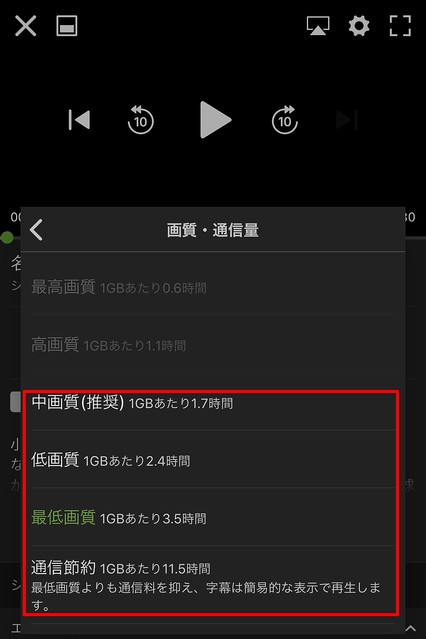
上記で説明した5段階の画質変更機能は、全ての作品に対応しているわけではありません。
画質をフルHDに変更できない作品は、3段階のみで変更が可能となっています。
画質ごとのデータ通信量

Huluでは、画質変更する際に、データ通信量の目安を表記してくれています。
GB(ギガバイト)=データのサイズ(容量)を表しています。
例えるなら、半角アルファベットの1文字が1バイトとすると1バイトの半角文字を10億文字入力すると1ギガバイト(容量)となります。
画像や動画などもデータなので、サイズがあります。
画像の場合だと、サイズや画質でデータ容量が変わってきます。
動画の場合は、長さと画質によってデータ容量が変わります。
スマホなどの場合、データ通信プランがいくつもあり、何ギガでも使い放題プランの人もいれば、使った容量分で金額が変わるなどのプランを契約している人もいるでしょう。
データ容量が気になる人は、データ容量から画質を選ぶこともできます。
【Hulu】画質を変更する方法は?
ここからは画質変更の方法について紹介していきます。
とても便利な機能なので活用してみて下さい。
【スマホ・タブレット】上部に3本線マークがある

スマホアプリのバージョンによって、ホーム画面の右上に3本線のマークがあるアプリと3本線マークが無いアプリがあります。
まず、Huluスマホアプリに3本線マークがある場合の画質変更手順を説明します。
3本線マークがある場合、作品の再生中画面にある右上の「歯車マーク」をタップします。

設定画面となり、項目の中から「画質・通信量」を選択します。
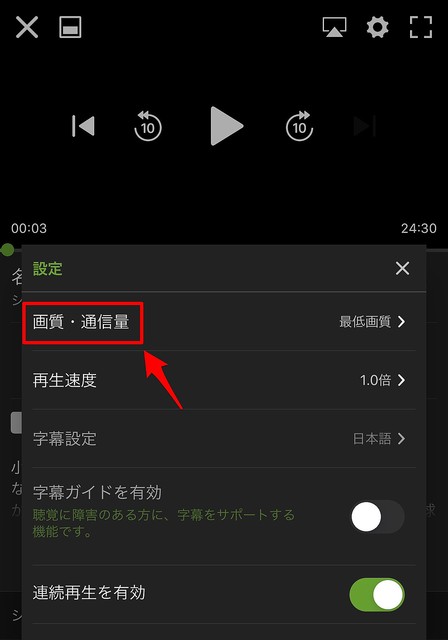
「画質・通信量」にある項目の中から、変更したい画質を選択します。画面を軽くタップすると再生中の画面へ戻り、画質変更が完了します。
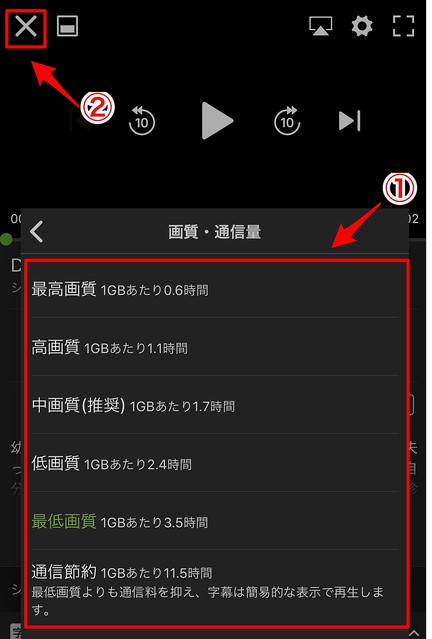
また、画質変更項目の中にある、自動で通信を節約してくれる「通信節約」は、Wi-Fi環境でない時や通信量を節約したい時に便利な機能となります。
【スマホ・タブレット】上部に3本線マークがない

