動画編集アプリ「CapCut」が無料なのに有能すぎる♡使い方や特徴を人気TikTokerあぃりDXが徹底解説!


動画編集アプリを使ってる最中に「これ以上作るには課金しないとできない」と表示された、、、ロゴを消すには課金が必要、、、
そんな経験をしたことはありませんか?
今回は、無料でプロ並みの編集が出来るアプリ「CapCut」について紹介していきたいと思います!
最近TikTokerや動画編集者界隈でも「使いやすく、レベルの高い編集ができる」と話題のアプリなんですよ♡
CapCutの特徴紹介!
全て無料で動画作成できる
Capcatで編集をするのに、課金は必要ありません!
また、邪魔な広告も出てきません!
ロゴも入らない!
編集を始めると動画の最後に、ロゴが書いてある静止画が自動で追加されますが、簡単に消せるので大丈夫です!
簡単操作で、ハイクオリティな動画が作れる!
一番のいいところは、簡単な操作でハイクオリティな動画が作れてしまうこと!
TikTokで人気のエフェクトも揃っているので、特にTikTokerの間で話題になっています♡
CapCutで動画編集を始める方法
それではCapCutの機能について紹介していこうと思いますが、まず最初に動画編集を始める方法から説明していきたいと思います!
使いたい動画を選ぼう!
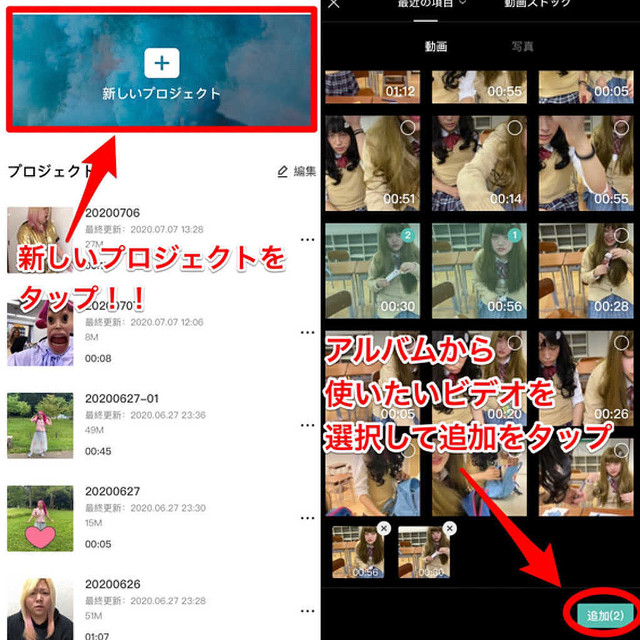
「新しいプロジェクト」をタップしてアルバムから使いたいビデオを選択すると、編集画面にうつります!
CapCutで動画のサイズを選択しよう!

「フォートマット」をタップして、サイズを選択します!
TikTokなら9:16、YouTubeなら16:9、instagramなら1:1 と各SNSに合わせて選択するのがおすすめです!
CapCutで出来る動画編集機能
ここまでできたら、色々な機能を使ってさらにブラッシュアップしていきます!
それぞれの機能を紹介していきます。
CapCutでクリップの長さを調節しよう!
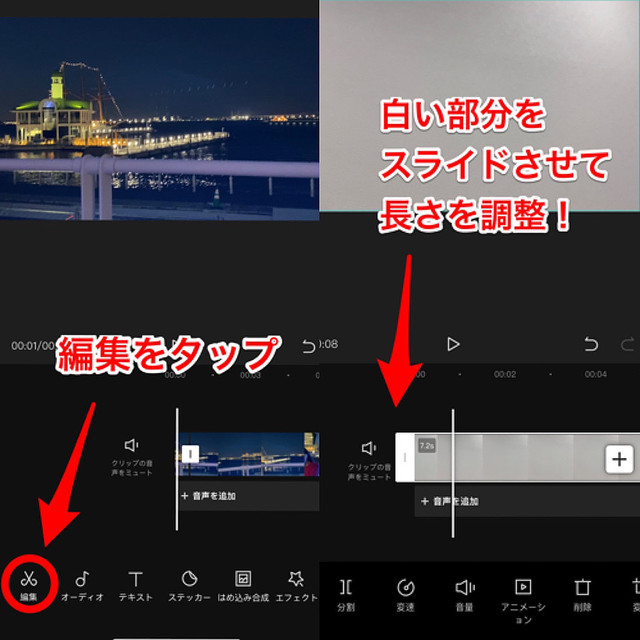
「編集」をタップしてから白い部分をスライドさせると、ビデオクリップの長さを調節できます!
CapCutで分割カットをしよう!

クリップをカットしたいときは、「分割」を使います。
自分が切りたいところに白線の位置を合わせて、分割ボタンをタップすると分割できます!
不必要なクリップは、そのクリップをタップして「削除」を選択すると消すことが出来ます!
Capcutで変速編集しよう!

CapCutでは速度変更も行えます!
普通に倍速にしたい場合は「普通」を、速くなったり遅くなったり速さを変則的にしたい場合は「曲線」をタップします!

「普通」をタップするとこちらの画面になります!
0.1倍から100倍速まで速度変更が可能です!
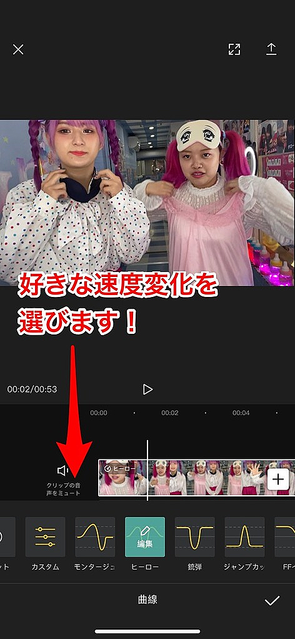
「変速」をタップすると、こちらの画面になります!
好きな速さのパターンを選んでください!!
CapCutで小顔効果・美白効果を付けてみよう!

動画編集アプリで美肌や小顔効果をつけれるなんて、素晴らしいですよね!
「美容」をタップし「補正」で美肌加工が「スリム」で小顔加工ができます!
CapCutで文字入れ編集をしてみよう!

文字入れ編集もできます。
「テキスト」を選択してから、「テキストを追加」をタップすると編集画面にうつります!

文字のフォントや色なども調整してみてくださいね!
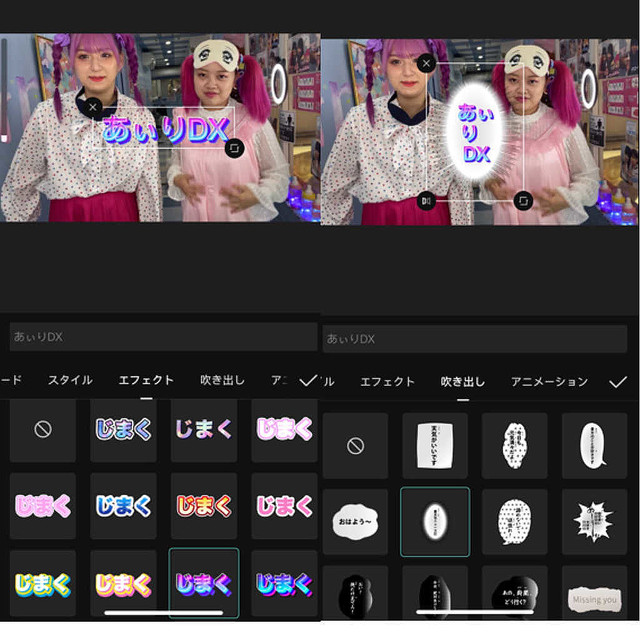
文字の吹き出し加工や派手な文字エフェクト加工は、CapCutのイチオシ機能のひとつです!
楽しいので、ぜひ活用してみてください♪
CapCutでステッカー編集してみよう!
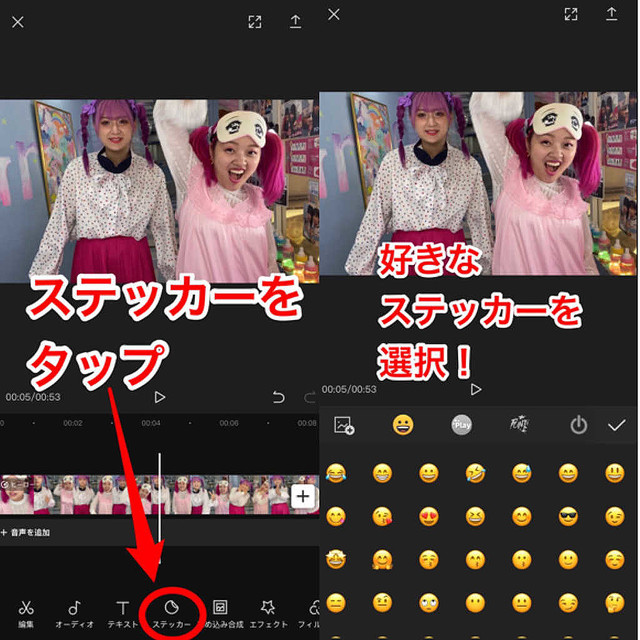
また他のアプリより優れているのが、ステッカーの豊富さです!
絵文字だけでなく動く可愛いステッカーなどもあるのでぜひ使ってみてください!
CapCutでエフェクト編集してみよう
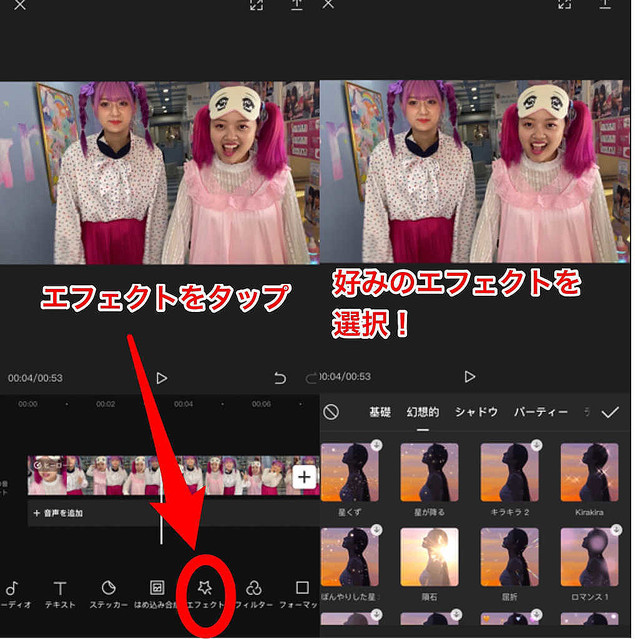
私がCapCutで1番好きな機能は「エフェクト」です!
TikTokで流行っているキラキラエフェクトやラブリーなエフェクトもあるのでとてもおすすめです!
「エフェクト」をタップして、お好みのエフェクトを選んでください!
CapCutで音楽をつけてみよう

『オーディオ』をタップして、音楽を選択できます!
スマホで撮影したビデオも音楽として読み込めるので、便利ですよ^^
私が実際にCapCutで編集した動画を紹介!
それでは最後に、私がCapCutで編集した動画を紹介したいと思います!
推しへの愛を歌詞動画に♡
推しの世志琥てゃんが愛おしすぎて作った🤣💖最近会えてなくて寂しすぎる😭!7/13の試合は見に行くんだぁー! @sead_yoshiko
この動画は私の推しであり、TikTokプロデュースをしている女子プロレスラーのにむけて作った歌詞動画です^^
推しているアイドルに歌詞動画を作るのもおすすめですよ^^
この動画ではCapCutで文字入れ編集とエフェクトを編集しました^^
お誕生日に歌詞動画!
今日は一年に一度のえりなっちさんの誕生日💖✨ 気付いたら2時間この動画作ってました🤣お誕生日おめでとうございます💗💗💗
これは、APPTOPIライターのさんに作ったお誕生日の歌詞動画です^^
こちらの動画にもCapCutで文字入れ編集とエフェクト編集を施しました!
文字入れは初心者さんでもとっても簡単にできるので、誰かのお誕生日には歌詞動画を作ってみてください!
CapCutを使ってTikTokを充実させよう!
今回の記事はいかがだったでしょうか?
動画をいっぱい編集するTikTokerお墨付きのCapCut。使いやすいに決まってます!
私が紹介した以外にも、CapCutにはまだまだたくさんの機能があるので、どんどん触って使ってみてくださいね!

