【LINE】誕生日設定をしてみよう!お祝い機能やメッセージのポイントなどを紹介!


お祝いのメッセージ欲しさから、友だちに「もうすぐ誕生日ですアピール」をしたいけれど、実際には恥ずかしくてできないという人もいるのではないでしょうか。
そんな人におすすめなのが、LINEの誕生日機能です!これさえあれば、さり気なく自分の誕生日を友だちに知らせることができるので、友だちから祝ってもらえます!!
今回はLINEの誕生日機能について紹介していきたいと思います!!
【LINE】誕生日を公開するとどうなる?
LINEで誕生日を設定すると何が起こるのでしょうか?
プロフィール画像の一言コメントの上に表示される
実際に私も誕生日を公開してみました。
プロフィールのホーム画面はパッと見た感じだと変化がないようです。

でも、赤枠で囲った部分をタップすると…

一言コメントの上の部分に自分の誕生日が表示されるようになりました。
誕生日前日18時に友だちへ通知が送られる
誕生日前日の18時になると、LINEに登録されている友だちに誕生日のリマインダーが送られてくるんです。
リマインダーは、タイムラインの右上にある「通知アイコン」から確認できます。
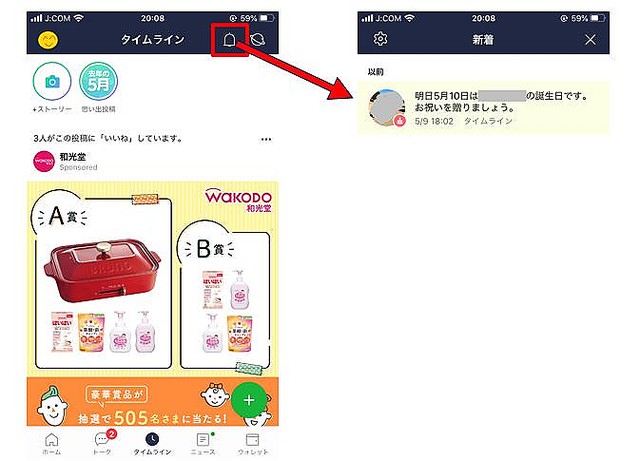
「もうすく私の誕生日だよ」って友だちに直接アピールするのは恥ずかしくても、この通知機能なら嫌味なく誕生日アピールができるんです。
友だちからバースデーカードをもらえる
こんな感じのバースデーカードを受け取ることができます。普段のトーク画面とフォーマットも全然違うので、ちょっとワクワクしちゃいますね。

【LINE】誕生日の設定方法
それではこの誕生日を公開するために必要な手順を解説していきます。
iPhone/Androidで誕生日を設定する
設定手順はiPhoneとAndroidでほとんど違いはありません。
自分のプロフィール画面を開く
プロフィールの設定(歯車のアイコン)をタップ
下にスクロールして、誕生日の項目をタップ
誕生日の日付の編集をして、「誕生日を公開」をON
下記にiPhoneで設定したときのキャプチャも載せているので参考にしてみてください。

あとから設定変更はできる!
先ほどの手順で設定してみたけど誕生日間違えて設定しちゃった…という人も安心してください。一度設定した誕生日の日付を後から同じ設定画面で修正することができます。
また、誕生日を設定してみたものの、やっぱり友だちに知られたくない…っていう場合でも、後からこの公開設定をON→OFFに変更すれば、自分以外誰にもバレない状態に戻すことも可能です。
【LINE】友だちの誕生日を祝える機能
友だちが誕生日だったとき、皆さんはLINEを使ってどうやってお祝いしていますか?
定番の方法から最新のテクニックまで見ていきましょう。
メッセージを送る
大半の人はこの方法でバースデーメッセージを送ることが多いのではないでしょうか?トーク画面からメッセージを送信する1番シンプルな方法です。
でも、せっかくの機会なので、メッセ―ジだけでなくかわいいバースデー用のスタンプも一緒に送ってあげたいですね。
バースデーカードを送る
年に一度の誕生日は可愛いデザインのメッセージを送ってお友だちを喜ばせたいですよね。このバースデーカードを使えば、普段のトーク画面で送るメッセージとは違う特別な演出ができるのです。
詳しい方法は後ほど紹介します。
お祝いエフェクトの風船を送る
メッセージカードと一緒に風船を送る機能があります。
この機能を使うとメッセージカードに風船のアニメーションを表示できるので、お祝いムードを更に盛り上げることができます。

ギフトを贈る
メッセージだけじゃなくてちゃんとしたプレゼントも用意したいっていう人におすすめなのが、ギフトを贈る方法です。
スタバのドリンクチケットやGODIVA商品券といったおしゃれなギフトはもちろん、ローソンのからあげクンといったB級グルメまで色んなギフトカードを贈ることができるのです。
ギフトカードの価格帯も幅広く、コカコーラのドリンクチケット150円といったお手頃価格のギフトカードもあるので、気軽に利用できそうですね。
【LINE】誕生日にメッセージを送るときのポイント
友だちの誕生日に送るメッセージって何を書くのか、どんなスタンプを送るのかいろいろ迷ってしまいますよね。
ここではメッセージを送るときに気を付けたいポイントを解説していきます。
長文すぎずシンプルな文章で
いざ文章を考えてみると、祝福のメッセージや感謝の気持ちなど、伝えたいことがありすぎて長文になっちゃう…っていう人も多いのではないでしょうか。
LINEはスマホで利用することが多いと思うので、文章が長いと受け手側は読みにくく感じることもあるでしょう。長文は避けて文章を書くと良いかと思われます。
そのため、なるべく分かりやすくてシンプルな文章を送るようにしましょう。また、こまめに改行したり段落を入れることで、受け手が読みやすくなりますよ。
画像やスタンプも付けて装飾
文章だけだとどうしても冷たい印象を与えがち…それを避けるためにも、なるべく絵文字やスタンプもメッセージと一緒に送るようにしましょう!
また、思い出の写真を一緒に送るのもオリジナリティ要素を入れられるのでおすすめです。
たとえば、親しい友人や恋人の誕生日であれば一緒に出掛けた時の写真、職場の同僚であれば飲み会の集合写真などを送ってみてもいいかもしれませんね。
メッセージを送るタイミング
メッセージを送るタイミングも重要です。相手のライフスタイルに合わせて、最適な時間帯に送るようにしましょう。
親しい友人や恋人なら0時きっかりに送るのはアリですが、逆に職場の同僚に夜中に送るのは失礼になってしまいます。
相手との関係性も考えて送るようにしましょう。
好きな人にはハートマークなどでさり気なく好意を伝える
好きな人のお誕生日であればハートマーク使ったメッセージを送ることで、さり気なく好意をアピールすることができちゃいます。
普段のLINEでハートマークを入れるのは難しくても、誕生日であればどさくさに紛れて送ってみてもいいかもしれません。
またハートマークを入れることで、メッセージの見た目も華やかになるのでおすすめです。
【LINE】誕生日にバースデーカードを送る方法
バースデーカードを送る手順
先ほど紹介したLINEのバースデーカードを送る方法を解説します。
まず、タイムラインを開いて誕生日の通知を確認します。
次に、通知内容をタップします。

するとバースデーカードの編集画面が表示されます。この画面からメッセージ内容を編集していきましょう。
また、メッセージの文面以外にも、バースデーカードのデザインの種類も好きなものを選べるので、こちらもお忘れなく!!
公開設定をきちんとしないと送信したメッセージ内容が相手の友だち全員にバレる
このバースデーカード機能で気をつけたいのが、ズバリ「公開設定」です。
「非公開」にしていないと、相手の友だち全員に送ったメッセージ内容を見られてしまいます!
例えば誕生日メッセージを贈る相手が恋人だった場合、他の人に見られるのは気恥ずかしい、という人もいると思います。
メッセージを他人に見られたくないっていう人は必ず「非公開」を選択するようにしましょう。

【LINE】誕生日お祝いエフェクトの風船機能とは?
バースデーカードには、「お祝いエフェクト」という風船が飛んでいるアニメーションを挿入できる機能があります。
このお祝いエフェクトを使うことでメッセージに動きが出て、お祝いムードを更に盛り上げることができちゃいます。
せっかくなら静止画のバースデーカードじゃなくて、可愛いポップなアニメーションのついたバースデーカードをもらえたら嬉しいですよね。
ここでは、その風船機能の使い方を説明していきます。
メッセージカードの風船をタップする
やり方はとっても簡単です。
バースデーカード作成画面、またはタイムラインに表示されているバースデーボードの風船のアイコンをタップするだけでOKです。

実はこの風船、100個まで送ることができるんです。
1個だとさみしい感じのアニメーションになってしまうので、せっかくなら風船をたくさん送ってバースデーカードを華やかにしてみましょう!
また、風船を送った個数は受け手側で確認できるので、気になるあの人にアピールをしたいときはチャンスです!大量の風船を送ってみるのもいいかもしれませんね。
ちなみにこのお祝いエフェクトをたくさん送りたい場合、風船アイコンを長押しすることで大量に送ることができちゃいます。
大切な人には、長押しして100個の風船を送ってみてはいかがでしょうか?
誕生日お祝いエフェクトの削除方法
風船を送るのが楽しくてついついお祝いエフェクトを送りすぎてしまった…っていう人も安心してください。お祝いエフェクトは後から削除することもできます。
削除の方法は、
右上の「···」のアイコンをクリック
「風船の送信を取消を選択」
これだけで大丈夫です。

間違えて相手にドン引きされるくらいのお祝いエフェクトを送ってしまった人も、この削除機能があれば安心ですね。
【LINE】誕生日にギフトを友だちにプレゼントする方法
お友だちにバースデープレゼントを送る方法はとっても簡単です。
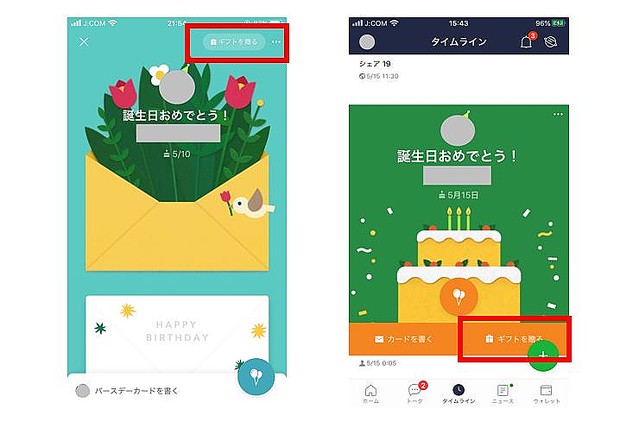
タイムライン上のバースデーボート、またはバースデーカードの作成画面から「ギフトを贈る」をタップ
贈りたいギフトを選択

;border:solid 1px #dcdcdc
メッセージカードの作成

決済方法を選択すれば完了です。
【LINE】誕生日に届いたバースデーカードを読む方法
バースデーカードをもらったら、そもそもどこで見られるのでしょうか?
自分の誕生日のときにぜひこの方法を試してみてくださいね。
バースデーカードの通知を確認しよう
バースデーカードが届いたかどうか確認する方法はとっても簡単です。
タイムラインを開く
自分のバースデーボードを開く
「お祝いを見る」を選択する
友だちから送られてきたバースデーカードが表示される
「すべてのお祝いを見る」を選択する
バースデーカードの送り主の一覧が見られる
誕生日のお祝いエフェクトの数も調べられる
お祝いエフェクトの風船が何個だったか、ちょっぴり気になりますよね?
この風船の数も先ほどのバースデーカードの一覧で確認できるので、メッセージを読むついでに一緒に調べてみてはいかがでしょうか。
【LINE】バースデーカードの返信はできる?
自分のお誕生日に友だちからバースデーカードが届いた!お礼の気持ちを伝えなきゃ!と思う人も多いはず。
ここではお礼を伝える方法を紹介していきます。
バースデーカードに返信機能はない
バースデーカードに返事を書けばいいじゃんと思った人も多いかもしれません。
それができればベストなのですが、現時点では残念ながらバースデーカードに返信機能はありません!!
つまり、もらったバースデーカードに直接返事をすることができないのです。
とはいってももらった祝福メッセージに何もリアクションをしないのもなんだか気が引けますよね。
相手の印象を悪くしないためにも、何かしらの方法でお礼の気持ちを伝えるようにしましょう。
「いいね」機能のみ
バースデーカードに対して返信機能はありませんが、「いいね」を押す機能ならあります。
「とりあえずメッセージ読んだよ、ありがとう」の気持ちを伝えるために、ぜひこの「いいね」機能を活用するようにしましょう!
この「いいね」機能は文章を考える必要がないので、時間がない時やあまり親しくない友だちからバースデーカードをもらったときに使うのがおすすめです。
お礼は個別メッセージ
「いいね」だけじゃ感謝の気持ちを伝えられないし物足りない!って思う人も多いでしょう。
そんな人は個別のトーク画面からお礼のメッセージを送るようにしましょう。
この方法は返信方法としてそれぞれ個別に文章を考えないといけないので、1番時間がかかりますが、その分感謝の気持ちを相手に伝えやすいです。
そのため、親しい関係の人やチャットのやり取りを誕生日の後も続けたい人には個別のチャットをするようにしましょう。
タイムラインに投稿する
お礼の気持ちは伝えたい、でも個別メッセージを送るのは手間がかかって大変という人におすすめです。
タイムラインで「メッセージをくれた皆さんへ」という感じに、みんなに向けてお礼の気持ちはいかがでしょうか。
この方法は「いいね」機能とは違って自分の言葉で気持ちを表現できるので、感謝の気持ちを伝えやすいでしょう。
また、感謝の気持ちだけでなく、ついでに自分の近況などを報告できるので意外と便利なんですよ。
さぁ、さっそく誕生日機能を使ってみよう!
誕生日機能の設定はとっても簡単です。
あとから公開/非公開の設定も簡単に変更できるので、まずは試しに誕生日をプロフィールに登録してみてはいかがでしょうか?
また、お誕生日お友だちがいたら、積極的にバースデカードを利用していつものトークとは違う演出でお祝いしちゃいましょう!

