Androidのキャッシュを個別・一括・アプリごとに削除する方法を解説


今回の記事では、キャッシュを削除する方法から、キャッシュクリアをすることのメリット・デメリットまで、一つずつ解説していきます。
「キャッシュ」について詳しく知らない方も、スマートフォンの動作に関係する重要なことなので、この機会に知っておくと便利ですよ。
Androidのキャッシュって何?
まずはキャッシュとは何か?について詳しく説明します。
「キャッシュ」はアプリやブラウザに一時的に保管されるデータのことです。ブラウザはそのキャッシュを利用して、次にサイトにアクセスしたときにページを速く読み込みます。
例えば、初めてのページにアクセスするときはページを表示するのに少し時間がかかります。が、同じページに再度訪れたとき、最初に比べるとページを表示するのが速くなりますよね?これがキャッシュの効果なのです。特に画像や動画がたくさんあるページは、前回読み込んだデータがキャッシュされているおかげで、2回目からは読み込み時間がグンと減ります。
通常、キャッシュは使用しているブラウザなどに保存されますが、保存容量には上限があり、上限を超えると古いものから順番に削除されていきます。ただし、色んなページにアクセスしてスマートフォンにキャッシュのデータが溜まっていくと、どんどん容量を圧迫し、スマートフォンの動作に影響を及ぼします。
溜まるキャッシュを放置せず、定期的にキャッシュクリアを行えば、スマートフォンの動作を快適にキープできるというわけです。
キャッシュのメリットページの読み込みが速くなる
インターネットを効率良く利用できる
インターネットを効率良く利用できる
キャッシュのデメリットストレージの容量を圧迫してしまう
スマートフォンの動作を重くする
スマートフォンの動作を重くする
【Android】内部ストレージをこまめに確認しよう
設定>ストレージ
どれくらいの容量が圧迫されているのかを確認したい場合は、内部ストレージを確認してみましょう。
一般的には、残りの1GBを切るとスマートフォンの動作に影響がでてきます。写真や動画などのデータを大量に保存していると、すぐにストレージがいっぱいになってしまいます。
?設定からストレージを選択すると合計容量と使用容量の確認ができます。

キャッシュのデータが重いアプリは?
主に動画や画像データを使用するアプリのキャッシュデータが大きくなります。スマートフォンの動作が遅くなったり、不具合が出てきたら、下記のアプリのキャッシュクリアを試してみましょう。
ブラウザ(Chrome/Safariなど)
Instagram
Facebook
Twitter
LINE
YouTube
Google Map
LINE
YouTube
Google Map
アプリの不具合はキャッシュの問題?
本来はキャッシュデータがページを素早く読み取り、動作が快適になるはずですが、キャッシュデータが溜まり過ぎると端末の容量を圧迫してしまい、アプリの動作に不具合が起きることがあります。アプリが思うように動かないときは、そのアプリのキャッシュを削除してみましょう。
さて、Androidではさまざまな方法でキャッシュを削除できます。
次項からは、一括でキャッシュを削除する方法、そして各SNSやブラウザごとに個別で削除する方法について説明していきます。
【Android】キャッシュを一括削除する方法
ここでは、キャッシュを一括で削除する方法をご紹介します。但し、Androidバージョン7.1以前のみが一括削除可能で、Android 8.0以降はほとんどの機種で一括削除ができなくなっています。
※Android 8.0以降の端末の場合は、次項「キャッシュを個別に削除する方法」を参照してください
キャッシュを一括削除する方法
設定>ストレージ>キャッシュ削除

Android8.0以降は一括削除できない
Android 8.0以降は一部の機種を除き一括削除をすることができなくなりました。次項で説明する方法で、アプリごとにキャッシュクリアを行いましょう。
【Android】キャッシュを個別に削除する方法
InstagramやFacebookなど、写真や動画の投稿が多いSNSアプリのキャッシュは、端末の容量を圧迫しがちです。定期的にキャッシュクリアを行うことをお勧めします。
今回は、SNSでもキャッシュの容量が大きい、Instagram、Facebook、Twitter、LINEのキャッシュクリアを個別に実行する方法をご紹介します。
Instagramのキャッシュを削除する方法
Instagramには写真や動画がアップされるため、見ているだけでキャッシュデータが溜まりやすくなり、またその容量も大きくなりやすいです。定期的にキャッシュクリアを行いましょう。
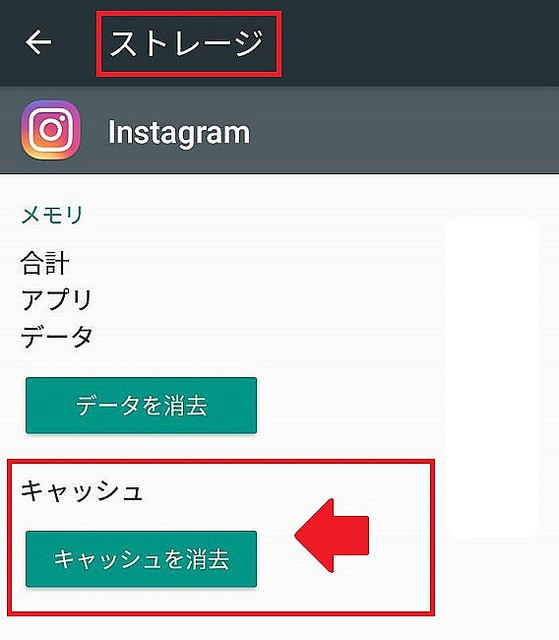
設定>アプリ>Instagram>キャッシュを消去を
?設定からアプリをタップします。

?「Instagram」を選択します。

?キャッシュを消去をタップするとキャッシュクリアが完了です。
Facebookのキャッシュを削除する方法
設定>アプリ>Facebook>キャッシュを消去を
?設定からアプリをタップし、「Facebook」を選択します。

?キャッシュを消去をタップするとキャッシュクリアが完了です。

Twitterのキャッシュを削除する方法
設定>アプリ>Twitter>キャッシュを消去を
?設定からアプリをタップし、「Twitter」を選択します。

?キャッシュを消去をタップするとキャッシュクリアが完了です。

LINEアプリからキャッシュを削除
ホーム>歯車アイコン>設定>トーク
?ホーム画面から画面右上にある「歯車マーク」をタップします。

?「設定」から「トーク」を選択します。

?「トーク」から「トークルーム内の一時ファイルを削除」をタップすると、「ファイルを削除しますか?」と表示されますので、「削除」をタップするとキャッシュデータの削除が完了します。

LINEアプリからトーク毎にキャッシュを削除
メニューボタン>歯車アイコン>キャッシュを削除
?画面左上にある3本線のメニューボタンをタップします。

?歯車マークのその他をタップします。

?アルバムのキャッシュを削除をタップします。

LINEアプリでキャッシュ削除する際の注意点
メッセージのやり取りから一定の保存期間を過ぎてしまうと、トークルーム内の写真や動画が見られなくなります。保存期間内のもので消えると困るものはキャッシュ削除する前にスマートフォンに保存しておきましょう。アルバムにアップされているものはキャッシュクリアをしても問題ありません。
Chromeのキャッシュを削除する方法
3つの点>設定>プライバシー>閲覧履歴データの削除>キャッシュされた画像とファイル
?Chromeのアプリを起動し、画面右上に表示されている3つの点をタップします。

?表示されている項目から「設定」を選択します。

?設定から「プライバシー」を選択します。

?プライバシーから「閲覧履歴データの削除」をタップしましょう。

?閲覧履歴データの削除にある「基本設定」よりキャッシュクリアする「期間」を設定しましょう。期間は、「1時間以内」「過去24時間」「過去7日間」「過去4週間」「全期間」から選択できます。選択した期間のキャッシュが削除されます。次に、その下にある「キャッシュされた画像とファイル」にチェックを入れて、「データを削除」ボタンをタップします。これでキャッシュクリアが完了します。

【Android】キャッシュを削除できるアプリ
無料で利用できるクリーナーアプリをご紹介します。「Google Play ストア」よりインストールして使用しましょう。
AVGクリーナー
ワンタップでデータ分析と最適化ができ、不要データのクリーニングを行ってくれます。ほとんど使用していないアプリはワンタップで休止され、ストレージ容量が確保できます。表示も日本語なので安心して利用できます。
?インストールが完了すると、「広告ありで続ける」or「今すぐアップグレード」を選択できます。無料で使用には「広告ありで続ける」をタップしましょう。

?最初にAVGクリーナーで空き容量を確認できます。

?順番にクリーンアップします。

キャッシュ削除
ワンタップで簡単にキャッシュを削除できるアプリです。
?アプリを起動するとキャッシュ削除する必要アプリが表示されます。一番下に表示されている「キャッシュ」削除をタップするとキャッシュクリアされます。

?キャッシュクリアするものがない場合は、「不要なキャッシュファイルはありません」と表示されます。

容量を減らすために再インストールをする
アプリの容量を減らすもう一つの方法として、再インストールも挙げておきます。
キャッシュが溜まっていて不具合が起きているときは、キャッシュクリアを行うより、アプリ自体をアンインストールし再度インストールすることで、アプリの不具合が改善されることがあるのです。
なお、各アプリをアンインストールする際は、ログイン情報であるIDや登録メールアドレス、パスワードを必ず控えておきましょう。再インストール後に新たにログインする際、ログイン情報が必要になるからです。ログイン情報を忘れてしまったり無くしたりしてしまうと、同じアカウントでログインすることができなくなるので注意が必要です。
【Android】キャッシュを削除するメリット
「キャッシュ」をそのまま放置しておいてもスマートフォンの動作が問題なく使用できることもありますが、キャッシュクリアをすることのメリットとは何でしょうか?
ストレージの空き容量が増える
キャッシュをクリアすることで、ストレージの空き容量が増えます。どれくらい増えるのかは削除するアプリによって違ってきますので、削除するときに表示されているデータを確認してみましょう。
動作が軽くなる
ストレージの空き容量が増え、スマートフォンの動作が軽くなります。キャッシュクリアする前はアクセスしたページの表示に時間がかかったり、ページが表示されなかった場合はストレスなく表示されるようになるでしょう。
またストレージの容量がギリギリになっていると写真などのデータの保存ができなくなってしまいますが、ストレージ容量を確保することでストレスなく保存できるようになります。
【Android】キャッシュを削除する時の注意点
「キャッシュ」をクリアにする際、どんなことに注意するべきでしょうか?
アプリ起動時に少し時間がかかる
以前アクセスした際のデータが保存されていると読み込みも速くなりますが、一度キャッシュクリアを行うと初回にアクセスするのと同じになり、以前より起動に時間がかかることがあります。ただ、一度アプリ内にアクセスしてしまえば、また「キャッシュ」が保存されるので、次回からのデータの読み込みが速くなります。
キャッシュを削除してもデータは削除されない
「キャッシュ」を削除してもデータ初期化を実行している訳ではないので、アプリ内のデータそのものは削除されません。キャッシュクリアは一時的に保管しておいたアクセス情報をクリアにするだけで、また日々の使用で蓄積されていきます。
キャッシュクリアでスマホを快適に
日々スマートフォンでさまざまなSNSを使用しているとキャッシュが蓄積され、ストレージ容量を圧迫していきます。定期的にキャッシュクリアをすることでストレージの容量を確保でき、スマートフォンの動作も快適になります。一度自分の端末のストレージ容量を確認してみて、スマートフォンの容量に応じてキャッシュクリアを行いましょう。

