【知らないと損!】Amazonプライムビデオを複数端末で同時に見る方法


プライム会員なら、プライム会員対象の映画やテレビ番組が見放題という特典もあります。
とてもお得なAmazonプライム・ビデオ。
しかし、スマホやテレビ、パソコンなど複数端末で同時視聴ができるかどうかは試したことがない人も多いのではないでしょうか?
今回は、実際に複数端末で視聴することは可能なのか、その場合の方法についてなどを詳しく紹介していきます。
Amazonプライム・ビデオは複数端末で視聴可能!
Amazonプライムの料金は、月額と年額の2種類があります。
月額プラン:500円(税込)
年額プラン:4,900円(税込)
年額プラン:4,900円(税込)
月額プランだと1年で6,000円になるので、長く使いたい場合は年額の方がお得ですね。
Amazonプライムのアカウントが1つあれば、プライムビデオを複数端末で楽しむことができます。
それでは、1つのアカウントでどうすれば複数端末で視聴することができるのでしょうか?
デバイスの登録のみで視聴可能
複数端末で観るにはデバイスの登録が必要ですが、基本的にAmazonアカウントでログインしたデバイスは自動で登録されます。
特に複雑な設定が必要なわけではないので、とても簡単ですね。
使用可能なデバイスは?
使用可能なデバイスは以下のとおりです。
テレビ
パソコン
スマホ
タブレット
ゲーム機
メディアストリーミング端末
スマートテレビ
Blu-rayプレーヤー
パソコン
スマホ
タブレット
ゲーム機
メディアストリーミング端末
スマートテレビ
Blu-rayプレーヤー
スマホやパソコンはもちろん、通常使用しているようなデバイスが対応しているのは嬉しいポイントです。
また、デバイスの登録台数は特に制限がありません。
持っているものは一通り登録しておいて、状況に応じてそれぞれのデバイスで楽しめたらすごく便利ですよね。
使用する端末を追加する方法
自動でデバイスの登録がされる以外に、Amazonプライムビデオの設定から使用する端末を追加することも可能です。
その場合の手順について説明します。
以下の通り操作してください。
Amazonプライム・ビデオにログインし、右上の「メニュー」をタップしてください。

表示された項目の下部にある「設定」をタップします。

「アカウントと設定」画面の右上にある「デバイス」をタップします。

開いた画面の中央にある「新しいデバイスを登録する」ボタンをタップします。

登録したいデバイスの「登録コード」を入力してから、「登録デバイス」ボタンをタップすればデバイスの登録は完了です。

登録コードは、テレビや登録したいデバイスでプライムビデオのアプリを開き、「Amazonウェブサイトで登録」の画面を表示すると確認することができます。
【Amazonプライム・ビデオ】複数端末で同時視聴する方法
デバイスの登録が完了したら、次に複数端末で同時視聴する方法を紹介していきます。
視聴方法
デバイスにプライムビデオアプリをダウンロードしたら、プライム会員と同じアカウントでログインすれば複数端末で見ることができます。

同時視聴のデバイスは3人まで
同時視聴のデバイスは、同じアカウントでログインすれば3人まで可能です。
別のアカウントでログインしている人がいたら、いったんログアウトしてから同じアカウントでログインし直してくださいね。
【Amazonプライム・ビデオ】複数端末で同時視聴するときの注意点
複数端末で同時視聴することができるのはわかりましたが、いくつか注意点があるので確認していきましょう。
同時視聴できるのは最大3台まで
先ほど「同時視聴のデバイスは3人まで」でも説明したとおり、同じアカウントでログインすれば3台まで同時視聴が可能です。
そのため4台目でしようとするとエラーになり、ビデオを再生することができません。
その場合は、自分以外に観ている人がいないか確認してみましょう。
同じ作品を同時視聴する場合は2台まで
同時視聴できるのは最大3台までですが、これは違う作品であることが条件となります。
同じ作品を同時に視聴する場合は2台までなので注意してください。
視聴履歴に注意する
そのほか複数端末で観るときの注意点としては、視聴履歴があります。
同じアカウントでログインするので、どのデバイスから見ても当然同じ情報が表示されることになります。
視聴履歴にもとづくおすすめ動画などもホーム画面に表示されてしまうので、自分以外の家族と同じアカウントを共有する場合は注意が必要です。
この後視聴履歴の削除方法を説明するので、履歴を残しておきたくない人は確認しておいてくださいね。
視聴履歴の削除はパソコン版サイトから
はじめに、視聴履歴の削除はパソコン版のサイトからのみ可能です。
プライムビデオのアプリでは、視聴した動画を長押しすると「リストから削除」という項目が選択できますが、視聴履歴自体は削除されません。

スマホから操作する場合はプライムビデオのアプリやスマホ版サイトではなく、パソコン版のサイトを開くようにしてくださいね。
Amazonのパソコン版サイトは、スマホ版サイトを一番下までスクロールしたところに表示されている「Amazon PCサイト」から開くことができますよ。

パソコン版のAmazonサイトにログインしたら、画面上部に並んでいる項目の中で「マイストア」をクリックしてください。

マイストア画面上部に表示されている「おすすめ商品を正確にする」をクリックしてください。

おすすめを正確にする画面左上の「商品情報の変更」項目内にある、「視聴済みのビデオ」をクリックしてください。

視聴済みのビデオ画面に作品一覧が表示されるので、各作品の項目一番右端にある「これをおすすめ商品として使用しません」にチェックを入れれば完了です。

視聴履歴だけではなく、検索履歴にも注意が必要です。
知られたくない検索履歴がある場合は、プライムビデオアプリの設定画面「ビデオ検索履歴をクリア」から削除しておきましょう。

【Amazonプライム・ビデオ】複数端末で同時視聴する方法《3人以上》
ここまで、同時視聴のデバイスは3人までであることを説明しました。
では、3人以上で視聴することは諦めなければいけないのでしょうか?
プライムビデオでは、ログインして視聴する以外にも動画を観る方法があります。
その方法なら、なんと3人以上で同時に動画を視聴することができるんです。
ダウンロードして視聴する
通常ログインして視聴する方法を、ストリーミング再生と言います。
それ以外にも動画をダウンロードして再生する方法があります。
これは視聴台数には入らないため、3人以上で同時視聴することが可能なんです。
加えて、ダウンロード視聴であれば、データ通信量を気にせずどこでも楽しめるというのも嬉しいメリットの1つですね。
ダウンロードする手順は以下のとおりです。
プライムビデオアプリを開き、ダウンロードしたい動画を選択します。

動画選択画面の中にあるダウンロードアイコンをタップすると、ダウンロードが始まります。

また、アニメなどで細かくエピソードが分かれている場合は、それぞれ個別にダウンロードすることも可能です。
動画選択画面を下までスクロールするとエピソード別に表示されているので、一番右に表示されているダウンロードアイコンをタップすればダウンロードが始まります。

ダウンロード完了後の動画は、プライムビデオアプリ一番下に表示されている「ダウンロード」アイコンをタップすると一覧を表示することができます。
ここから見たい動画を選択して再生してください。

1つの端末で1つの動画のみダウンロード可能
ダウンロード視聴なら3人以上の同時視聴が可能ですが、ダウンロード数にも制限はあります。
まず、同じ動画をダウンロードできるデバイスは2台までです。
また1アカウントでダウンロードできる数は、複数端末を合わせて最大で25本までです。
これ以上ダウンロードしたい時は、すでに視聴し終わった動画を削除して数を調整しましょう。
ダウンロードした動画の削除方法は以下のとおりです。
プライムビデオアプリの「ダウンロード」ページで削除したい動画を選択し、右端にある「:」をタップします。

表示された項目の中にある「ダウンロードを削除」をタップすれば完了です。

ダウンロード動画の保存・視聴期間
動画は1回ダウンロードすればずっと視聴できるわけではなく、期間が決まっています。
保存できるのは30日間で、その間で1回見始めると視聴開始から48時間で観られなくなります。
視聴期間が過ぎてしまった場合は、もう一度インターネットに接続する必要があるので気をつけてくださいね。
【Amazonプライム・ビデオ】複数端末で同時視聴するメリット
ここまでプライムビデオで同時視聴する方法について紹介してきましたが、具体的にどのようなメリットがあるのか見ていきましょう。
家族全員で視聴できる
メリットとしてはまず何といっても、家族全員で視聴できることです。
親がAmazonプライム・ビデオで映画やドラマを見ている間、子供がアニメを視聴することができるので、家族全員それぞれいつでも好きな動画を楽しめますね。
料金は1アカウント分のみでOK
Amazonプライムには「家族会員」というサービスがあり、登録すると1人分の利用料金で同居家族2人までがAmazonプライムの特典を利用することができます。
お急ぎ便サービスが無料で使える
お届け日時指定便サービスが無料で使える
特別取扱商品の取扱手数料が無料になる
プライム会員限定の先行タイムセールが利用できる
Prime Nowサービスを利用できる
Amazonパントリーサービスを利用できる
Amazonフレッシュサービスを利用できる
お届け日時指定便サービスが無料で使える
特別取扱商品の取扱手数料が無料になる
プライム会員限定の先行タイムセールが利用できる
Prime Nowサービスを利用できる
Amazonパントリーサービスを利用できる
Amazonフレッシュサービスを利用できる
しかし、家族会員では、残念ながらプライムビデオの特典は利用することができません。
そんな場合でも、メインのアカウントでログインするだけでAmazonプライム・ビデオが家族全員で利用できるのは嬉しいメリットです。
家族全員同じアカウントでログインするので、もちろん料金は1アカウント分のみでOKです。
視聴者のプロフィールを6人まで追加できる
さらに嬉しいことに、2020年7月から視聴者のプロフィールを6人まで追加できる機能が追加されました。
今まで同じアカウントでログインするとウォッチリストが1つだけでしたが、この機能により6つまで分けられるようになったのです。設定方法は以下のとおりです。
「マイアイテム」をタップする
プライムビデオアプリを開き、右下の「マイアイテム」をタップします。

ユーザー名をタップする
左上に表示されたユーザー名をタップします。

新規プロフィールの名前を入力
新規プロフィールの追加画面が表示されるので、新しく追加したい名前を入力します。
また、「これはお子様のプロフィールですか?」にチェックを入れると、子供向けのビデオのみを表示する設定にできます。
入力後、保存ボタンをタップすれば登録完了です。

ユーザーの切り替え
「マイアイテム」をタップすると、追加したプロフィールが表示されています。
ここからそれぞれの名前をタップするだけで、ウォッチリストを切り替えることができます。

Amazonプライム・ビデオ以外に複数端末の視聴が可能なサービス
Amazonプライム・ビデオ以外にも、複数端末の視聴が可能なサービスはいくつかあります。
それぞれどのような違いがあるのでしょうか。
U-NEXT
U-NEXTは月額1,990円(税抜)で楽しめる動画配信サービスです。

動画はプライムビデオと同じく、見放題とレンタルがあります。
ジャンル・種類豊富な動画だけではなく、マンガや雑誌などの電子書籍も楽しめるのがU-NEXTの大きな魅力です。
プライムビデオと違うのは、毎月1,200ポイントがもらえることです。
月額料金は高めですが、その分この1,200ポイントで追加料金が必要なレンタル動画も購入することができます。
また1つのアカウントで複数端末にログインすることは可能ですが、同時視聴はできません。
ただし1つのアカウントに無料で3つまで追加できる「ファミリーアカウント」を使えば、それぞれのアカウントで別作品のみ同時視聴が可能です。
Netflix
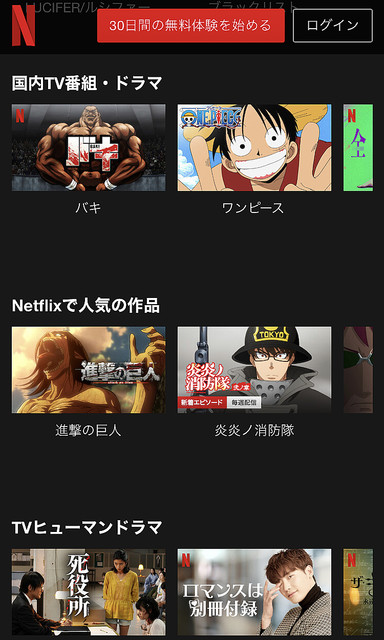
Netflixは3種類の月額料金プランが選べる動画配信サービスです。
それぞれプランによって、同時視聴が可能な人数や画質の違いがあります。
ベーシックプラン
月額800円(税抜) 同時視聴が可能な人数は1人です。
スタンダードプラン
月額1,200円(税抜) 同時視聴が可能な人数は2人で、HD画質対応です。
プレミアムプラン
月額1,800円(税抜) 同時視聴が可能な人数は4人で、HD画質と超高画質4K対応です。
月額800円(税抜) 同時視聴が可能な人数は1人です。
スタンダードプラン
月額1,200円(税抜) 同時視聴が可能な人数は2人で、HD画質対応です。
プレミアムプラン
月額1,800円(税抜) 同時視聴が可能な人数は4人で、HD画質と超高画質4K対応です。
Netflixにはレンタルがなく、どのプランでも全ての動画が見放題です。
同時視聴したい人数や画質など、自分の目的に応じてプランを選べるのが魅力ですね。
Hulu
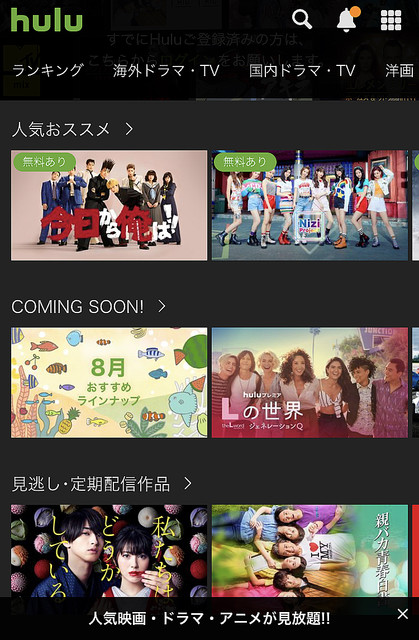
Huluは月額1,026円(税込)で楽しめる動画配信サービスです。
特に国内ドラマ(日本テレビ系列)の配信が多く充実しており、月額料金だけで全ての動画が見放題です。
台数の制限はなく、1つのアカウントで複数端末からの視聴が可能です。
ただし同時視聴はできないため、実際見る時は1つのデバイスのみの利用となります。
その場合はAmazonプライム・ビデオと同じく、ストリーミング再生とダウンロード再生で分ければ同時視聴が可能になります。
様々な方法でAmazonプライム・ビデオを最大限に楽しもう
今回紹介したとおり、Amazonプライム・ビデオでは、アカウントが1つあれば、¥複数端末で同時に動画を楽しむことができます。
家族が登録しているけど自分はプライムビデオを観られないと思っていた…という人は、ぜひ様々な視聴方法を活用してみてください。
たくさんの動画をお得に楽しむことができるので、一気に世界が広がっていきますよ。

