【Instagram】投稿・コメント・自己紹介文で改行や空白行を使う裏技!


改行・空白行が簡単にできる仕様も増えてきましたが、未だに対応していないこともあります。
もし改行・空白行ができない仕様だった場合はどのようにしたら良いのでしょうか?
改行・空白行をつくる方法や、改行・空白行を使わずに同じような役割を果たしてくれるアイデアなどについて解説していきます。
【Instagram】知っておきたい改行と空白行
掲示板にしてもSNSにしても、読みやすい文章を書くためには、改行と空白行が欠かせません。
では、改行と空白行とはどのようなものなのか、また、改行や空白行はどうしたらできるのかを説明していきます。
改行とは?

改行とは、文章を句点まで書いてから行を改めることを指します。
こうすることで連続した文章を読みやすくすることができます。
空白行とは?
空白行とは、文章があって一行空いた状態でまた文章を書いている状態のことを指します。
そうすることで段落ができ、非常に読みやすくなります。
空白行のない文章をずっと読むと非常に目が疲れますよね。
そのため、読みやすい文章を書くには空白行が欠かせないのです。
改行・空白行を入れるメリットは?
上で説明した通り、改行や空白行を入れる大きなメリットとしては、なんといっても読みやすさにあります。
空白行がないことによって読みにくさを感じ、途中で読むことから離脱してしまう人もいます。
特にSNSは気楽に使いたい人が多いでしょう。
仕事でどうしてもSNSを使わなければいけないのであれば、読みにくくても読む努力をするかもしれません。
しかし、娯楽で使われることが多いため、必然的に読みやすいものが求められています。
したがって、改行や空白行を使って読みやすい文章にすることで、SNSのユーザー離れを防ぐことができます。
【Instagram】投稿での改行・空白行を使う方法は?
現在は改行・空白行なども使いやすくなっていますが、未だにInstagramで改行・空白行を使うことが難しい場合もあると言われています。
改行ボタンをタップすることで簡単に改行ができるのであれば問題はないのですが、そうでない場合は様々な工夫をする必要があります。
iPhoneで改行する方法
改行・空白行について調べていると、iPhoneだとうまくできないという声も上がっています。
しかし、最近はiPhoneであっても簡単に改行・空白行をつくれることも多いようです。
「+」ボタンをタップ

投稿するときは、Instagramのアプリを開いたうえで、真ん中の+ボタンをタップします。
画像か動画投稿などを選んで「次へ」をタップ

投稿したい画像か動画を選んで、「次へ」をタップします。
今回はライブラリから写真を選びましたが、真ん中のボタンをタップすることでカメラが起動するので、写真を撮ることもできます。
動画も撮ることができるので、投稿するときの気分で選ぶと良いでしょう。
画像の加工画面へ進み、加工が終わったら「次へ」をタップ
次は画像加工する画面に進みます。
加工が必要であればここで加工し、特に必要がなければそのまま「次へ」をタップして構いません。
「改行」を1回タップ

タップするだけで簡単に改行ができます。
iPhoneで空白行を入れる方法
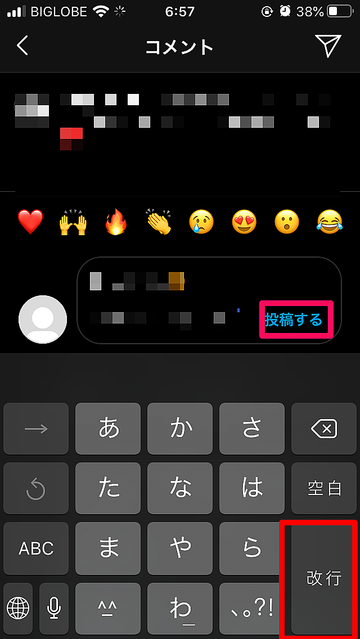
投稿する場面で、文章を書いた後に改行ボタンを2回タップしましょう。
Androidで改行する方法
「改行」のボタンをタップすることで改行ができますが、改行のところが紙飛行機のアイコンになっている場合は、改行ではなく投稿をしてしまうので気を付けましょう。
後に説明しますが、この場合、他のアプリを使って入力するような手間がかかってしまいます。
Androidで空白行入力をする方法
改行ボタンが効く場合は、改行ボタンを2回タップするだけで空白行ができます。
しかし、改行ボタンがない場合は工夫が必要です。
ユーザー名の下からコメントをつける方法
ユーザー名の下にコメントをつけるのも改行をすることで可能になります。
矢印の返信ボタンをタップする

返信するときは、投稿されているコメントに左にスワイプします。
そうすると返信の矢印マークと、ゴミ箱マークが出てきます。そこで返信の矢印マークを押してください。
返信を選ぶと@マークに続いてユーザー名が出てくるので、改行をしてコメントを書く

そうすると自動的に@のところにユーザー名が出てきているので、改行することで名前の下にコメントを書くという状態になります。
【Instagram】コメント欄で改行・空白行を使う方法は?
コメント欄で改行・空白行を使うことが可能です。
iPhoneで改行する方法
ページを開いて吹き出しのアイコンをタップ

まず、コメントをしたい人のページを開き、吹き出しマークをタップしましょう。
「改行」をタップ
文章を入れた後で改行のアイコンを押します。
iPhoneで空白行を入れる方法
改行ボタンを2回タップします。
Androidで改行する方法
改行のアイコンがあればタップして改行ができます。
改行のアイコンがない場合は、下記のような方法で文章を入力しましょう。
LINEやメモなどにコメントを書いて、「すべて選択」→「コピー」を選ぶ
もしInstagram上で改行や空白行の使用が不可能なら、LINEやメモ帳といった他のアプリの力を借りる必要があります。
他のアプリで改行や空白行を使うことができるので、まず投稿したいコメントを書きます。
「全てを選択」をしてコピーを選びます。
Instagramを開いてコメント欄をタップし、「貼り付け」を選択します。
そしてコメントをしたい人のページのコメント欄に進み、1回コメント欄をタップして貼り付けを選びます。
Instagramで「投稿」をタップ
そして文章に間違いがないかなどを確認してから「投稿」をタップしましょう。
Androidで空白行を入れる方法
改行のときと同じ手順で操作しますが、空白行を入れるときは改行を2回タップしましょう。
【Instagram】DMで改行・空白行は使える?
DM(ダイレクトメッセージ)でも改行・空白行を使用できる場合とそうでない場合があると言われています。
キーボードに改行ボタンがあったら改行できますが、紙飛行機のアイコンになっている場合は改行できず、そのまま投稿されてしまいます。
仮に紙飛行機のアイコンしか出ない場合であれば、他のアプリに書き込んでコピペで張り付けるなどの工夫をしましょう。
iPhoneで改行する方法
ホームボタンをタップして、紙飛行機のアイコンをタップ

メッセージの場合は、ホーム画面から紙飛行機のアイコンをタップ
メッセージを送る相手を選ぶ

メッセージを送る相手を選びましょう。
「メッセージ」を選ぶ

そして「メッセージ」というところを選択します。
メッセージ欄で改行をタップ

メッセージを書くときに、「改行」のアイコンがあればそこをタップすることで簡単に改行もできるし、空白行を作ることもできます。
もし紙飛行機のマークがある場合であれば、改行ができず投稿されてしまうので、他のアプリを使うなどの工夫をしましょう。
iPhoneで空白行を入れる方法

改行ボタンを2回タップするだけでできます。空白行を入れるときは2回改行し、さらに文章を入力するようにしましょう。
Androidで改行する方法
改行ボタンがある場合は、iPhoneのときと同様の手順で「ホーム→紙飛行機のアイコン」からDMを開きます。
次に送る人を選択し、「メッセージ」を選びましょう。そこからメッセージを作成します。
改行するときは改行ボタンをタップしましょう。
Androidで空白行を入れる方法
空白行を入れるときは、メッセージを入力して空白行を入れたいところで改行ボタンを2回タップします。
【Instagram】プロフィール(自己紹介文)で改行・空白行は使える?
プロフィール欄において、改行は使えるようになってきました。
しかし、空白行については、使うことができない場合もあります。
空白行を使えないときは、他のアプリで入力したものをコピペして張り付けるなどの工夫が必要です。
iPhoneで改行する方法
下にある人型のアイコンを選んで「プロフィールの編集」をタップ

まずプロフィールの編集画面を開きます。
自己紹介の欄をタップ

自己紹介の欄を書くときは、自己紹介と書かれている部分の横をタップします。
「改行」をタップ

文章を書いてから改行ボタンをタップします。そうすることで改行ができ、また、2回タップすることで空白行をつくることも可能です。
iPhoneで空白行を入れる方法

改行ボタンを2回タップして文章を入れることで空白行ができます。
Androidで改行する方法
「人型のアイコン」→「プロフィール編集」を選びましょう。
紹介欄をタップして編集します。改行ボタンがある場合は、改行ボタンをタップすることで改行ができます。
Androidで空白行を入れる方法
空白行に関しては、できない機種とできる機種に分かれます。
矢印の改行ボタンがあれば改行が可能ですが、そうでない場合は他のアプリで入力するなど、工夫することが必要です。
【Instagram】改行・空白行が使えない?理由は?
最近はInstagramで改行できない問題が解決しつつあります。
しかし、まだ反映されていない場合もあります。
あくまで推測ですが、その理由としては、基本的にキャプションを主張しすぎると良くないからだと言われています。
主なInstagramの主役は写真などの画像なのでしょう。
また、日本語圏以外のInstagramを使っている人は基本的に改行を行っていない現状があります。
改行などを行うと文字が読みやすいのは、日本語独特の特徴なのです。
したがって、世界対応のInstagramでは日本語対応として、改行や空白行を設けることへの対応は遅れていたと言っても良いでしょう。
空白行を最後に入れるときは記号を入れる
確かに、空白行を入れることで読みやすい一面があります。
しかし、記号を入れると、場合によっては華やかにもなりますし読みやすくもなります。
したがって、必ず空白行がないといけないわけでもありません。
文末に半角スペースが入っていると空白行が消える
文末に半角スペースを入れることで、空白行が消えることもあるので注意が必要です。
改行可能な「改行くん」がオススメ

記号を入れることで華やかになる一面もあるでしょう。
しかし、投稿をシンプルに仕上げたいのであれば、空白行が良いという方もいると思います。
そういう方には「改行くん」というアプリがおすすめです。
【Instagram】アプリ「改行くん」で簡単に!
Instagramで簡単に改行する文章を投稿したいときには、「改行くん」が圧倒的に便利です。
アプリ「改行くん」とは?
「改行くん」は、まず投稿したい文章を書き込んだうえで、テキストをコピペしてInstagramのキャプション欄に貼り付けられるというものです。

非常に便利な機能なので、Instagramを利用する人に人気のアプリです。
改行くんの使用方法
文章を入れて、「テキストをコピーする」を選ぶ

改行くんのアプリを開いて文章を入力し、コピーを選択します。
「Instagramを開く」をタップ

コピーを選択した直後に、「Instagramを開く」という選択肢があるのでそれをタップします。
画像の編集などを経て「キャプションを書く」の欄を2回タップし、「ペースト」をタップ

Instagram投稿時は画像の編集などが行えます。その後にキャプション欄に貼り付けましょう。
【Instagram】記号使用で可愛く改行・空白行を入れるアイデア♡
Instagramは仕事で使うこともあるかもしれませんが、基本的に娯楽として使うことが多いでしょう。
だからこそ「改行くん」のようなアプリを使うことなく、気楽に投稿するにはどうしたらいいかを考える人も多いでしょう。
他のアプリを使わなくても、可愛く改行・空白行を設けるアイデアがいくつかあります。
「.」や「*」を使う

アスタリスク等の記号を使うことによって、投稿を華やかにすることもできます。
特に、アスタリスクは花のような記号にも見えなくもないです。アスタリスクを使うことでおしゃれでかわいい投稿に仕上がります。
ハッシュタグで改行する

ハッシュタグでの改行で見やすくすることも1つの手です。ぜひ視野に入れてみましょう。
可愛いキラキラ☆ラインを挿入してみる

星は非常に目立つので、可愛くおしゃれにしたいのであれば星のラインもおすすめです。
「ー」の連続ならクールな印象に

男性の中には、「星やアスタリスクはちょっと…。」と思う方も多いでしょう。
そのような方に「ー」の使用がおすすめです。
シンプルに区切ることができ、読みやすい文章をつくれます。
改行・空白行は便利機能やアイデアで乗り切ろう!
Instagramで改行や空白行を入れるには、他のアプリを使うことなくできるようになりつつあります。
しかし、中にはInstagramが改行・空白行に対応していない人もいるでしょう。
そういう場合はLINEやメモ帳のアプリを使うのも1つの方法です。
一方で、改行くんのような専用のアプリを使うのも、Instagramにアクセスしやすいのでおすすめです。
また、空白行などにこだわらず、記号を入れることでおしゃれに可愛くすることもできるので、ぜひ試してみてください。

