【EPIK】カラーモザイクを使った顔隠しがかわいすぎ!方法を解説♡


顔を隠して写真を投稿したい!と思っているそこのあなた!
一味違ったモザイク加工・カラーモザイクで顔隠しをしてみませんか?
難しそうな加工に見えますが、写真加工アプリ・EPIKを使えば簡単にできちゃうんです!
今回は、EPIKを使ってカラーモザイクをかける方法をご紹介していきます♡
【EPIK】カラーモザイクを使う方法♡
アプリをダウンロードして始めましょう♪
アプリを開いて加工したい写真を選ぼう♡
まず、アプリを開いて「モザイク」をタップしましょう。

加工したい写真を選びましょう。

好きなカラーモザイクを選ぼう♡
すると次に、色んな種類のモザイクが表示されます。
左から4つがカラーモザイク機能です!
カラーモザイク機能には左下に虹色のマークが付いているのが目印です◎

4つの中から好きなカラーモザイクを選択してください♡
4つのカラーモザイクの出来上がりを比較してみると、こんな感じ!
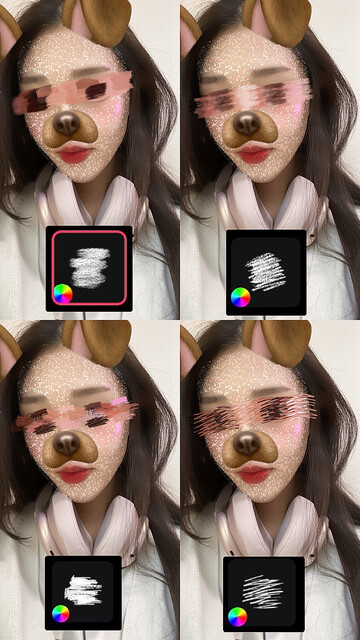
少しずつ筆の太さが違いますね!
好きな色を選ぼう♡
4つの中から自分が好きなカラーモザイクを選択できたら、モザイクの色を選択しましょう!

色の部分をスワイプすると、更に多くの色が表示されますよ!

1番左にある虹色のマークをタップすると、パレットが表示されます!
このパレットを利用すれば、どんな色でもモザイクの色に設定できます◎

実際にピンク、青、緑、紫のカラーモザイクを比較してみると、こんな感じ!

好きな色を選びましょう♡
モザイクをかけたい部分をタップしよう♡
色まで決めたら、次はモザイクかけたい部分をなぞるようにタップしていきます。
タップした部分にモザイクがかかります!
完成すると、こんな感じです◎

カラーモザイクの方が普通のモザイクよりもかわいいですよね♡
【EPIK】カラーモザイクを使って顔隠しをしてみよう♡
今回は、EPIKを使ってカラーモザイクをかける方法を説明しました!
いかがでしたか?
簡単に可愛く顔隠しができるカラーモザイク!
カラーモザイクを使ってワンランク上の加工を楽しんじゃいましょう♡

