【Gmail】アーカイブしたメールを検索したい!方法を紹介するよ


Gmailを使っている人の中で「アーカイブの仕方が分かわない」という人も多いのでないでしょうか。
ここでは、アーカイブする方法ををわかりやすく解説していきます。アーカイブ後、どこにいったかわからなくなったメールを探す方法もあわせてご紹介しているので、ぜひ参考にしてくださいね。
【Gmail】アーカイブの検索をする前に!基本をおさらい!
アーカイブってどんな機能なの?
【基本】アーカイブする方法
アーカイブってどんな機能なの?
Gmailの「アーカイブ」とは、受信トレイのメールを非表示にする機能のことです。読み終えたメールと、まだ読んでいないメールを分けて整理できます。
「受信トレイのメールが多くて、メールを探し出すのが大変」という人にとっては、便利な機能です。
アーカイブしたメールは、受信トレイから表示されなくなりますが、相手からメールが届く際は、自動的に解除されます。なので、通常のメールと同じように受信トレイから確認でき、返信を見逃す心配もありません。
また、必要に応じて受信トレイに戻すこともできます。
【基本】アーカイブする方法
操作手順をスマホ(iPhone・Android)とPC(Mac・Windows)に分けて説明します。
スマホの場合
スマホで個別にアーカイブする方法は、以下のとおりです。

Gmailアプリを開きます。
アーカイブしたいメールを左右どちらかの方向にスワイプします。
「メールをアーカイブしました」と表示されたら完了です。もし、間違えた場合は、画面下部に表示される確認画面から「元に戻す」をタップしてください。
複数のメールを一括でアーカイブする方法は、以下のとおりです。

Gmailアプリを開きます。
アーカイブしたいメールを長押しします。
複数選択できるモードに変わるので、アーカイブしたいメールを選択していきます。
画面の上部にある「アーカイブ」マークをタップします。
PCの場合
PCで個別にアーカイブする方法は、以下のとおりです。

Googleの検索ページを開き、右上の「Gmail」をクリックします。
アーカイブしたいメールにマウスカーソルを合わせます。
右側の「アーカイブ」マークをクリックします。
「スレッドをアーカイブしました」と表示されたら完了です。もし、メールを間違えてアーカイブをしてしまった場合は「スレッドをアーカイブしました」の右にある「取消」をクリックしてください。
複数のメールを一括でアーカイブする方法は、以下のとおりです。

Googleの検索ページを開き、右上の「Gmail」をクリックします。
アーカイブしたいメールの左側にあるチェックボックスにチェックを入れます。
画面上部にある「アーカイブ」マークをクリックします。
【Gmail】アーカイブしたメールを検索する方法
アーカイブしたメールをもう一度見たいとき、どこから確認すればいいのか分からないという方も多いようです。
ここでは、アーカイブしたメールを検索する2つの方法についてご紹介します。
検索演算子を使って検索する
検索演算子とは、絞り込み検索をするために使うキーワードのことです。例えば、下記のようなキーワードがあります。
迷惑メール(in:spam)ゴミ箱(in:trash)送信済み(is:sent)下書き(in:drafts)受信トレイ(in:inbox)
本記事ではアーカイブのみを表示させたいので、上記のキーワードをすべて除去した検索演算子「-in:spam -in:trash -is:sent -in:drafts -in:inbox」を使います。検索するときは、必ず除去キーワードである「-(ハイフン)」を、それぞれのキーワードの前につけることを忘れないようにしてくださいね。
操作手順をスマホ(iPhone・Android)とPC(Mac・Windows)に分けて説明します。
スマホの場合

Gmailアプリを開きます。
画面上部の検索ボックスに「-in:spam -in:trash -is:sent -in:drafts -in:inbox」と入力し、検索します。
PCの場合
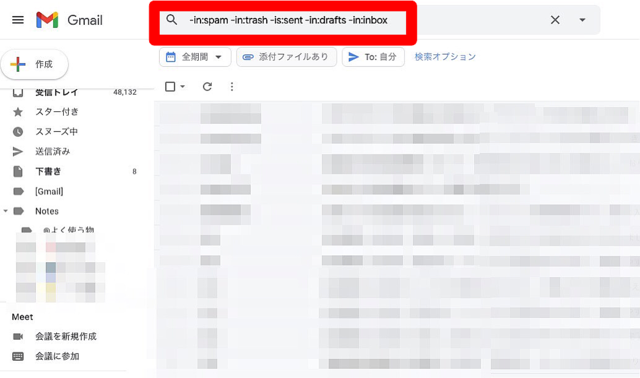
Googleの検索ページを開き、右上の「Gmail」をクリックします。
画面上部の検索ボックスに「-in:spam -in:trash -is:sent -in:drafts -in:inbox」と入力し、エンターキーを押します。
「すべてのメール」から確認する
アーカイブを含めたすべてのメールを確認したい場合は、「すべてのメール」から確認する方法が便利です。
操作手順をスマホ(iPhone・Android)とPC(Mac・Windows)に分けて説明します。
スマホの場合

Gmailアプリを開きます。
左上の「≡」マークをタップします。
メニューが開いたら、「すべてのメール」をタップします。
メールの右側に「受信トレイ」ラベルがついていないものが、アーカイブしたメールです。
PCの場合

Googleの検索ページを開き、右上の「Gmail」をクリックします。
左上の「≡」マークをクリックします。
メニューが開いたら、下にスクロールして「もっと見る」をクリックします。
隠れていたメニューが表示されるので「すべてのメール」をクリックします。
メールの左側に「受信トレイ」ラベルがついていないものが、アーカイブしたメールです。
【Gmail】アーカイブしたメールを元に戻す・削除するには?
「間違えてメールをアーカイブしてしまった」や「アーカイブしたメールが増えてきたからメールを削除したい」という方のために、アーカイブしたメールを元に戻す方法と削除方法について解説していきます。
アーカイブしたメールを受信トレイに戻す方法
操作手順をスマホ(iPhone・Android)とPC(Mac・Windows)に分けて説明します。
スマホの場合
個別にアーカイブしたメールを受信トレイに戻す方法は、以下のとおりです。

Gmailアプリを開きます。
左上の「≡」マークをタップします。
メニューが開いたら「すべてのメール」をタップします。
受信トレイに戻したいメールを開きます。
画面の右上にある「・・・」マークをタップします。
設定メニューが開くので「受信トレイに移動」をタップします。
アーカイブした複数のメールを一括して戻す方法は、以下のとおりです。

Gmailアプリを開きます。
左上の「≡」マークをタップします。
メニューが開いたら、「すべてのメール」をタップします。
アーカイブしたメールの中で、戻したいメールを長押しします。
戻したいメールを選択していきます。
画面の右上にある「・・・」マークをタップします。
設定メニューが開くので、「受信トレイに移動」をタップします。
PCの場合
個別にアーカイブしたメールを受信トレイに戻す方法は、以下のとおりです。

Googleの検索ページを開き、右上の「Gmail」をクリックします。
左上の「≡」マークをクリックします。
メニューが開いたら、下にスクロールして「もっと見る」をクリックします。
隠れていたメニューが表示されるので、「すべてのメール」をクリックします。
戻したいメールの上に右クリックし、「受信トレイに移動」をクリックします。
アーカイブした複数のメールを一括で戻す方法は、以下のとおりです。

Googleの検索ページを開き、右上の「Gmail」をクリックします。
左上の「≡」マークをクリックします。
メニューが開いたら、下にスクロールして「もっと見る」をクリックします。
隠れていたメニューが表示されるので、「すべてのメール」をクリックします。
戻したいメールの左側にあるチェックボックスにチェックを入れます。
画面上部にある「受信トレイに移動」マークをクリックします。
アーカイブしたメールを削除する方法
操作手順をスマホ(iPhone・Android)とPC(Mac・Windows)に分けて説明します。
スマホの場合
個別にアーカイブしたメールを削除する方法は、以下のとおりです。

Gmailアプリを開きます。
左上の「≡」マークをタップします。
メニューが開いたら、「すべてのメール」をタップします。
アーカイブしたメールの中で、削除したいメールを開きます。
右上の「ゴミ箱」マークをタップします。
アーカイブした複数のメールを一括で削除する方法は、以下のとおりです。

Gmailアプリを開きます。
左上の「≡」マークをタップします。
メニューが開いたら、「すべてのメール」をタップします。
アーカイブしたメールの中で、削除したいメールを長押しします。
削除したいメールを選択していきます。
右上にある「ゴミ箱」マークをタップします。
PCの場合
個別にアーカイブしたメールを削除する方法は、以下のとおりです。

Googleの検索ページを開き、右上の「Gmail」をクリックします。
左上の「≡」マークをクリックします。
メニューが開いたら、下にスクロールして「もっと見る」をクリックします。
隠れていたメニューが表示されるので、「すべてのメール」をクリックします。
削除したいメールを開きます。
画面上部にある「ゴミ箱」マークをクリックします。
アーカイブした複数のメールを一括で削除する方法は、以下のとおりです。

Googleの検索ページを開き、右上の「Gmail」をクリックします。
左上の「≡」マークをクリックします。
メニューが開いたら、下にスクロールして「もっと見る」をクリックします。
隠れていたメニューが表示されるので、「すべてのメール」をクリックします。
削除したいメールの左側にあるチェックボックスにチェックを入れます。
画面上部にある「ゴミ箱」マークをクリックします。
アーカイブ機能を使ってメールを整理しよう!
Gmailには「アーカイブ」という受信トレイのメールを非表示にする機能があります。増えてきたメールを整理したいときに便利な機能です。
間違えてアーカイブしてしまった場合でも、「すべてのメール」から受信トレイへ戻せるので、安心してください。
メールをアーカイブする方法をもう一度確認したいときは、ぜひこの記事を役立ててくださいね!

