【Instagram】ストーリーを削除する方法!相手にはバレるの?


間違って投稿してしまった場合、すぐに削除したいと思ったことはありませんか?
また、削除すると「バレてしまうのかな」と不安になることもあるでしょう。
そこで今回は、ストーリーを削除する方法の紹介と相手にはバレるのかどうかを説明していきます。
また、知っておくと便利な機能もあわせて紹介しているので、ぜひ最後までチェックしてみてくださいね。
【Instagram】ストーリー機能とは
まずは、インスタのストーリー機能についてご説明していきます。
ここでは、以下の内容を紹介します。
投稿から24時間で自動的に消える機能
編集機能が豊富
アーカイブすることができる
それでは、詳しく見ていきましょう。
投稿から24時間で自動的に消える機能
ストーリー機能とは、日常的な写真や動画を投稿できる機能です。
通常の投稿とは違い、投稿から24時間で自動的に消えるシステムとなっています。
ストーリーに投稿できる動画の長さは最大「15秒」までです。
15秒を超えると、自動に動画が分割されます。
編集機能が豊富
ストーリーの編集画面は、下の画像のようになっています。

作成する(テキストやアンケートなどシンプルなストーリーズを作成できる)
Boomerang(写真をGIFのようなループ動画を撮影できる)
レイアウト(複数の写真を1枚にして加工できる)
マルチキャプチャ(最大8枚の連続撮影ができる)
PhotoBooth(4枚の連写した画像をつなげて1つの動画に変換してくれる)
Superzoom(録画ボタンから5秒程度の動画を撮影できる)
ハンズフリー(撮影ボタンを長押ししなくても撮影できる)
このように、さまざまな機能を使って写真や動画を投稿できます。
他にも、
文字を入力(手書きで入力したり、動く文字を追加したりできる)
スタンプを追加(メンションスタンプやアンケートスタンプを追加できる)
音楽を追加(さまざまなジャンルの曲から選んで追加できる)
ARフィルター(実際の写真にエフェクトをかけて加工ができる)
など編集機能も豊富です。
アーカイブすることができる
アーカイブとは、投稿したストーリー写真・動画を保存しておく機能です。24時間でストーリーが消えてしまっても、アーカイブからいつでも見られます。
デフォルトでは、自動的にアーカイブに保存する設定になっていますが、あとから設定を変えこともできます。
Instagramの設定画面から「プライバシー設定」→「ストーリーズ」の順に押していき、「ストーリーズをアーカイブに保存」からON・OFFに切り替えられます。
【Instagram】ストーリーを削除する方法
ここでは、ストーリーを削除する方法を紹介します。
削除したストーリーは24時間以内なら復活できる
以前は、ストーリーを削除すると完全にオンライン上から削除されて復元が不可能でしたが、「最近削除済み」という新機能が搭載されてから復元が可能になりました。
「最近削除済み」機能は、アーカイブに保存していないストーリーズを最大24時間、フォルダに保管する機能です。
ストーリーズ以外のコンテンツは、30日後に自動的に削除されます。
「最近削除済み」の項目は、Instagramの設定画面の「アカウント」の中にあります。
ストーリーを削除する方法
ストーリーを削除する方法は以下のとおりです。

Instagramのプロフィール画面を開き、ストーリーの再生画面を開きます。
右下の設定アイコンを押します。
「削除」を押したら削除されます。
アーカイブに保存されたストーリーを削除する方法
アーカイブに保存されたストーリーを削除する方法は、以下のとおりです。

Instagramのプロフィール画面を開きます。
右上のメニュー(縦三本線のマーク)を開き、「アーカイブ」を押します。
削除したいものを選択します。
右下の設定アイコンを押します。
「削除」を押したら削除されます。
アーカイブから削除すると完全にデータが削除されます。
あとから復元はできないので、注意しましょう。
個別に送信したストーリーを削除する方法
個別に送信したストーリーを削除する方法は、以下のとおりです。

Instagramで、個別に送信した相手のメッセージ画面を開きます。
削除したいものを長押して「送信を取り消す」を押します。
複数選択して削除することはできないので、一つずつ削除する必要があります。
【Instagram】ストーリーを削除したら相手にバレる?
ストーリーを削除したら相手にバレるのか不安になりますよね。
ここでは、「相手がInstagramを開いている場合」と「相手がInstagramを閉じている場合」に分けて、どういう状態だとバレるのかを紹介します。
相手がInstagramを開いている場合
相手が自分のプロフィールやホーム画面を開いている場合は、画面を更新しない限り、ストーリーを削除しても見られてしまいます。
相手がストーリーを見ずに他の画面に移ると画面が更新されるので、削除したことを気づかれずに済みます。
相手がInstagramを閉じている場合
相手がInstagramを閉じている場合は、Instagramを開いた時にストーリーを削除した画面が反映されるので、バレることはありません。
ただし、バックグラウンドでInstagramを起動している場合は、画面が更新されていないので、バレる可能性があります。
【Instagram】シェアされたストーリー・ハイライトを削除したらバレる?
Instagramのストーリーを削除すると、オンライン上から完全に削除されるのでバレることはありません。
では、友達にシェアしたストーリーや保存したハイライトを削除した場合はどうなのか、気になりますよね。
それぞれ詳しく見ていきましょう。
DMにシェアされたストーリーは?
DMにシェアされたストーリーを削除しても、LINEのように「~がメッセージを取り消しました」と表示されることはないので、バレることはありません。
相手がDMのメッセージを開いている場合は、リアルタイムで削除されます。
もし、間違えてシェアしてしまったときは、すぐに送信取り消しをしましょう。
アーカイブ/ハイライトは?
アーカイブ・ハイライトに保存しているストーリーを削除すると相手の画面からも同時に削除されるので、バレることはありません。
ただし、以下の2つの場合は、相手の画面が更新されていないのでバレる可能性があります。
相手が自分のプロフィールやホーム画面を開いている場合
バックグラウンドでInstagramを起動している場合
気づいたら早めに削除をしましょう。
【Instagram】ストーリーが削除できないときの対処法
ストーリーは簡単に削除できますが、なぜか削除できないことがあります。
ここでは、ストーリーが削除できないときの対処法を5つ紹介します。
通信環境を確認する
端末を再起動する
アプリを再起動する
アプリを最新版にアップデートする
アプリを再インストールする
それでは、詳しく見ていきましょう。
通信環境を確認する
インターネットへの接続状況が不安定になっている可能性があります。
ストーリーを投稿するときは、以下のような場所を避けるようにしてください。
電波から離れている場所
車や電車などの高速で移動する場所
テレビやパソコンなど電波障害の原因となる機器が近くに多い場所
人が集中している場所
端末を再起動する
端末のシステム内で一時的なバグが発生している可能性があります。次の手順を参考に、端末を再起動してみましょう。
iPhone X、11、12 を再起動する方法
サイドボタンといずれか片方の音量調節ボタンを同時に長押しし、電源オフスライダが表示されたら離します。
スライダをドラッグし、デバイスの電源が切れるまで 30 秒ほど待ちます。
デバイスの電源を再び入れるには、(iPhone の右側にある) サイドボタンを Apple ロゴが表示されるまで長押しします。
引用:
iPhone SE (第 2 世代)、8、7、6 を再起動する方法
サイドボタンを電源オフスライダが表示されるまで長押しします。
スライダをドラッグし、デバイスの電源が切れるまで 30 秒ほど待ちます。
デバイスの電源を再び入れるには、サイドボタンを Apple ロゴが表示されるまで長押しします。
引用:
iPhone SE (第 1 世代)、5 以前を再起動する方法
トップボタンを電源オフスライダが表示されるまで長押しします。
スライダをドラッグし、デバイスの電源が切れるまで 30 秒ほど待ちます。
デバイスの電源を再び入れるには、トップボタンを Apple ロゴが表示されるまで長押しします。
引用:
アプリを再起動する
アプリのシステム内で一時的なバグが発生している可能性があります。次の手順を参考に、アプリを再起動してみましょう。

ホームボタンをダブル押します。
Instagramを上にスライドして終了させます。
Instagramをもう一度起動したら完了です。
アプリを最新版にアップデートする
アプリのバージョンが古いと互換性の問題でエラーが発生する場合があります。
次の手順を参考に、最新版へアップデートをしましょう。

App Storeを開きます。
下部の「Today」を押します。
右上の人のマークを押します。
Instagramを探し、右側に「アップデート」というボタンがあれば押します。
アップデートが開始されるので、完了まで待ちましょう。
アプリを再インストールする
アプリの内部でバグが発生している可能性があります。次の手順を参考に、アプリを再インストールをしましょう。

Instagramのアプリのアイコンを長押して、「✕」をを押します。
「削除」をを押します。
App Storeを開き、Instagramを検索してインストールします。(インストール後は「開く」になっています)。
インストールが開始されるので、完了まで待ちましょう。
【Instagram】ストーリーを削除する以外にも!知っておきたい知識
ストーリーを削除する以外にも、知っておくと便利な機能があります。
ここでは、以下の機能を紹介します。
特定の人にだけストーリーを見せない方法
特定の人にだけにストーリーを見せる方法
相手のストーリーにしたコメントを削除する方法
相手のストーリーをミュートにする方法
それでは、詳しく見ていきましょう。
特定の人にだけストーリーを見せない方法
ストーリーを投稿する時に、「あの人には見られたくない」と悩むことがありますよね。
そんなときは、「ストーリーを表示しない人」という設定が便利です。
特定の人にだけに見せない方法は、以下のとおりです。

Instagramでプロフィール画面を開きます。
右上のメニュー(縦三本線のマーク)を開き、「設定」を押します。
「プライバシー設定」→「ストーリーズ」の順に押していきます。
「ストーリーズを表示しない人」を押します。
ストーリーズを表示しない人の右側にチェックを入れたら設定完了です。
特定の人にだけにストーリーを見せる方法
見せたくない人が多い場合は、「ストーリーを表示しない人」でチェックを入れていくと大変な作業となってしまいます。
その場合は、「友だちリストの作成機能」が便利です。
特定の人にだけに見せる方法は、以下のとおりです。

Instagramでプロフィール画面を開きます。
右上のメニュー(縦三本線のマーク)を開き、「新しい友だち」を押します。
「新しい友達リストに追加しよう」と表示されるので、「スタート」を押します。
リストに追加したい人の右側にある「追加」を押したらリストに追加されます。リストから外したい場合は、「削除」を押します。
あとは、ストーリーを投稿する時にストーリー再生画面の左下にある「新しい友だち」を押すと、特定の人だけにストーリーを見せることができます。
ちなみに、ストーリーを投稿したあとに公開する友達を変更することも可能です。
ストーリー再生画面を開き、右上にある緑色の「星マーク」→「新しい友達リストを編集」の順に押していくと変更画面が表示されます。
相手のストーリーにしたコメントを削除する方法
相手のストーリーにコメントをしたあとに、見返すと間違いがあったりして取り消したくなることがありますよね。
そんなときは、メッセージ画面からコメントの取り消しが可能です。
相手のストーリーにしたコメントを削除する方法は、以下のとおりです。
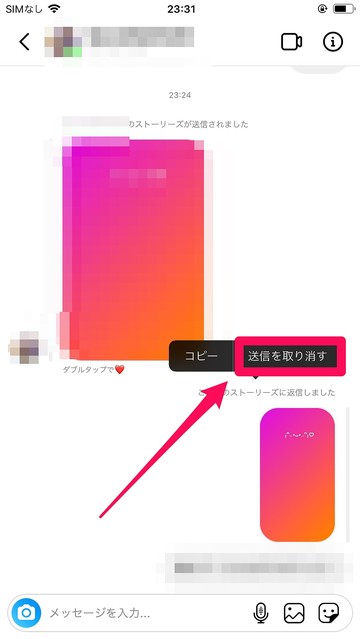
Instagramで相手のメッセージ画面を開きます。
削除したいコメントを長押して「送信を取り消す」を押します。
コメントを削除しても相手に通知が送信されることはないので、安心してください。
相手のストーリーをミュートにする方法
友達の中で何度も投稿する人や見たくないストーリーを投稿している人がいると、画面から削除したくしたくなりますよね。
そんなときは、「ミュート機能」が便利です。
ミュートにする方法は、以下のとおりです。

Instagramのホーム画面を開きます。
上のほうにあるミュートしたい人のストーリーアイコンを長押しします。
メニューから「ミュート」を押します。
「ストーリーズをミュート」を押したらミュートになります。
ミュートするとアイコンが灰色に変わり、右側に移動します。
戻したいときは、もう一度長押しして「ストーリーズをミュートを解除」を押します。
気づいたら早めにストーリーを削除しよう
ストーリー機能とは、日常的な写真や動画を投稿できる機能で、24時間で自動的に消えるシステムとなっています。
間違えて投稿してしまっても削除することは可能なので、安心してくださいね。
ストーリーを削除する方法がわからなくなったときは、ぜひ本記事を役立ててくださいね!

