インスタストーリーのエフェクトが楽しい♪エフェクトの検索方法やおすすめエフェクトをご紹介!


エフェクトを使えば、これまで以上に雰囲気のあるインスタストーリーを作成できたり、何よりストーリーの撮影がとっても楽しくて盛り上がりますよ♪
ここでは、そんなインスタストーリーのエフェクト使用方法やオススメのエフェクト・フィルターについてご紹介していきます!
気になるインスタエフェクトの検索方法についても解説しますよ!
インスタストーリーのエフェクトって何?
インスタストーリーのエフェクトとは、インスタストーリー上で様々な効果をかけられる機能のことです。
「Spark AR」というクリエイターがAR(拡張現実)カメラエフェクトを作成し、インスタストーリー上で公開できる機能が基になっています。
つまり、世界中のクリエイターが作成したバリエーション豊かなエフェクトから好きなものをチョイスして自分のストーリーに使えちゃうんです♪
今は検索機能も実装され、使いやすさがアップしたことにより、ますます人気が高まっているんですよ~!
クリエイターの作ったエフェクトをストーリーで使う方法
インスタストーリーエフェクトの探し方
インスタストーリーのエフェクトを使うためには、数多くの中から自分が使いたいと思うエフェクトを探しましょう。

まず、いつものようにインスタストーリーの画面を立ち上げ、エフェクトが表示されている部分を1番右までスライドします。
そうすると、『エフェクトをチェック』のアイコンが出てくるのでコチラをタップしてください。

クリエイターの作成したARエフェクトやフィルターが一覧で表示されるので、気になるものをタップしましょう。
※表示順はランダムで変わるので、気になるフィルターがあったらとりあえず保存しておくことをオススメします。

画面右下の保存マークをタップし、エフェクトやフィルターを保存します。これで、クリエイターが作成したエフェクトやフィルターを、自分のストーリーで使用可能です。
もう一度タップすると、削除されます。
「試す」で、フィルターを試してみることもできますよ ♪
フォロワーのインスタストーリーから追加する方法
フォロワーや他のインスタユーザーのインスタストーリーを見ていてかわいいエフェクトを見つけたら、そのストーリーからエフェクトを自分のストーリー画面に追加できます。

他の人のストーリー閲覧画面で左上のエフェクト名の部分をタップします。

「使ってみる」を選択するとすぐに自分のストーリーの撮影画面に移動するので、そのまま撮影してください。(撮影後は自身のストーリー画面に追加されます。)
「エフェクトを保存」をタップすると、自分のストーリーのエフェクト選択画面に追加されます。その場でストーリーを撮影せず、後で使いたい場合には「エフェクトを保存」を選択しましょう。
クリエイターのプロフィール画面から追加する方法
エフェクトを作成して提供しているユーザーのプロフィール画面には、エフェクトが表示されています。

右から2番目の顔のマークのアイコンをタップします。

使用イメージの画面に移動するので、左下の「試す」をタップすると使えます。
インスタストーリーエフェクトを検索する方法!
上記の方法以外にも、直接検索してエフェクトを表示させる方法もあります!
作成者やエフェクトの名前がわかっている場合は、検索した方が早いですよ!
インスタエフェクトの検索方法
それではエフェクトの検索方法を解説します。

まずはインスタストーリー投稿用のカメラを開き、エフェクトバーをスワイプして虫眼鏡のマークをタップします。
次の画面でも、右上にある虫眼鏡マークをタップしてください。

すると検索窓が表示されるので、好きな言葉を入力してください。
自動的に検索結果が表示されます。ここでクリエイターの名前をタップすると、そのクリエイターが公開しているエフェクトの一覧を見ることができますよ!
異常がインスタエフェクトの検索方法です!ぜひ試してみて下さいね♪
インスタストーリーエフェクトを後づけする方法
インスタストーリーのエフェクトは、画像を選んでから後づけすることもできるんです!

ストーリー作成画面を開き、ストーリーに投稿したい画像を選択します。上段のキラキラマークをタップしましょう。

色々なエフェクトが表示されます。

お好きなエフェクトを選択すると画像が加工されます!

保存したい場合は画像が加工された状態でもう一度エフェクトを選択し、「エフェクトを保存」を選択するとインスタ内に保存されます。

保存されたエフェクトは、ストーリー作成画面に表示されます。
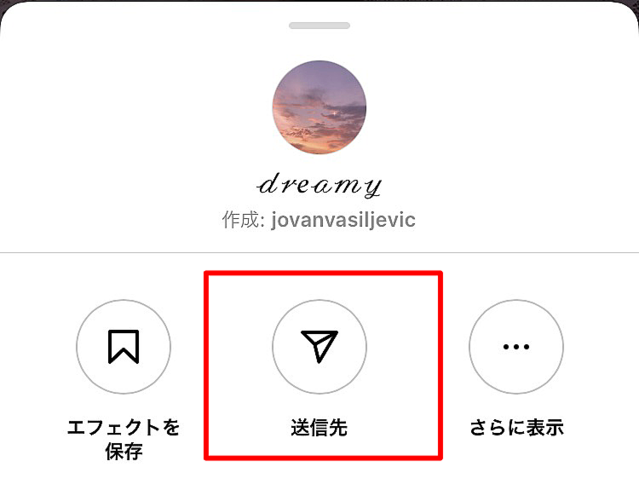
「送信先」をタップすると、そのエフェクトをインスタの友だちに共有することができます。

好きなエフェクトが見つかったら友だちにも教えてあげましょう!

「さらに表示」をタップすると、「エフェクトのリンクをシェア」と出てきます。LINEやメッセージでもエフェクトを共有できるので便利ですよ!
コチラの記事では、エフェクトを後付けする方法に加え、おすすめのストーリーエフェクトを紹介しているのでぜひ読んでみてくださいね♪
インスタストーリーで使えるかわいいエフェクト・フィルター♪
Grainy ?
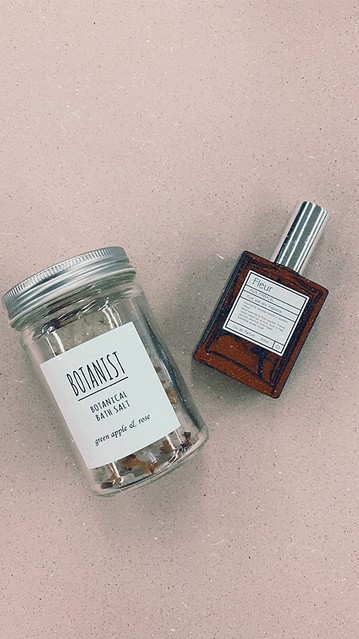
まずはこちらのフィルター。
全体的にっぽくフィルターがかかりザラザラした質感になります。
風景とかを撮ってもエモい写真が撮れそう!

your STORIES

ポラ風の仕上がりになるこのエフェクト。
や、ネイルを撮るとストーリーがかわいくなりそう♡

RETRO FILM

最近はやりの「ダスト加工」感の出るエフェクト。
食べものや人物よりも、コスメ等の物撮りにオススメです♡
Moody Up

全体的に少しくすみのかかった色味になるエフェクト。
レトロっぽな景色やインテリアなどと相性が良さそう◎
WarmGolden

本当のレトロカメラで撮ったようなこちらのエフェクト。
このエフェクトで動画を撮ったらまるでレトロ映画の世界に迷いこんだみたい♡
お気に入りのエフェクトでストーリーをもっと私らしく。
ここでご紹介したのは、ほんの一部です。
他にも、まだまだたくさんのエフェクトやフィルターがあります。
APPTOPIでは様々なインスタエフェクトをタイプごとにまとめているので、ぜひ参考にしてみてください!
あなたのお好みを見つけて、みんなと違ったかわいいインスタストーリーを投稿してみてくださいね!
【Q&A】インスタストーリーのエフェクトって何?

「インスタストーリーのエフェクト機能について確認 ♪」
ここまでご紹介してきたインスタストーリーのエフェクト機能についてサクッと簡単にまとめてみました。
「パパッと内容だけ教えて!」という方は、こちらの【Q&A】をご覧下さい ♪
「エフェクトってどこにある?」
インスタストーリーのエフェクトへのアクセス方法は、次の通りです。
インスタのホーム画面左上にある「ストーリーズ」をタップする。画面中央下にある撮影ボタンを左へスワイプする。「エフェクトをチェック」をタップする。
以上の手順を踏むと、インスタストーリーのエフェクトを検索できるエフェクトギャラリーにアクセスできます。
ここから、気になるエフェクトをチェックしていきましょう ♪
「エフェクトがどんな感じか試してみたい」
実際に追加する前にどんなエフェクトかお試しで使いたい場合、「試す」ボタンを押せば、ワンタップで実際にどんな感じなのか試すことができます。
「フォロワーが使ってたエフェクトを使いたい」
インスタのフォロワーがストーリーで使っていたエフェクトを使いたい!
そのような場合、わざわざエフェクト一覧から検索する必要はありません。
フォロワーのストーリーから一発で簡単にエフェクトを追加できますよ ♪
まずはフォロワーのストーリーを開いてみましょう。
フォロワーのストーリー再生画面左上にあるエフェクト名をタップする。画面下に表示されるメニューから「エフェクトを保存」を選ぶ。
これで、フォロワーが使っていたストーリーのエフェクトを自分のインスタストーリーにも追加できました!
「オススメなストーリーエフェクトを教えて」
数多くのクリエイターによってインスタストーリーのエフェクトは提供されています。
そんなバリエーション豊かなストーリーエフェクトの中でも、とりわけAPPTOPIを読んでくださっている方にオススメのエフェクトを5つほどピックアップ ♪
オススメのインスタストーリーエフェクトGrainy ?:レトロなカメラで撮影したような雰囲気を演出できる♪your STORIES:ポラ風に仕上がるエフェクトです。何を撮るかがカギかも?RETRO FILM:ダスト加工をストーリーで試したいならコチラ!Moody Up:くすみ感を取り入れるならこのフィルターです ♪WarmGolden:レトロカメラで撮った感じを演出できちゃうフィルターです。

