【Gmail】特定のアドレスの通知を受け取る方法を紹介するよ!


重要なメールの通知は必要ですが、重要ではないメールの通知は煩わしいですよね。
今回は、Gmailで特定のアドレスからのメールだけ通知を受け取る方法を紹介します。
【Gmail】特定のアドレスから通知を受け取りたい!《基礎知識》
仕事などのメールは通知は必須ですが、宣伝やWebサイトからのメールなどはいちいち通知が鳴ると煩わしいです。
Gmailアプリなら設定によって通知の受け取りが可能
スマホやタブレットのGmailアプリなら、ラベルを利用することで設定からアドレスごとに通知のオン・オフが選択可能です。
ここでポイントとなるのが、Gmailの「ラベル」は「フォルダ」とは異なるという点です。
フォルダの場合、1通のメールは1つのフォルダにしか入れられません。
しかしGmailのラベルの場合、1通のメールに複数のラベルをつけることが可能です。
このラベルをうまく使うことで、通知を受け取りたいメールとそれ以外のメールを差別化することができます。
PCでは基本的にラベル・カテゴリ別の通知ができない
PCでは基本的にラベル別での通知設定ができません。
【Gmail】特定のアドレスから通知を受け取りたい!方法は?
それではさっそく「特定のアドレスから通知を受け取る」やり方を紹介していきます。
【iPhone】通知の優先度を変更することはできる
iPhoneでは、自分で作成したラベルごとに通知設定をすることはできません。
ですが、重要マークをつけて通知の優先度を変更することで、重要なメールだけ通知させることは可能です。
iPhoneで通知の優先度を変更する方法は以下の通りです。
POINTGmailアプリを起動
左上の三本線を押す
「設定」を押す
Gmailアドレスを押す
通知を押す
「すべてのメール」「高優先度のみ」など好きな設定を選ぶ
左上の三本線を押す
「設定」を押す
Gmailアドレスを押す
通知を押す
「すべてのメール」「高優先度のみ」など好きな設定を選ぶ
【Android】ラベル機能を活用して
Androidでは、ラベル機能を使ってアドレス別に通知を設定することができます。
ただし、新しくラベルを作成するのはGmailアプリではできません。
PCでの作業が必要となります。
すでに作成済みのラベルをメールに追加するのはGmailアプリで可能です。
Gmailアプリでラベルを追加する方法
まず、Gmailアプリでラベルを追加する方法を説明します。
POINTGmailアプリを立ち上げ、ラベルをつけたいメールを選択する
右上の3つの点を押す
「ラベルを変更」を押す
追加したいラベルにチェックを入れて「OK」を押す
右上の3つの点を押す
「ラベルを変更」を押す
追加したいラベルにチェックを入れて「OK」を押す
Gmailアプリを立ち上げ、ラベルをつけたいメールを選択します。メールを開いたら右上の3つの点を押します。

「ラベルを変更」を押します。

追加したいラベルにチェックを入れて「OK」を押します。

【Android】Gmailアプリでラベルごとに通知設定する方法
ラベルを設定したら、そのラベルごとに通知設定を行います。
POINTGmailアプリを開いて左上の三本線を押す
下の方にある「設定」を押す
設定を変更したいアドレスを選択する
「ラベルの管理」を押す
通知を設定したいラベルを選択する
「ラベル通知」にチェックを入れる
「新着メールごとに通知する」にチェックを入れる
下の方にある「設定」を押す
設定を変更したいアドレスを選択する
「ラベルの管理」を押す
通知を設定したいラベルを選択する
「ラベル通知」にチェックを入れる
「新着メールごとに通知する」にチェックを入れる
Gmailアプリを開いて左上の三本線を押します。

下の方にある「設定」を押します。
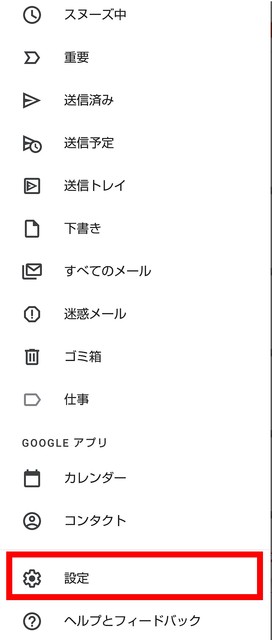
設定を変更したいアドレスを選択し「ラベルの管理」を押します。
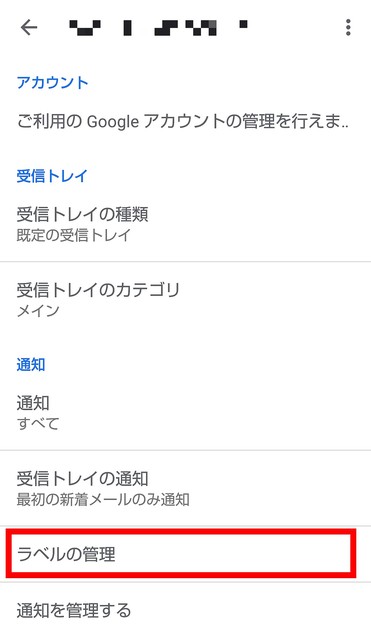
通知を設定したいラベルを選択します。

「ラベル通知」をチェックします。

「新着メールごとに通知する」にチェックを入れます。

【PC】ラベル・フィルタを使う
PCでは、デスクトップ通知をラベルごとに設定することができません。
設定できるのは「すべてのメール」か「重要なメールのみ」か「通知しない」の3種類です。
そこで、ラベルとフィルタを活用して特定のメールを振り分けることで、重要なメールのみ通知を受け取るように設定します。
デスクトップ通知の設定方法は次の通りです。
POINTブラウザでGmailを開く
右上の歯車のマークをクリックし「すべての設定を表示」を選択する
「全般」タブ内の「デスクトップ通知」で「メール通知(重要メール)ON」にチェックを入れる
「変更を保存」をクリックする
右上の歯車のマークをクリックし「すべての設定を表示」を選択する
「全般」タブ内の「デスクトップ通知」で「メール通知(重要メール)ON」にチェックを入れる
「変更を保存」をクリックする
ブラウザでGmailを開きます。右上の歯車のマークをクリックし「すべての設定を表示」を選択します。
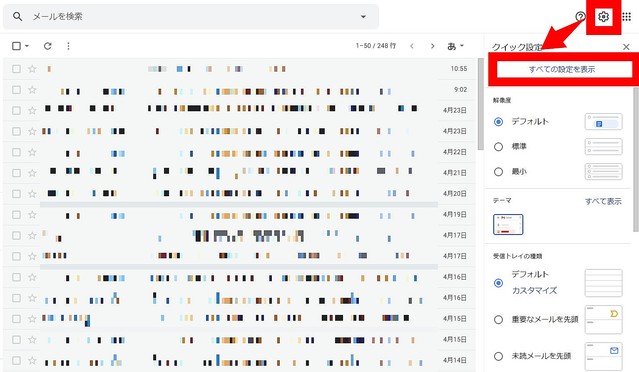
「全般」タブ内の「デスクトップ通知」で「メール通知(重要メール)ON」にチェックを入れます。

下にスクロールして「変更を保存」をクリックします。

【PC】「重要」に振り分けよう
ラベルごとに通知設定ができないので、通知を受け取りたいメールを「重要」ラベルに振り分けます。
そうすることで、特定のアドレスからのメールだけをデスクトップ通知で表示させることが可能です。
メールアドレスを「重要」に振り分ける方法を説明します。
POINTGmailを開く
振り分けたいアドレスのメールを開く
メール上部の3つの点をクリックする
「メールの自動振り分け設定」を選択する
「フィルタを作成」をクリックする
「常に重要マークを付ける」にチェックを入れ、「フィルタを作成」をクリックする
振り分けたいアドレスのメールを開く
メール上部の3つの点をクリックする
「メールの自動振り分け設定」を選択する
「フィルタを作成」をクリックする
「常に重要マークを付ける」にチェックを入れ、「フィルタを作成」をクリックする
Gmailを開いて、振り分けたいアドレスのメールを開きます。メールの上部にある3つの点のマークをクリックします。

「メールの自動振り分け設定」を選択します。

「フィルタを作成」をクリックします。

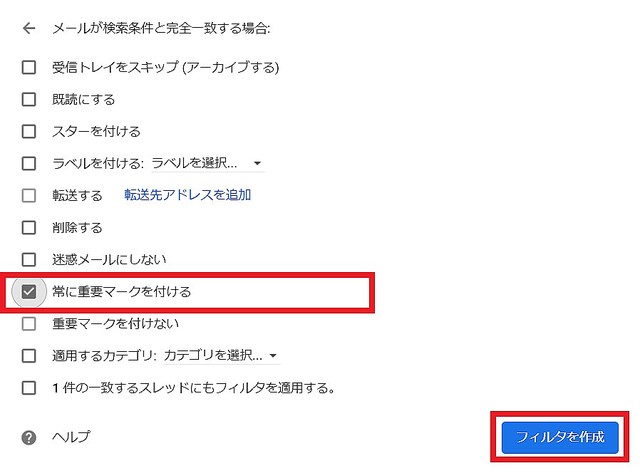
「常に重要マークを付ける」にチェックを入れ、「フィルタを作成」をクリックします。
【Gmail】特定のアドレスではなく基本的な通知の設定方法《スマホ》
そもそもGmailの通知をスマホで設定する方法がわからないという方もいるので、スマホでの基本的な通知の設定方法を説明します。
通知バッジの設定を行う方法
「通知バッジ」は、新着情報などがある時にアプリのアイコン上に表示されるマークのことです。

通知バッジを設定しておくことで、新着メールがあるかどうかを一目で判断することができます。
では、通知バッジの設定方法を説明します。
【iPhone】通知バッジの設定を行う方法
iPhoneで通知バッジを設定する方法を説明します。
POINT「設定」アプリを開く
「通知」を選択
「Gmail」を選ぶ
バッジをオンに設定する
「通知」を選択
「Gmail」を選ぶ
バッジをオンに設定する
【Android】通知バッジの設定を行う方法
Androidで通知バッジ(通知ドット)を設定する方法を説明します。
ただし、Androidの機種によっては操作方法が異なる場合があるので注意してください。
POINT設定アプリを開く
「アプリと通知」を選択
「〇〇個のアプリをすべて表示」を選択
Gmailを選択
「通知」を選択
「詳細設定」をタップして「通知ドットの許可」をオンにする
「アプリと通知」を選択
「〇〇個のアプリをすべて表示」を選択
Gmailを選択
「通知」を選択
「詳細設定」をタップして「通知ドットの許可」をオンにする
設定アプリを開きます。

「アプリと通知」を選択します。

「〇〇個のアプリをすべて表示」を選択します。

「Gmail」を選択します。

「通知」を選択します。

詳細設定をタップして「通知ドットの許可」をオンにします。

通知設定を行う方法
Gmailアプリで新着メールが届いたときに通知を表示させる方法を説明します。
POINTGmailアプリを開く
左上の三本線を押す
「設定」を選択
設定したいアドレスを選択
「通知」を選択
通知の設定を選ぶ
左上の三本線を押す
「設定」を選択
設定したいアドレスを選択
「通知」を選択
通知の設定を選ぶ
Gmailを開き、左上の三本線を押します。「設定」を押して設定したいアドレスを選択し「通知」を選びます。

通知の設定を選びます。

【Gmail】スマホで特定のアドレスから通知を受け取りたい!困ったときは
ここまで説明したやり方で設定をしても通知が届かない場合の対処法を説明します。
スマホの通知設定ができていないのかも
Gmailアプリの設定はできているのに通知が届かない場合は、スマホの通知設定ができていない可能性があります。
そんなときは、スマホ本体の設定を確認してみましょう。
【iPhone】スマホの通知設定のやり方
iPhone本体の通知設定は以下のように行います。
POINT「設定」アプリを開く
「通知」を選択
「Gmail」を選ぶ
「通知を許可」をオンにする
「通知」を選択
「Gmail」を選ぶ
「通知を許可」をオンにする
【Android】スマホの通知設定のやり方
Androidスマホ本体の通知設定は以下のように行います。
POINT設定アプリを開く
「アプリと通知」を選択
「〇〇個のアプリをすべて表示」を選択
Gmailを選択
「通知」を選択
アカウントごとの「通知の表示」をオンにする
「アプリと通知」を選択
「〇〇個のアプリをすべて表示」を選択
Gmailを選択
「通知」を選択
アカウントごとの「通知の表示」をオンにする
ラベルの設定ができないときはPCから試そう
Gmailアプリでラベルの設定がうまくできないときは、PCから試してみましょう。
【PC】Gmail新規ラベル作成方法
まず、新しいラベルを作成する方法を説明します。
これはGmailアプリではできないため、PCから行う必要があります。
POINTGmailを開く
左側の「もっと見る」を選択
「新しいラベルを作成」を選択
ラベル名を入力して「作成」をクリック
左側の「もっと見る」を選択
「新しいラベルを作成」を選択
ラベル名を入力して「作成」をクリック
Gmailを開き、左側の「もっと見る」を選択します。

下にスクロールして「新しいラベルを作成」を選択します。

ラベル名を入力して「作成」をクリックします。

【PC】Gmailラベルの設定方法
PCでメールにラベルをつける方法を説明します。
POINTGmailを開いて、ラベルをつけたいメールを開く
メール上部のラベルマークをクリックする
ラベルを選択する
「適用」をクリックする
メール上部のラベルマークをクリックする
ラベルを選択する
「適用」をクリックする
Gmailを開いて、ラベルをつけたいメールを開きます。メール上部のラベルマークをクリックします。

付けたいラベルを選択します。

「適用」をクリックします。(いずれかのラベルにチェックを入れると「適用」が表示されます)

【Gmail】アドレスの通知以外にも!PCで特定のメールを転送する方法
メールアドレスごとに通知させる方法を説明しましたが、他にも「メールを転送させる」という方法があります。
転送専用のアカウントを作成し、通知が必要なアドレスからのメールをそのアカウントに転送させるやり方です。
複数のGmailアカウントを使い分けている場合でも、重要なメールだけをひとつのアカウントにまとめることができます。
ただし、転送先のアカウントからそのまま返信をしてしまわないように注意しましょう。
返信する場合は元のアカウントから返信する必要があります。
では、特定のアドレスからのメールを転送させる方法について説明します。
フィルタを作成して振り分けの設定をしよう!
Gmailではフィルタを利用することで、アドレスごとに転送させることができます。
フィルタを作成してメールを転送させる設定のやり方を説明します。
転送先アドレスを設定する
まず先に、転送先のアドレスを設定しておきましょう。
POINTGmailを開き、右上の設定をクリック
「すべての設定を表示」を選択
「メール転送とPOP/IMAP」タブを開く
「転送先アドレスを追加」を選択
転送先のアドレスを入力して「次へ」をクリック
「続行」をクリック
「OK」をクリック
転送先のアドレスに送られた確認コードを入力して「確認」をクリック
「すべての設定を表示」を選択
「メール転送とPOP/IMAP」タブを開く
「転送先アドレスを追加」を選択
転送先のアドレスを入力して「次へ」をクリック
「続行」をクリック
「OK」をクリック
転送先のアドレスに送られた確認コードを入力して「確認」をクリック
Gmailを開き、右上の設定をクリックします。「すべての設定を表示」を選択し「メール転送とPOP/IMAP」タブを開きます。

「転送先アドレスを追加」を選択します。

転送先のアドレスを入力して「次へ」をクリックします。

「続行」をクリックします。

「OK」をクリックします。

転送先のアドレスに送られた確認コードを入力して「確認」をクリックします。

特定のメールを転送させるフィルタを作成
転送先のアドレスを登録したら、特定のメールを転送させるフィルタを作成します。
POINTGmailを開き、右上の設定をクリック
「すべての設定を表示」を選択
「フィルタとブロック中のアドレス」タブを開く
「新しいフィルタを作成」を選択
転送させたいメールのアドレスを入力して「フィルタを作成」をクリック
「アドレスを選択」をクリックして、転送させたいアドレスを選択
「次のアドレスに転送する」にチェックを入れ、「フィルタ作成」をクリック
「すべての設定を表示」を選択
「フィルタとブロック中のアドレス」タブを開く
「新しいフィルタを作成」を選択
転送させたいメールのアドレスを入力して「フィルタを作成」をクリック
「アドレスを選択」をクリックして、転送させたいアドレスを選択
「次のアドレスに転送する」にチェックを入れ、「フィルタ作成」をクリック
Gmailを開き、右上の設定をクリックします。「すべての設定を表示」を選択し「フィルタとブロック中のアドレス」タブを開きます。

「新しいフィルタを作成」を選択します。

転送させたいメールのアドレスを入力して「フィルタを作成」をクリックします。

「アドレスを選択」をクリックして、転送させたいアドレスを選択します。

「次のアドレスに転送する」にチェックを入れ、「フィルタ作成」をクリックします。

自動転送を有効・無効にする方法
すべてのメールを転送している場合と、フィルタで転送している場合とでは転送を有効・無効にする方法が違います。すべてのメールを転送させる場合は「設定」から「メール転送とPOP/IMAP」を開くことで確認・設定できます。

フィルタで転送させている場合は「設定」から「フィルタとブロック中のアドレス」を開いて確認します。作成したフィルタが表示されるので、そこで編集や削除を行います。

ラベルやフィルタをうまく使って重要なメールの見逃しを防止
Gmailではラベルやフィルタを使うことで、重要なメールだけを通知させることができます。
ぜひこの記事を参考にGmailの機能をうまく使って、重要なメールを見逃さないよう対策しましょう。

