【LINE】ダークモードで目に優しく!スマホの設定・解除方法は?


もしかしたら「私も経験したことがある」という人もいるかもしれませんね。
実は、「ダークモード」という背景が黒ベース・文字のカラーが白ベースになる、目に優しいモードがiOSとAndroidには搭載されているんです。
この記事では、ダークモードにするメリットや、ダークモードのオン・オフの切り替え方法、設定できないときの対処方法などを詳しく解説していきます!
【LINE】ダークモードとは?
そもそもダークモードとは何なのでしょうか?
設定することでどういう変化が起きるのかを最初に説明していきます。
ダークモードって何?
ダークモードとは、背景が黒をベースとしたカラーになり、文字が白をベースとしたカラーになるモードのことを言います。
主に夜間など、暗い所でも画面を見るときに目の負担にならないように導入された機能です。
以前はアプリごとに設定が必要でしたが、最新バージョンでは本体でも対応できるようになりました。
アプリによって背景色や文字色は異なりますが、いつも使っている画面より暗めのカラーになり、クールでかっこいいと好評な機能でもあります。
【iPhone】LINEの背景が急に黒くなった理由は?
iPhone本体のダークモードの設定とLINEアプリのダークモードの設定は連動しており、本体の設定をオンにするとLINEの背景が黒くなります。
「急にLINEの画面が黒くなってしまった!」という人はLINEではなく本体の設定を変更した可能性があります。
次の項目でLINEのダークモードの設定と解除の方法を紹介していきます。
【LINE】ダークモードを設定・解除する《iPhone》
まずは、iPhoneでの設定方法です。
LINEのダークモードを設定するには?
ホーム画面から「設定」を選択します。

「画面表示と明るさ」を選択します。

外観モードの「ダーク」を選択しましょう。

すると画面が黒くなり、文字が白くなります。

本体の設定をすると、LINEも自動的にダークモードが適用されます。

iPhoneではLINEだけダークモードにはできない
先ほど本体とLINEの設定が連動していると紹介した通り、LINEだけ適用することはできません。
またその逆である、「本体はダークモードにするけどLINEだけはしないようにする」ということも残念ながらできません。
ただ、少し裏技的な方法があるので、次の項目で紹介していきます。
LINEの着せかえを利用しよう
LINEの着せかえ設定は本体の設定よりも優先されるので、こちらを利用しましょう!
LINEのホーム画面左上の「設定」のアイコンを選択します。

「着せかえ」を選択します。
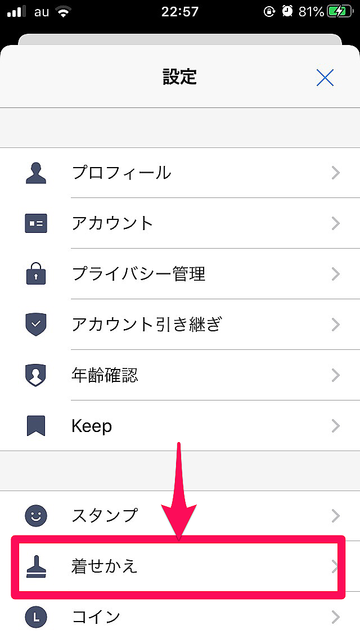
「マイ着せかえ」を選択しましょう。

LINEだけダークモードっぽくしたい場合は「ブラック」の右側にある「適用する」を選択します。

するとホーム画面が画像のようになります。
逆に本体はダークモードに設定したいけど、LINEはいつも通りの状態で使いたい場合は、「ホワイト」を適用しましょう。

ホーム画面は画像のようになります。

通常版のデザインとは違うので、初めは少し違和感があるかもしれません。
ダークモードを使いたいけれど、LINEは通常通りの方が見やすい!という人におすすめです。
【LINE】ダークモードを設定・解除する《Android》
続いて、Androidでの設定・解除方法を紹介します。
iPhoneと同じで、本体とアプリの設定は連動していますが、実はLINE着せかえが適用されるだけという少し変わった設定になっています。
どういうことなのか、設定方法と合わせてくわしく解説していきましょう!
またここではわかりやすく「ダークモード」と書いていますが、実際には「ダークテーマ」や「ナイトモード」といった表記になっているかと思います。
【Pixel・Xperia・Galaxy】ダークモードを設定するには?
本体の設定は以下の手順ですすめましょう。
ホーム画面から「設定」を開く
「画面設定(Xperia)」もしくは「ディスプレイ(Pixel・Galaxy)」を選択する
「ダークテーマ(Xperia・Pixel)」もしくは「ナイトモード(Galaxy)」をオンにする
本体をオンにすると、LINEにも自動的に反映されますよ。
LINEのダークモードを解除する場合には?
本体をダークまたはナイトモードにすると、LINEの着せかえが自動的に「ブラック」になります。
LINEだけはいつも通りの画面で使いたい場合、設定を確認しましょう。
ホーム画面右上の「設定」のアイコンを選択し、「着せかえ」を選択します。
「ダークモードでは「ブラック」着せかえを適用」に入っているチェックマークを外しましょう。
すると設定が解除されます。
LINEの着せかえのブラックを使ってもOK
実は、Android版のLINEではダークモードが搭載されておらず、着せかえが「ブラック」に切り替わるだけで、「タイムライン」や「ニュース」などではダーク表示にならないのです。
なので、本体は不要だけどLINEだけ適用したい場合、「ブラック」の着せかえを利用してもOKですよ。
着せかえにブラックがないときはダウンロードしよう
「着せかえの設定をしようとしたけどブラックがない!」という場合は、ダウンロードしましょう。
もちろん無料でダウンロード可能です。
LINEのホーム画面から「着せかえ」を選択します。

着せかえショップに移動するので、画面を少し下にスライドすると、検索バーが表示されます。

検索バーをタップして、「ブラック」と入力し、「完了」を選択。

公式の項目の中に「ブラック」がありますので選択しましょう。

「ダウンロード」を選択。

そのまま使いたい場合は「今すぐ適用する」を選択すれば完了です。

【LINE】ダークモードにならないときは?
「設定画面を開いたけど、どこにもオンオフの項目が見当たらない」、「本体の設定をオンにしたのにLINEはいつもどおりのままだ」というような場合、スマホ・アプリのバージョンをそれぞれ確認する必要があります。
スマホがダークモードに対応していないかも
ダークモードが搭載されているのは、以下のバージョン以降のスマホです。
iPhone・・・iOS13以降(アップデートできるのはiPhone6s以降の機種)
Android・・・Android 10以降(対応機種はキャリアによってさまざま)
上記のバージョンより古い場合は、最新バージョンに更新してみましょう。
LINEをアップデートしてみて
端末のバージョンに問題がない場合は、LINEアプリのバージョンを更新しましょう。
iPhoneとAndroidでバージョンアップの方法が違うのでそれぞれ紹介します。
iPhoneのバージョンアップ方法
ホーム画面から「App Store」を選択します。
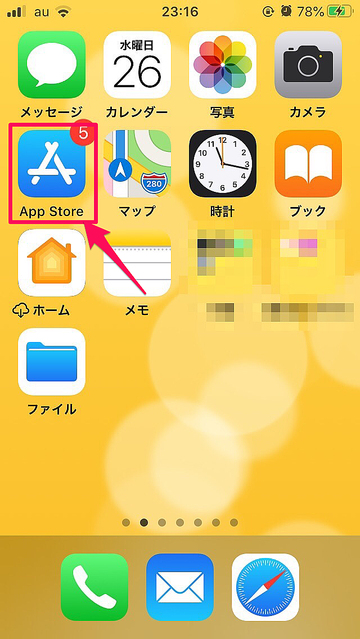
画面右上の「アカウント」のアイコンを選択します。

少し下にスクロールすると「利用可能なアップデート」という項目があります。
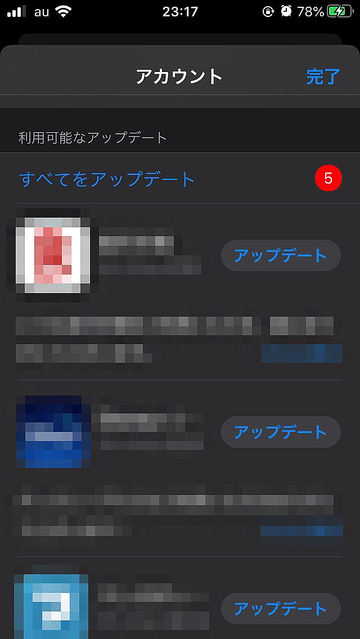
ここにLINEのアプリがあったら、右側の「アップデート」を選択すれば更新完了です。
ない場合は最新のバージョンを使用していることになります。
Androidのバージョンアップ方法
Androidでの更新は以下の手順で進めてください。
ホーム画面から「Playストア」を選択する。
画面左上にある三本線のマークを選択する。
メニューが開くので、マイアプリ&ゲームを選択する。
「アップデート保留中」というところにLINEがあるか確認する。
あれば右横にある「更新」を選択する。
こちらも、ない場合はすでに最新バージョンになっています。
【LINE】ダークモードのメリット
設定方法について詳しく説明しましたが、ダークモードにはどういうメリットがあるのか気になりますよね。
実際にダークモードを使っている人の声も集めてみました!
文字が白基調になり目に優しい
実際に使っている人にも多かったのが、「目に優しい」「目が疲れにくくなった」という声です。
科学的な根拠はありませんが、黒ベースの背景に白の文字が目に刺激を与えにくく、見やすくなるようです。
布団に入る前にスマホを触る習慣がある人はわかるかと思いますが、暗い布団の中で画面を見るとまぶしく感じますよね。
そんなときに画面の明るさを下げるより、ダークモードを使うと刺激を感じにくくなるようです。
使う機会の多いLINEだからこそ、設定しておくと日々の目の疲れが軽減されるかもしれませんね。
バッテリーが長持ちする場合も!
ネット上ではバッテリーの持ち方について様々な検証がされており、Googleからも「ダークモードを使用するとバッテリーが長持ちする」という結果が出たようです。
ただし、使っているスマホによって効果があるかないかは異なります。
例えば、iPhone X・iPhone XS・iPhone XS Maxなどの有機EL(OLED)ディスプレイが搭載されてる機種では効果がありますが、液晶ディスプレイ(LCD)搭載の機種ではあまり効果がないようです。
効果が気になる人は、自分の使っているスマホの液晶のスペックを調べてみてくださいね。
気分転換にもなる
ネット上の声を調べているときに多く目に入ってきたのが、「黒ベースでかっこいい」「ガラッと雰囲気が変わって気分転換に良い」という声でした。
本体のアップデートやアプリのアップデートで少し見た目が変わることがあるものの、カラーがガラッと変わることはなかなかありませんよね。
マンネリ化してしまった画面をダークモードに切り替えて気分転換してみるのもなかなかに良いですよ。
メリットの多いダークモードを使ってスマホ生活を快適に過ごそう
今やLINEは生活に欠かせないアプリの1つになっていますよね。
メッセージのやり取りだけでなく、電話も無料でかけられることから、1日に何度も画面を見ることがある方も多いと思います。
特に暗い夜道や、布団の中で画面を見続けると目の疲れを感じることが多いですよね。
ダークモードは目に優しく、更に機種によってはバッテリーが長持ちすることもあります。
簡単にオンとオフが切り替えられるので、昼間はオフに、夜はオンにするという使い方も良いですよ!
ぜひ自分に合った設定を見つけてみてくださいね!

