【EPIK】周りの人をきれいに消す加工のやり方!余計なところを簡単に消せちゃう!


APPTOPIライターのayakaです♡
観光地や混雑しているところで写真を撮ったら、周りの人が写り込んでしまったことありませんか?
人気の場所で人が写り込んでいない写真を撮るのは難しいですよね。
そこで今回は、「EPIK」を使った人を消す加工をご紹介します!
様々な人消し機能を使ってきたわたしが出会った神アプリなんですよ♡
【EPIK】人を消す加工のやり方
さっそく「EPIK」を使って人を消していきます!
使用する写真はこちら
今回加工していく写真はこちら♪
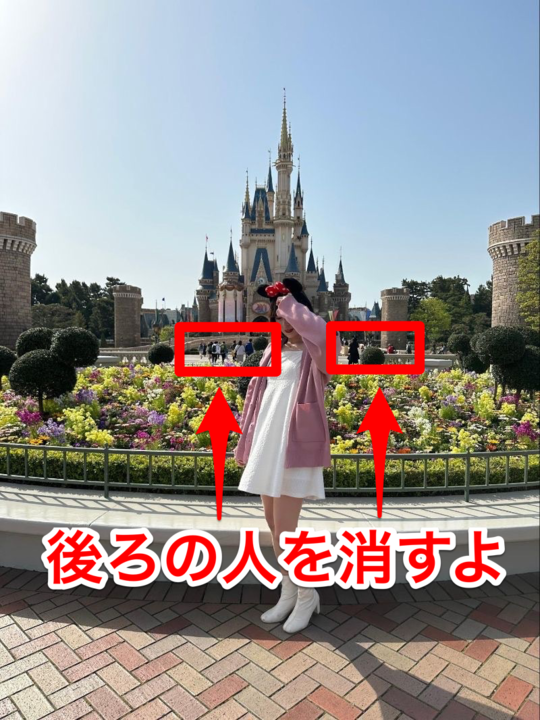
一見きれいな写真に見えますが、奥に人がたくさん写っていて少しもったいない…。
この写真を自然に消してみたいと思います♡
人を消す加工のやり方
まず、アプリを開いたら「消しゴム」タップします!

するとカメラロールが開くので、加工したい写真を選んでください!
選んだら写真を拡大して、消したい部分を画面に大きく表示させましょう!

そして、写真をきれいに見せるために消しゴムのサイズを細めに設定します!

できたら、各部分を丁寧になぞったりタップしたりして消していってくださいね!

消しゴムのサイズが太いままだと、加工したくない背景も一緒に編集されてしまいます!
ちなみに、太めで消してみたときの写真がこちら↓

細めで消してみたときの写真がこちら↓

比べてみると一目瞭然。
大雑把におこなってもわりときれいに加工してくれますが、よりきれいに仕上げたい方は、細めのサイズが絶対おすすめです♡
人がきれいに消せたら「✓」をタップして、右上の保存マークをタップすれば完成です!

完成した写真がこちら!

人が写っているのといないのでは仕上がりが全然ちがう◎
一手間加えると素敵な写真になるのでぜひ試してみてね!
インスタに載せる時などにとっても便利ですよ♡
【EPIK】人だけじゃなくモノにも使える!
この加工は、人だけじゃなくモノなどにも使えます!
試しに、この写真にあるコンセントの部分を消してみました!


どうでしょうか?違和感ない自然な写真に仕上がってますよね♡?
気になる部分をお直しできるから、とってもおすすめです♡
「EPIK」でいらない人やモノを消しちゃおう♡
今回は、「EPIK」を使って人を消す加工をご紹介しました!
お気に入りの写真に写っている周りの人を消して、より素敵な写真にしてみてくださいね♡

