【Android】保存した画像やファイルが削除できない!原因と対処法


今回は、Androidに保存したファイルや画像が削除できなくなった原因や対処法についてご紹介していきます。
困ったときはぜひ参考にしてみてください。
【Android】画像やファイルが削除できない!知っておきたいこと
スマホの画像やファイルが削除できなくなったときは、まず原因を特定することが大切です。
ここからは、ファイルが削除できなくなってしまった根本的な原因について見ていきます。
スマホやアプリに原因があるのかも
Androidに保存されているファイルや画像は簡単に削除可能です。
しかし、何かが原因で削除できないこともあります。
この場合の原因は、アプリやスマホ本体にあることがほとんどです。
ファイル専用のアプリを使えば便利!
いつもの方法で消せなくなってしまった場合は、Androidファイル専用のアプリを使ってみるというのも1つの手段です。
ファイル専用アプリは、データの削除だけでなく、ファイルの移動や転送にも便利です。
ファイル削除以外の場面でも色々と役に立ってくれるので、この機会にインストールしてみるのもおすすめです。
ファイルの履歴を消す方法もある
ウェブブラウザやアプリなど、長く使っているとたくさんの履歴が残ります。
履歴はいつ何をしたのか確認するのに役に立ちますが、残しすぎると端末の動作が不安定になったり、容量を圧迫してしまう可能性があるのです。
なので、不要と感じた履歴はすぐに消してしまうのがおすすめです。
アプリやファイルそのものではなく履歴だけを削除する方法も存在するので、端末の容量が不安になったときや、アプリの動作を軽くしたいときなどにぜひ試してみてください。
【Android】画像やファイルが削除できない!まずはこれを試して!
Androidでファイルや画像が削除できないときに、まず最初に行いたいことをご紹介します。
これらの方法で削除できるようになることは多いので、まずは試してみてください。
【基本】画像やファイルを1つずつ削除する方法
ファイルや画像を削除する際は、1つずつ削除するのが基本となります。
なぜなら、複数まとめて消そうとすると失敗する可能性が高いからです。
削除できるファイルと出来ないファイルをまとめて選択した場合など、失敗しやすくなります。
また、選択したつもりのファイルが実は選択できていなかったというミスはかなり多いです。
しかも、自分ではなかなか気づきにくいミスなので、対策に時間を取られる可能性もあります。
なので、画像やファイルは1つずつ消すようにしましょう。
たくさん消したい場合は時間がかかってしまいますが、より確実に削除できる方が安心ですよね。
【基本】フォルダごと削除する方法
フォルダごと削除するというのも、ファイルを消す際の基本です。
フォルダごと消してしまわないと、いらないファイルがいつまでも残ってしまう可能性があります。
ただ容量を消費してしまうだけのファイルを残しておくのはもったいないだけですよね。
この際注意したいのは、必要なファイルも消してしまう危険性があるということです。
なので、ファイル管理アプリなどを使用して削除用のフォルダを作ってあげるのがおすすめです。
繰り返しになりますが、必要なファイルを消してしまわないように十分注意しましょう。
Androidは、一度ファイルを消すと復元するのが大変です。
復元するために余計な時間を取られてしまう可能性があるので、本当に必要ないファイルや画像かどうか、事前にしっかり確認しましょう。
「ファイルビューアー」から削除する
ファイルビューアーとは、ファイルを閲覧するためのソフトです。
PCと同じような操作感でファイルを管理できるので、多くの人が利用しています。
そんなファイルビューアーでは、ファイルの削除も可能です。
WindowsやMacなど、PCに慣れ親しんでいる人だと直感的に使えるものが多いのもファイルビューアーの特徴です。
PCとファイルをやり取りする機会が多い人などは、ぜひ使ってみてください。
SDカードの場合はロック解除の確認をして
AndroidのSDカードにファイルや画像を保存している場合は、カードにロックがかかっていないかどうかチェックしてみてください。
カードにロックがかかっていると、書き込みや削除が行えません。
ミス防止のためにロックをかけていたのを忘れていた、ということは意外と多いです。
SDカードのデータをスマホから削除しようとした場合は、カードにロックがかかっていないかどうか、一度確認してみてください。
【Android】画像やファイルが削除できない!対処法《専用アプリ》
専用のファイルアプリを使って解決する方法もあります。
ファイル転送、ブラウザ系のアプリからだと簡単に削除できる場合もあるので、解決方法の1つとして参考にしてみてください。
ファイルを管理するアプリで削除しよう!
ファイルマネージャー系のアプリを利用すると、ほかの方法では削除できなかったファイルが消せたりします。
このタイプのアプリを使うとファイル管理も楽になるので、この機会にインストールしてみるのもおすすめです。
では、ファイルを管理するアプリで削除する方法について詳しく見ていきましょう。
「Google ドライブ」を使う
Google Drive

開発:Google LLC
掲載時の価格:無料
Ver:Android Varies with device
Google ドライブは、非常に使い勝手の良いオンラインストレージです。
Googleアカウントがあればすぐに利用可能なので、GmailなどほかのGoogleのサービスを利用している人は大いに活用したいところです。
そんなGoogle ドライブでは、削除したいけどできないファイルの避難場所としても役に立ちます。
空き容量を確保したいけれど、このファイルを本当に消してしまってもよいのだろうかと迷うことってありますよね。
そんなときは、一時的にGoogle ドライブに避難させてあげましょう。
ほかの人と画像やファイルを共有するだけでなく、自分用のバックアップストレージとしても大変便利です。
「Files by Google: スマートフォンの容量を確保」を使う
Files by Google: Clean up space on your phone

開発:Google LLC
掲載時の価格:無料
Ver:Android 1.0.372842724
このアプリは、Googleが提供しているファイル管理ソフトになります。
本体の空き容量を確認できたり、不要なファイルを自動的に検出して削除候補に挙げてくれる、とても便利なアプリです。
削除の仕方も非常に簡単で、希望するファイルを選択して「削除」アイコンをタップ、もしくは長押しでも削除できます。

Androidユーザーなら、ぜひインストールしておきたいアプリ。消せないファイルを削除するのはもちろん、スマホのデータ管理全般できっと役に立ってくれますよ。
「ファイルマネージャー」を使う
File Manager

開発:File Manager Plus
掲載時の価格:無料
Ver:Android Varies with device
ファイルマネージャーは、Android向けのシンプルで使いやすいファイル管理アプリです。
画像はもちろん、音楽や動画、テキストファイルなどさまざまなファイルを取り扱えます。
削除方法はとても簡単。消したいファイルを選択して、「削除」アイコンを選択するだけです。

インターフェイスがシンプルで、日本語にも対応しているのも魅力的。WindowsのPCを使い慣れている人ならすぐに馴染めるアプリなので、ファイル管理に迷ったらぜひ使ってみてください。
「FonePaw Dotrans」を使う
FonePaw Dotransは、異なるOSのデバイス間で簡単にファイルをやり取りできるようになるソフトです。
転送だけでなく端末情報のバックアップや、ファイルの整理にも利用できます。
消せないファイルが削除できるだけでなく、iOSとAndroidのように通常では手間がかかるデバイス間でも楽にファイル転送が可能なのも魅力です。
PCでファイルを一括管理したい、異なるデバイス間で頻繁にファイルのやり取りをするという人は、ぜひ使ってみてください。
【Android】画像やファイルが削除できない!対処法《アプリの問題》
Androidで使用しているアプリ側に何かしらの問題が発生したため、ファイルを削除できないということもあります。
画像やファイルを消せない場合、アプリの動作が原因であることが多いので、まずはこちらをチェックしてみてください。
ただし、Androidの機種によっては操作方法が異なる場合があります
バックグラウンドのアプリを終了する
アプリは、操作していない状態でも起動しています。
たとえば、ゲームアプリをしている最中にSNSの確認をしたとしましょう。
この場合、画面ではSNSを操作していますが、バックグラウンドではゲームアプリも動いているのです。
この状態では、SNSはもちろんゲームアプリに関係するファイルも削除できません。
なので、バックグラウンドで実行されているアプリを閉じてから削除を試みましょう。
バックグラウンドで実行されているアプリの閉じ方は以下の通りです。
ホーム画面右下の四角いアイコンをタップ
バックグラウンドで実行中のアプリが表示されるので、閉じたいアプリを選んで上にスライド
まとめて閉じたい場合は「すべてクリア」を選択
バックグラウンドで実行中のアプリが表示されるので、閉じたいアプリを選んで上にスライド
まとめて閉じたい場合は「すべてクリア」を選択
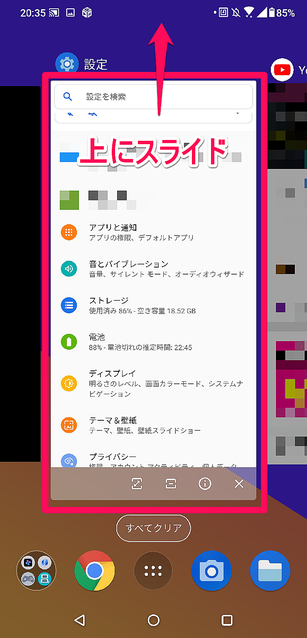
この作業はメモリの解放にもなります。
スマホの動作が遅くなったときなどにも有効なので、頻繁に行っていきましょう。
不審なアプリはアンインストールして
アプリ同士が干渉したり、アプリの挙動が原因でファイルが削除できなくなることもあります。
このような場合は、不審なアプリをアンインストールしてみましょう。
特に、Playストア以外から入手した野良アプリには要注意です。
アップデートしたアプリのアンインストール
アプリをアップデートしたことによってファイルの削除ができなくなるなど、動作が不安定になってしまうことがあります。
なので、直近でアップデートしたアプリがある場合は、そのアプリをアンインストールしてみるのも1つの対処方法です。
ただし、大切なデータを取り扱っている場合は、万が一のことに備えてバックアップは取っておきましょう。
ファイルを削除してアプリを再インストールしても、データが復旧しない可能性があるからです。
アプリの強制終了を行う
バックグラウンドで実行されているアプリは、閉じたつもりでも実行されている場合があります。
実行中だとそのアプリに関連するファイルは削除できないので、強制終了させましょう。
アプリを強制終了させる手順は、以下の通りです。
ただし、Androidの機種によっては操作方法が異なる場合があります
「設定」を開く
「アプリと通知」から、強制終了させたいアプリを選択
「強制停止」をタップ
「アプリと通知」から、強制終了させたいアプリを選択
「強制停止」をタップ

これで、どこかで動いているアプリを強制的に停止させられます。
停止されたのを確認したら、もう一度ファイルの削除を試みてみましょう。
【Android】画像やファイルが削除できない!対処法《スマホ本体の問題》
Androidに入っているファイルそのものやアプリが原因ではないのに削除できないということもあります。
そんなときはAndroid本体が原因である可能性が高いので、端末そのものの状態などを確認していきましょう。
では、ファイルが消せない原因がスマホ本体にある場合の対処法を詳しく見ていきます。
Androidのバージョンを確認しよう
一部の古いバージョンのAndroidだと、ファイルが消せなくなってしまうトラブルが発生する場合があります。
本体とOSの相性が悪いなどが原因だと思われます。
なので、OSをバージョンアップさせることなどが解決方法となります。
ただし、Android端末によってはOSの更新が難しい、できないこともありますよね。
そのような場合は、上記でご紹介したファイル管理ソフトを利用して削除を試みてください。
スマホの再起動
スマホは、起動しているだけで色々なデータが溜まります。
アプリの使用履歴やメモリの消費などが積み重なって、動作が不安定になっていくのです。
これを解決する方法が、再起動です。
端末を再起動すると、メモリを解放できます。
メモリを解放することによってさまざまなトラブルが解決する可能性があるので、非常に有効な対策方法です。
Android端末の動作そのものが軽快になり、ファイルを消去できない以外のトラブルも解消される場合があります。
端末の調子が悪くなったら、まず再起動してみましょう。
SIMカードの確認をする
おサイフケータイなど、一部機能の履歴やファイルはSIMカードがないと削除できません。
なので、これらのファイルを削除したい場合は、SIMカードがセットされているかどうかを事前に確認しておきましょう。
端末を下取りに出したいときなど、ファイルが残っていると買い取ってもらえない可能性があります。
端末を初期化したい場合なども、SIMカードをしっかりと確認しておきましょう。
ストレージのキャッシュを削除する
キャッシュに不具合が起きているなどで、ファイルが削除できないということもまれにあります。
なので、Androidのストレージのキャッシュを削除してみるのも1つの対処方法です。
キャッシュを削除すると、スマホの容量が大きく増える可能性もあります。
アプリの動作が安定したり、スマホの動作そのものが軽くなる場合もあるので、ぜひ試してみてください。
これらの効果は、長く使っている端末でキャッシュを削除していない期間が長いほど高い効果が得られます。
キャッシュの削除方法は、以下の通りです。
ただし、Androidの機種によっては操作方法が異なる場合があります
「設定」を開く
「アプリと通知」へと進み、キャッシュを削除したいアプリを選択する
「ストレージとキャッシュ」の中にある「キャッシュを削除」を選ぶ
「アプリと通知」へと進み、キャッシュを削除したいアプリを選択する
「ストレージとキャッシュ」の中にある「キャッシュを削除」を選ぶ

キャッシュの削除はアプリごとに行う必要があります。
消したいファイルと関係のありそうなアプリのキャッシュから削除を始めてみてください。
【Android】画像やファイルがどうしても削除できないときは
アプリやAndroid本体の状態に問題はないのに、やっぱりファイルや画像が削除できない。
そんなことも起こりえるでしょう。
ここからは、どうしてもファイルが削除できないときの最終手段をご紹介します。
【最終手段】スマホの初期化をしよう
アプリを使ったり再起動を試してみたけれど、ファイルの削除がどうしてもできないときは、思い切って初期化してしまうのも1つの手段です。
工場出荷状態に戻せばファイルを削除できるだけでなく、スマホの色々な不具合も解消されるでしょう。
ただし、初期化してしまうと再設定が大変な場合があります。
機種によってはOSのアップデートが必要など時間がかかる可能性もあるのです。
なので、どうしてもファイルが削除できなくて困っている、ほかにも端末に不具合が起きていてそれを解消したいという場合など、初期化以外に手段がないというときにだけ行いましょう。
Android端末の初期化の方法は以下の通りです。
ただし、Androidの機種によっては操作方法が異なる場合があります
「設定」を開く
「システム」から「リセット」へ進み、「すべてのデータを消去(出荷時リセット)」を選択
案内に従って作業を完了させる
「システム」から「リセット」へ進み、「すべてのデータを消去(出荷時リセット)」を選択
案内に従って作業を完了させる
初期化の方法がわからない場合は、こちらの手順を参考にしてみてください。
初期化の前にバックアップをしておこう
初期化する前に必ず行っておきたいこと、それはバックアップです。
バックアップせずに初期化してしまうと、連絡先やアプリのデータ、消したくない写真などすべて削除されて復元不可能になってしまいます。
バックアップの主な方法は以下の通りです。
Google ドライブを使う
バックアップ専用ソフトを使う
バックアップ専用ソフトを使う
自身の利用している端末など、環境にあわせて適切なバックアップを行ってください。
そして正常にバックアップが取れたことを確認してから、端末の初期化を行いましょう。
【Android】画像やファイルの履歴が削除できないときは
アプリなどのファイルは、いつ利用したのかなどの「履歴」が記録されています。
これらが残されたままになっているのが気になる場合もありますよね。
ここからは、ファイルの履歴を削除する方法を見ていきます。
履歴を消してファイルを残す方法がある
ファイルをダウンロードした場合はダウンロードの履歴が、Google ドライブでファイルに変更を加えた場合は変更の履歴がそれぞれ残ります。
これらは、ファイルを残したまま履歴のみを削除することが可能です。
履歴は個人情報なので、できれば残したくないという人もいるはず。
しかし、ファイルごと削除してしまうのは困ってしまいますよね。
そんなときは、履歴だけ削除してしまいましょう。
やり方も簡単なので、ぜひこの機会に手順を覚えてみてください。
【注意】履歴の一部のみを消すことはできない
履歴を消したいときに覚えておきたいのは、一部の履歴だけを消すことはできないということです。
3日前の状態だけ残しておいて昨日や1週間前の履歴は削除したいということはできないので、履歴を消す際は注意してください。
セキュリティフォルダに移動する
Galaxyシリーズを使っている人は、セキュリティフォルダを利用してみましょう。
セキュリティフォルダでファイルを管理すると、他人がそのファイルにアクセスできなくなります。
なので、履歴も確認できなくなるのです。
大切にしたい写真や、個人情報がたくさん詰まっている連絡先などは、ここで管理することがおすすめです。
使える端末は限られていますが、とても素晴らしい情報保護機能なので、使える環境の人はどんどん使っていきましょう。
セキュリティフォルダの使い方は以下の通りです。
「設定」から「生体認証とセキュリティ」に移動
「セキュリティフォルダ」を選んで利用規約を確認、同意する
画面の案内に従って作業を完了させる
「セキュリティフォルダ」を選んで利用規約を確認、同意する
画面の案内に従って作業を完了させる
ファイルを削除できないときは色んな方法を試してみよう!
Androidを操作していると、消したい画像やファイルが消せないというトラブルに直面することもあります。
しかし、ファイルを削除できないのには必ず原因があります。
なので、まずは原因を突き止めることが問題解決への近道です。
ぜひこの記事を参考にして、Androidのデータを削除して端末を整理してみましょう。

