【PicsArt】二重露光加工で幻想的な一枚に!やり方とおすすめの組み合わせを紹介!


かっこよくてみんなの目を引く投稿をインスタに載せたいなという人もいるのではないでしょうか?今日はそんな人必見!
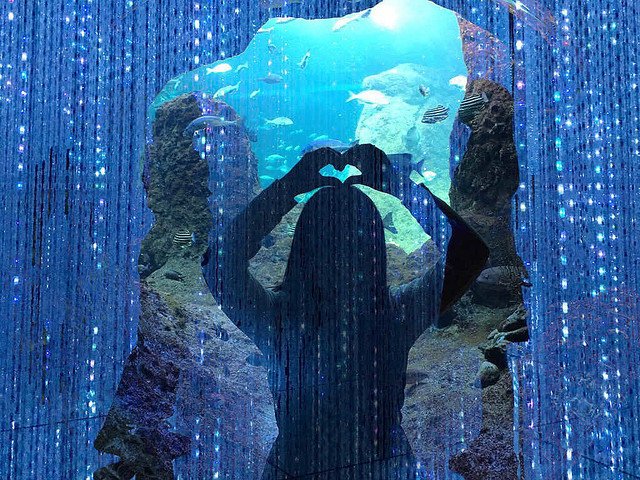
こんな感じで写真の中にぼんやりと違う写真が入っているように見せる「二重露光」という加工を紹介します♡
使うアプリはという加工をするのにとても優れているアプリです。
それでは早速やり方を説明したいと思います!
二重露光加工のやり方を紹介
写真を追加する

PicsArtを開いたら、ベースとなる写真を選びます!
この時、暗めの部分が透けるということを頭に入れて写真を選んでください。
次に写真の追加を選択して、重ねたい写真を入れます!
写真を透けさせる

次に「ブレンド」の「比較(明)」を押します。
これで写真の一部が透けます。
消しゴムでいらない部分を消す
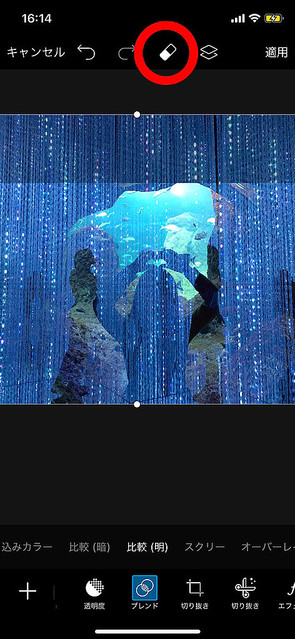
透かしを抑えたい部分は、消しゴムで消します。

ペンのサイズは太め、透過度は真ん中くらい、硬さは少し柔らかめ。
こんな感じの設定にすると、消えすぎないのでおすすめです!
私は真ん中を軽く消してこんな感じになりました!
水族館が光っているみたいでとても幻想的ですよね( *´艸`)
二重露光応用編
二重露光はレンズフレアやステッカーを付けてもお洒落なんです!
レンズフレアの付け方

タブバーを右にスライドするとレンズフレアというのがあります。

こんな感じの光のスタンプみたいなものです!
自然光が入っているように見せてくれるので、これを入れるだけで一気にお洒落さが増します!

色相で色が変えられます!

透明度で光の濃さも変わります。

こんな感じになりました!
光が入るだけで雰囲気がガラッと変わりますよね!
人によって好き嫌いがあると思うので、好みに合わせて付けてみてください。
ステッカーの付け方
次にステッカーの付け方です。
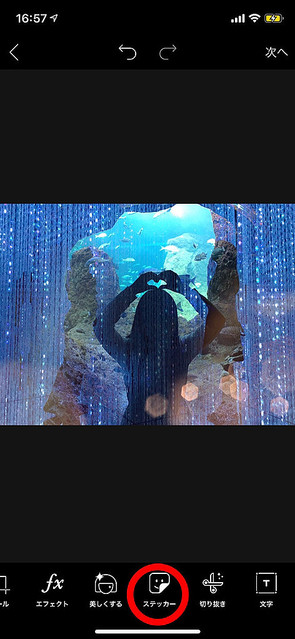
「ステッカー」を選択します。

出したいスタンプのキーワードを、上の検索欄に入れてください。

透明度は下のバーで変えることができます。
消しゴムで余分なところを消すこともできます。
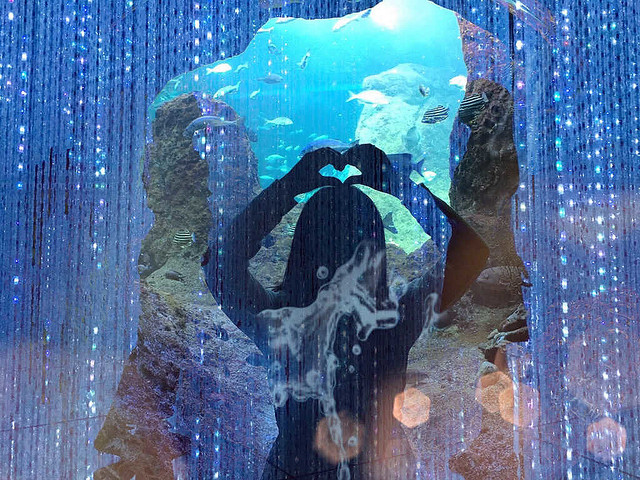
こんな感じになりました!
少し合成感が出てしまうかもしれませんが、写真によっては自然にもできます!
かっこよさが増しますね!ぜひ使ってみてください
二重露光がうまくいく写真の組み合わせ方
二重露光は、組み合わせが大事!
写真の相性が悪いと、ただのごちゃごちゃした画像になってしまうことも…。
そこで、二重露光を綺麗に見せる写真の組み合わせを研究してみました!
明るい色×影の写真
これが一番上手に行く組み合わせだと思います!

まず土台に明るい写真を持ってきます。

写真追加で影の写真を持ってきます。
そうすることでブレンドすると影が透けるので…
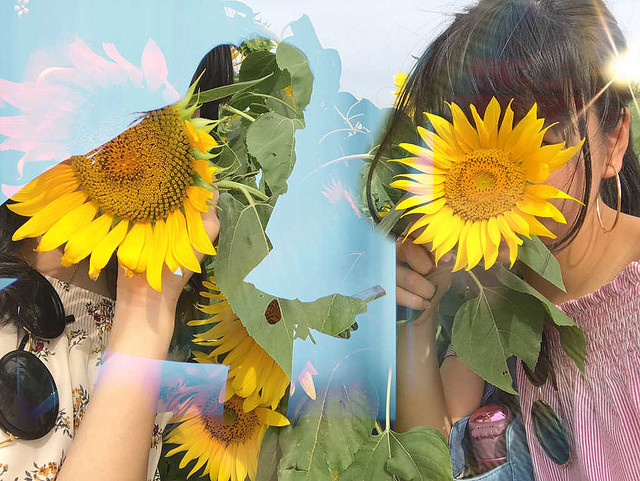
影がお花みたいになってかわいいです♡
景色系の写真も組み合わせやすい!
お花の他にも
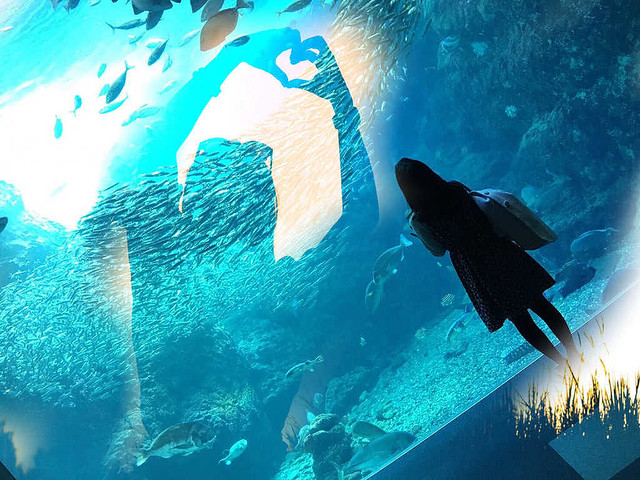
海や…
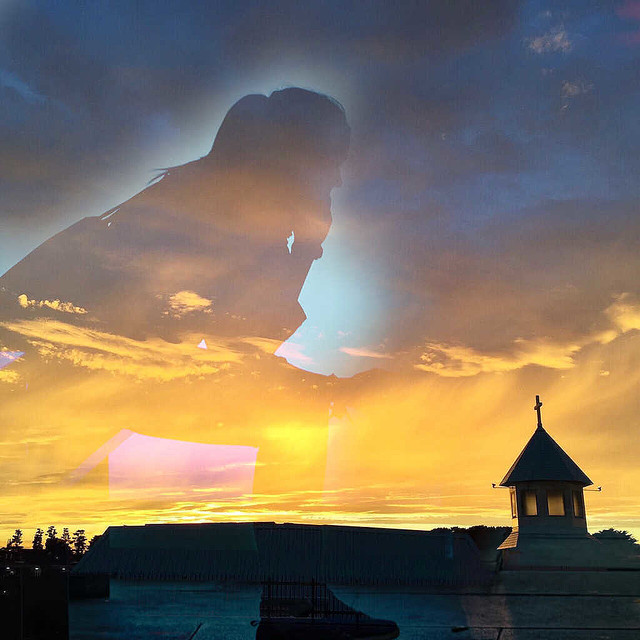
空などもかわいいですよ!
つまり景色系ということですね!ぜひ参考にしてやってみてください
アプリ一つで簡単にできる二重露光加工(^^)/
皆さんもぜひ試してみてください!

