【Chrome】トップページの設定とショートカットの変更方法を解説!


実は、Chromeのトップページとショートカットの設定を変更すると、ブックマークを開かなくてもより簡単にアクセスできるようになります。
今回は、スマホからトップページの設定を変更する方法とPCからトップページの設定やショートカットの表示を変更する方法を解説していきます!
【Chrome】スマホからトップページの設定を変更する方法
「トップページ」とは、Chromeを開いてすぐに表示される画面のことです。
このトップページの設定を変更することで、「Chrome」を開くだけでお気に入りのサイトを表示できるようになるので、とても便利です。
そんな、hromeのトップページの設定を変更する方法を、まずはスマホで行う手順からご紹介していきます。
Android版Chromeのトップページを変更する場合
AndroidのスマホからChromeのトップページを変更したい人は、以下の手順を試してみて下さい。
「Chrome」を開く
「縦3つ並ぶ点々マーク」の中の「設定」を開く
「トップページ」を開く
「カスタムのウェブアドレスを入力」にチェックを入れる
Chromeを開いたときに表示したいサイトのURLを貼り付ける
あとは「左矢印のマーク」をタップしたら完了
「縦3つ並ぶ点々マーク」の中の「設定」を開く
「トップページ」を開く
「カスタムのウェブアドレスを入力」にチェックを入れる
Chromeを開いたときに表示したいサイトのURLを貼り付ける
あとは「左矢印のマーク」をタップしたら完了
「Chrome」を開きます。

三点マークをタップします。

「設定」を開きます。

「トップページ」を開きます。

「カスタムのウェブアドレスを入力」にチェックを入れます。

Chromeを開いたときに表示したいウェブサイトのURLを貼り付けて、あとは「左矢印のマーク」をタップしたら完了です。

POINTAndroidで「Chrome」を開く前に、Chromeに設定したいウェブサイトのURLを事前にコピーしておきましょう
《注意》iPhone版Chromeではトップページ設定は不可
実は、iPhone版のChromeからはトップページの設定はできません。
Chromeのトップページの設定は、「Android」と「PC」からしかできないので注意しましょう。
ちなみに、PCから行う場合には
スマホよりも更に詳しいトップページ設定
ショートカット表示の設定
ショートカット表示の設定
こちらの設定変更もすることができます。
【Chrome】PCからトップページの設定を変更する方法
次に、PCからトップページの設定を変更する方法を説明していきます。
Chromeの起動時に任意のページが開く設定にする場合
Chromeを起動させた時に、自分のお気に入りのサイトのページを表示させたい人も多いですよね。
そんな人は、以下の手順を試してみましょう。
Chromeを開き三点マークをクリックします。

「設定」を開きます。

「起動時」をタップします。

「特定ページまたはページリセットを開く」にチェックを入れます。

「新しいページを追加」または「現在のページを使用」のどちらを押して進めたら完了です。
「新しいページを追加」から設定する
ちなみに「新しいページを追加」からウェブサイトのURLを設定する流れは以下の通りです。
「新しいページを追加」を開く
「サイトのURL」にChrome起動時に表示させたいページのURLを貼り付ける
あとは「追加」を押したら完了
「サイトのURL」にChrome起動時に表示させたいページのURLを貼り付ける
あとは「追加」を押したら完了
「新しいページを追加」を開きます。

「サイトのURL」にChrome起動時に表示させたいページのURLを貼り付けます。

あとは「追加」を押したら完了です。
「現在のページを使用」から設定する
URLを貼り付ける方法以外にも、今画面に表示しているページを「現在のページを使用」から設定することもできます。
URLを事前にコピペする必要がないので、とても簡単に設定することができます。
ちなみに手順は以下の通りです。
「現在のページを使用」を開く
Chrome起動時に表示させたいURL横の「縦3つ並ぶ点々マーク」を開く
「編集」を開いてあとは「追加」を押したら完了
Chrome起動時に表示させたいURL横の「縦3つ並ぶ点々マーク」を開く
「編集」を開いてあとは「追加」を押したら完了
「現在のページを使用」を開きます。

Chrome起動時に表示させたいURL横の三点マークを選択します。

「編集」を開きます。

あとは「保存」を押したら完了です。

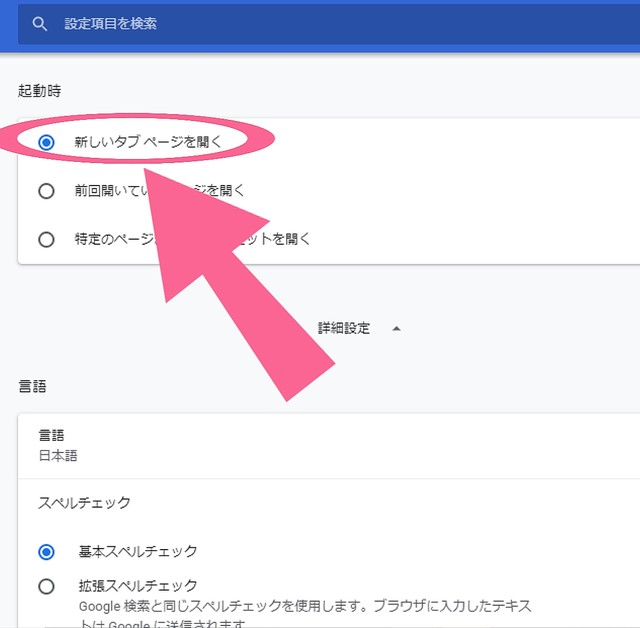
Chromeの起動時に新規タブが開く設定にする場合
Chromeを起動する時に新しいタブを開かせたい人は、以下の手順を行いましょう。
「Chrome」を開く
「縦3つ並ぶ点々マーク」の中の「設定」を開く
「起動時」の中の「新しいタブページ」にチェックを入れたら完了!
「縦3つ並ぶ点々マーク」の中の「設定」を開く
「起動時」の中の「新しいタブページ」にチェックを入れたら完了!
「Chrome」を開き三点マークをクリックします。
「設定」を開きます。
「起動時」を選択します。
「新しいタブページ」にチェックを入れたら完了です。
Chromeの起動時に前回終了時のページが開く設定にする場合
3番目は、Chromeを起動したときに前回Chromeを閉じた時に開いていたページを開く方法です。
この方法を設定したい人は、ぜひ以下の手順を行いましょう。
「Chrome」を開く
「縦3つ並ぶ点々マーク」の中の「設定」を開く
「起動時」の中の「前回開いていたページを開く」にチェックを入れたら完了
「縦3つ並ぶ点々マーク」の中の「設定」を開く
「起動時」の中の「前回開いていたページを開く」にチェックを入れたら完了
Chromeを開き三点マークをクリックします。
「設定」を開きます。
「起動時」を選択します。
「前回開いていたページを開く」にチェックを入れたら完了です。

【Chrome】PCでトップページのショートカット表示を設定する方法
トップページの検索欄の下に表示されている「ショートカット」も、PCから自分好みに設定できます。
アイコンで表示されているので、とても分かりやすくて便利です。
具体的に設定できるのは、
「カスタムショートカット」で設定する
「よくアクセスするサイト」を設定する
「ショートカットを非表示にする」を設定する
「よくアクセスするサイト」を設定する
「ショートカットを非表示にする」を設定する
以上の3つとなるので、上から順にご紹介します。
「カスタムショートカット」で設定する場合
まずは以下の手順で「カスタムショートカット」の設定をしましょう。
「Chrome」を開く
「カスタマイズ」を開く
「ショートカット」を開く
「カスタムショートカット」にチェックを入れる
あとは「完了」を押す
「カスタマイズ」を開く
「ショートカット」を開く
「カスタムショートカット」にチェックを入れる
あとは「完了」を押す
「Chrome」を開いて、「カスタマイズ」を開きます。

「ショートカット」を開きます。

「カスタムショートカット」にチェックを入れて「完了」を押します。

次に、トップページに戻って「ショートカット」に好みのウェブサイトのURLを設定しましょう。
「+」を開く
「サイト名」と「ウェブサイトのURL」を入力する
あとは「完了」を押したら完了
「サイト名」と「ウェブサイトのURL」を入力する
あとは「完了」を押したら完了
「+」を開きます。

「サイト名」と「ウェブサイトのURL」を入力します。

あとは「完了」を押したら完了です。
「よくアクセスするサイト」を設定する場合
ブックマークに登録していなくても、PCで表示することが多いウェブサイトをショートカットに表示することができます。
とても便利なので、ぜひ以下の手順で設定を変更してみて下さい。
「Chrome」を開く
「カスタマイズ」を開く
「ショートカット」を開く
「よくアクセスするサイト」にチェックを入れる
あとは「完了」を押したら完了
「カスタマイズ」を開く
「ショートカット」を開く
「よくアクセスするサイト」にチェックを入れる
あとは「完了」を押したら完了
「Chrome」を開いて「カスタマイズ」を開きます。
「ショートカット」を開きます。
「よくアクセスするサイト」にチェックを入れ、あとは「完了」を押したら完了です。

「ショートカットを非表示にする」を設定するには?
ショートカットに表示されるサイトを変えたいわけではなく、「トップページにショートカットが表示されないようにしたい」という人もいるでしょう。
そんな人はぜひ、以下の手順でショートカットを非表示にしましょう。
「Chrome」を開く
「カスタマイズ」を開く
「ショートカット」を開く
「ショートカットを非表示にする」のバーをクリック
あとは「完了」を押したら完了
「カスタマイズ」を開く
「ショートカット」を開く
「ショートカットを非表示にする」のバーをクリック
あとは「完了」を押したら完了
「Chrome」を開いて、「カスタマイズ」を開きます。
「ショートカット」を開きます。
「ショートカットを非表示にする」のバーをクリックして、あとは「完了」を押したら完了です。(バーが青色になったらOKです)

ちなみに、上の手順をもう一度行って、バーを左側にしたら再びショートカットが表示されるようになります。
お気に入りのページをChromeのトップページやショートカットに設定してみよう!
今回は、Chromeのトップページやショートカットの設定方法をご紹介しました。
紹介した方法はどの手順もとても簡単に行えるものばかりなので、ぜひこの機会にChromeの設定を変更してみてはいかがでしょうか。

