iPhoneのバックアップにかかる平均時間は?短縮する方法も


水没や故障などのトラブルが起きたときなどでも、バックアップを取っておけば安心だし簡単に復元もできます。
今回は、そんなiPhoneのバックアップに必要な平均時間と、バックアップ時間を短縮する方法を紹介します!
「iPhoneのバックアップに時間がかかる」という人は、ぜひ参考にしてみてくださいね。
iPhoneをバックアップする3つの方法
iPhoneをバックアップする3つの方法は
iCloud
iTunes
Finder
となります!
iCloudでバックアップしたことがない人や、iTunesを使って早くバックアップしたいという人は、ぜひ手順を参考にしてくださいね!
iCloudを使ってバックアップする
iCloudは、パソコンが無くてもiPhoneのバックアップができる、クラウドタイプのストレージです。
バックアップ方法も簡単なので、手順を覚えておきましょう。
iPhoneの「設定」をタップし、画面上部に表示されている「Apple ID」をタップしてください。

続いて「iCloud」をタップして選択します。

「iCloud」画面を下方向にスワイプして「iCloudバックアップ」を選択し、「iCloudバックアップ」のスイッチをONにするか、「今すぐバックアップを作成」をタップしてください。

手順のおさらい
「設定」→「Apple ID」→「iCloud」の順番にタップ
「iCloudバックアップ」を選択
「iCloudバックアップ」のスイッチを選択、または「今すぐバックアップを作成」をタップ
iTunesを使ってバックアップする【Windows/Mac両方】
iPhoneのデータファイルをバックアップする場合は、パソコンにiTunesをインストールしておく必要があります。
MacのパソコンにはiTunesが標準インストールされていますが、Windowsユーザーの場合は事前にApple公式ページからiTunesをインストールしておく必要があります。
下のリンクからiTunesをダウンロードできるので活用してください。
iTunes - Apple(日本)
iPhoneとパソコンをケーブルで接続するとiTunesが自動で起動します。画面上部のメニュー一覧から「iPhoneアイコン」をクリックしてください。分かりにくい人は下の画像を参考にしましょう。

左側のメニュー一覧にある「概要」をクリック、その後「今すぐバックアップ」ボタンが表示されるのでクリックしましょう。

手順のおさらい
iPhoneとパソコンをライトニングケーブルで接続
iTunesを起動して画面上部の「iPhoneアイコン」をクリック
画面左側のメニューから「概要」を選択
「今すぐバックアップ」を確認をクリックしてアップデート
Finderを使ってバックアップする【Mac】
MacOS Catalinaから新たに追加された機能「Finderバックアップ」。
名前の通り、MacパソコンのFinderを使ってバックアップができます。
iTunesを使ったバックアップと同じように、iPhone内のデータをすべてパソコンに移行してくれます。非常に便利なので、手順を覚えておきましょう!
まずは、iPhoneのライトニングケーブルを使ってiPhoneとコンピュータを接続しましょう!
Macの「Finder」を開いて、サイドバーにある「iPhone」をクリックしてください。
Finder画面上部にある「一般」を選択しましょう。
続いて「iPhone内のすべてのデータをこのMacにバックアップ」を選択します。
バックアップデータの漏洩を防ぐためには、データの暗号化とパスワード保護が必要です。「ローカルのバックアップを暗号化」を選択しておきましょう!
最後に「今すぐバックアップ」をクリックすればバックアップ完了です!
手順のおさらい
iPhoneとパソコンをライトニングケーブルで接続
Macの「Finder」を開いて、サイドバーにある「iPhone」をクリック
Finder画面上部にある「一般」を選択
「iPhone内のすべてのデータをこのMacにバックアップ」を選択
「ローカルのバックアップを暗号化」を任意で選択
「今すぐバックアップ」をクリック
iPhoneのバックアップにかかる時間は?

iPhoneのバックアップ時間は、保存されているデータファイルの容量や、iPhoneのモデル、バックアップ方法によって違います!
「iPhoneのバックアップが全然終わらない」
「iPhoneのバックアップにかかる平均時間ってどれくらい?」
そういった人のために、ここではiPhoneを使って実際にどれくらいの時間が必要なのか検証した結果を紹介していきます!
紹介するバックアップ平均時間よりも長い場合は、対処法を実践してバックアップ時間を短縮してみましょう!
バックアップの平均時間(目安)
iPhoneのモデルやストレージ使用量によってバックアップにかかる時間が変わります。
どれくらいの時間がかかるかチェックしていきましょう!
iCloudを使ってバックアップ
iCloudを使ってバックアップした結果は、バックアップ開始から終了まで約1時間ほどかかりました!
これは平均的なバックアップ時間とされている時間と同じで、Wi-Fi接続状況が悪いと時間が更に長くなる傾向にあります。
iTunesを使ってバックアップ
iTunesはAppleが提供しているパソコン用のメディアプレイヤーです。
iPhoneなどのAppleデバイスのバックアップをしてくれるソフトでもあり、iPhoneとパソコンをライトニングケーブルで接続してバックアップができます。
iTunesでバックアップすると、バックアップ時間は30分ほどで完了しました。これは、iCloudよりも半分ほどの時間で、かなりの時間短縮になりますね。
iPhoneのバックアップにかかる時間の目安
以上の検証結果をまとめた、バックアップにかかる時間の目安は以下のとおりです。
バックアップ方法かかる時間
iCloud1時間
iTunes30分
繰り返しになりますが、iPhoneやPCのスペック、通信状況、データ容量によって時間は変わりますのでご理解のうえ試してみてくださいね。
iPhoneのバックアップの時間は短縮できる?
iPhoneで出来る3つのバックアップ方法を紹介しました。
前にも述べた通り、iPhoneのバックアップ時間は短縮ができますよ!
iPhoneのバックアップ時間を短縮したい人は
iCloudよりもFinder/iTunesでバックアップする
Wi-Fi接続よりもケーブル接続でバックアップする
を試してみましょう!
iCloudよりもFinder/iTunesでバックアップする
実証結果からも分かる通り、iCloudよりもパソコンを使って、FinderやiTunesでバックアップする方が時間を短縮できます!
iCloudはWi-Fi接続を利用し無線でバックアップするので、どうしてもデータ移行に時間がかかってしまいます。
Wi-Fi接続は回線速度が安定しないので、バックアップの時間短縮には有線接続がおすすめです!
Wi-Fi接続よりもケーブル接続でバックアップする
iPhoneとパソコンをWi-Fiで接続し、iTunes経由でのバックアップも可能です。
しかし、この方法もWi-Fi接続を利用しているので、バックアップ時間が伸びてしまう傾向があります。
そういったときは、パソコンとiPhoneをライトニングケーブルで接続してバックアップしてみてください!
かなりの時間短縮に繋がりますよ!
iPhoneのバックアップ時間をもっと短縮したいなら
iPhoneのバックアップ短縮方法を紹介してきましたが、まだバックアップに時間がかかっている人は、データ使用量に問題があると考えられます!
そういった時は
不必要な写真や動画を削除しておく
アプリは閉じ不必要なアプリは消しておく
不要なバックアップ項目をオフにしておく
位置情報サービスをオフ
にしておくことで、バックアップ時間が短縮できますよ!
それぞれの方法と手順を紹介していくので、ぜひ参考にしてみてくださいね!
不必要な写真や動画を削除しておく
ストレージがいっぱいになってしまうと動作が重くなり、バックアップが進まない原因にもなります。不要な画像や動画データを削除してみましょう。
画像や動画データを削除するには、最初に「写真」のアプリを開きましょう。

画面左上にある「選択」をタップしてください。

不要な画像データ・動画データをタップしてチェックマークを入れましょう。

選択が終了したら、右下の「ゴミ箱」アイコンをタップします。

確認画面が出たら、「削除」を選択してください!
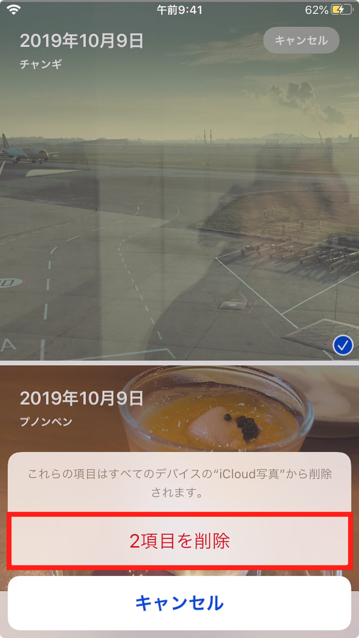
最後に、「アルバム」タブにある「最近削除した項目」をすべて削除しましょう!

「最近削除した項目」を完全に削除すれば、しっかり容量の確保ができます。そのままにしておくとデータ容量が確保できないので要注意です!
画像やデータを削除後、ゴミ箱にある画像も忘れずに削除しましょう。
手順おさらい
「写真」のアプリを起動
画面左上にある「選択」をタップ
不要な画像データ・動画データをタップしてチェックマークを入れる
選択が終了したら、右下の「ゴミ箱」アイコンをタップ
確認画面が出たら、「削除」を選択
「アルバム」タブにある「最近削除した項目」をすべて削除
iPhoneのストレージ容量を確認してみよう!
iPhone内のデータを削除したら、どれほどのストレージ容量を使っているのか確認してみましょう!
最初にiPhoneの「設定」を起動します。メニュー一覧から「一般」を選択してください!

「一般」メニュー一覧が表示されます。リストにある「iPhoneストレージ」をタップしましょう。

画面上にiPhoneのストレージ容量が表示されます。上部にある「使用済みゲージ」には、ストレージ容量を圧迫している項目一覧が表示されるので、どの項目で一番ストレージを使用しているか確認してください。

ストレージ容量が圧迫している場合は、不要なデータファイルやアプリを削除しましょう!
手順のおさらい
iPhoneの「設定」を起動して、メニュー一覧から「一般」を選択
リストにある「iPhoneストレージ」をタップ
画面上部に表示される「使用済み」で圧迫しているファイルやAppを確認
アプリは閉じ不必要なアプリは消しておく
iPhoneの不要なバックアップをオフにしておけば、バックアップ時間の短縮ができますよ!
バックアップデータ容量が減るので、バックアップが進まない時に有効的な対処法です。
まずはiPhoneの「設定」を開きます。

最上部にある「Apple ID」をタップしましょう!
メニュー一覧から「iCloud」をタップしてください。
「iCloudに使用しているアプリ」では、iCloudを使ってバックアップしているアプリが表示されています。バックアップ不要なアプリのスイッチをオフにしましょう!

手順おさらい
iPhoneの「設定」を開く
最上部にある「Apple ID」をタップ
メニュー一覧から「iCloud」をタップ
バックアップ不要なアプリのスイッチをオフ
不要なバックアップ項目をオフにしておく
iPhoneの不要なバックアップをオフにしておけば、バックアップの時間を短縮できます!
バックアップデータ容量が減るので、バックアップが進まない時に有効的な対処法です。
まずはiPhoneの「設定」を開きます。
最上部にある「Apple ID」をタップしましょう!
メニュー一覧から「iCloud」をタップしてください。
「iCloudに使用しているアプリ」では、iCloudを使ってバックアップしているアプリが表示されています。バックアップ不要なアプリのスイッチをオフにしましょう!
手順おさらい
iPhoneの「設定」を開く
最上部にある「Apple ID」をタップ
メニュー一覧から「iCloud」をタップ
バックアップ不要なアプリのスイッチをオフ
位置情報サービスをオフにする
iPhoneの位置情報サービスは、GPS機能を使って端末の場所を確認したり、マップで自分の位置情報を表示できる機能です。
あまり知られていないですが、iPhoneの位置情報サービスは通信量が非常に多く、ネット接続環境が悪いと、iPhoneのバックアップにも支障を発生させます。
そういったときは、iPhoneの位置情報サービスをオフにしてから、iPhoneのバックアップをスタートさせましょう!
iPhoneの位置情報サービスをオフにする場合は「設定」を開きます。
メニュー一覧から「プライバシー」を選択します。

続いて「位置情報サービス」をタップしましょう!

最後に「位置情報サービス」のスイッチをオフにすれば設定完了です。

これで、位置情報サービスがオフになりました!
実際にバックアップの時間が短縮されるので、この状態で再度iPhoneのバックアップに挑戦してみましょう!
手順おさらい
iPhoneの「設定」を開く
メニュー一覧から「プライバシー」をタップ
「位置情報サービス」を選択
「位置情報サービス」のスイッチをオフ
iPhoneのバックアップ平均時間はデバイス状態やバックアップ方法によって違う!

本記事では、iPhoneのバックアップにかかる平均時間や時間短縮する裏技を紹介しました!
みなさんのiPhoneのバックアップ時間と比べてどうでしたか?
あまりにもバックアップが平均時間よりも遅いのであれば、iPhoneのバックアップ方法を有線接続に変更して、パソコンにデータの保存をしておきましょう!
また、パソコンを持っていない人はiPhone内のデータ容量を減らして、バックアップ時間を短縮するのも有効的ですよ!
本記事で紹介した方法を参考に、バックアップ時間を短縮して快適なiPhoneライフを送ってくださいね!

