【Google マップ】アイコン・検索窓・履歴の表示を消す方法!



Google マップには、お気に入りやスターなど、場所のリストを作れる便利機能があります。
地図上にお気に入りとして登録された場所のアイコンが表示されるので、長年使っていると地図がアイコンだらけになってしまい、ごちゃごちゃして見づらいと感じる方もいるかもしれません。
併せて、検索窓や履歴など、使っていて「邪魔だな~」と感じがちな箇所の表示を消す方法も紹介します。Google マップヘビーユーザーのみなさん必見ですよ。
【Google マップ】アイコンの表示を消したい!
それではさっそく、Google マップで増えすぎたアイコンの表示を消す方法について説明していきます。
スターやリストが増えると地図が分かりにくい
いろいろな場所をお気に入りとして登録することが出来る機能の「スター」や「リスト」は、テレビやネットで知って「今度行ってみよう!」といった場所をブックマークしたり、友人の家のリストを作ってみたりと、お気に入りの場所を記録して、自分専用の地図を作ることが出来る機能です。
ちなみに、「スター」はGoogle マップに以前からあった機能で、場所をお気に入りとして登録できる機能です。「リスト」は後から追加された機能で、お気に入り場所をジャンル分けして登録できる機能になります。使い勝手については、ほぼ一緒の機能です。
この機能は非常に便利ですが、登録した場所にアイコンが表示されるため、登録が増えれば増えるほど地図がごちゃごちゃして見づらくなってしまいます。見づらいからと言って、せっかく登録していたお気に入りの場所やリストを消すのでは機能の意味がないです。
Google マップには、スターやリストごとにアイコンの表示をON/OFFにする機能があります。
【スマホ】「スター」や「リスト」アイコン付きの場所の表示を消す方法
?「保存済み」をタップ

?「自分のリスト」から、アイコンの表示を消したい項目の赤枠部分をタップ

?「地図に表示しない」をタップすれば、アイコンが地図上に表示されなくなります

?もう一度表示したいときは、同じ手順で「地図に表示」をタップしてください
【PC】「スター」や「リスト」アイコン付きの場所の表示を消す方法
?赤枠部分をクリック

?「マイプレイス」をクリック

?「保存済み」をクリック

?「自分のリスト」から、アイコンの表示を消したい項目の赤枠部分をクリック

?「地図に表示しない」をクリックすれば、アイコンが地図上に表示されなくなります

?もう一度表示したいときは、同じ手順で「地図に表示」をクリックしてください
【Google マップ】検索窓の表示を消す方法
Google マップを使っていて、他にも表示を消したい場所はいろいろとあると思います。ここからは、個別に表示を消す方法について説明していきます。まずは、検索窓の表示を消す方法についてです。
Google マップは、行きたいところを検索して場所を確認したり、経路の確認や道案内に使うという方が多いかと思います。そのための検索窓ですが、特にスマホ版アプリのGoogle マップでは、検索窓を出ていることで地図にかぶってしまい、地図の表示が狭くなってしまっています。
検索窓を使わなくて良い時は、検索窓の表示を消してしまえば、広く地図を確認することが出来るようになります。
【スマホ】検索窓の表示を消す方法
?検索窓付近でスワイプすると、検索窓が消えます

?もう一度表示したいときは、どこでもいいので画面をタップしてください
【PC】検索窓の表示を消す方法
?赤枠部分をクリックか、どこでもいいので検索窓から検索する

?赤枠部分をクリックすると、検索窓が消えます

?もう一度表示したいときは、赤枠部分をクリックしてください
【Google マップ】航空写真で建物・道路の表示を消す方法
Google マップには、上空から地上を撮影した航空写真で地図を表示するモードがあります。どんな街並みか確認できるので、始めていく場所などでは周りの雰囲気をつかみやすくなります。
この航空写真、写真にかぶせて建物名や道路を表示してくれているのですが、「航空写真だけ見たいな~」と思ったことはありませんか?ここでは、建物・道路の表示を消す方法について説明していきます。
PCの場合は、webサイト上で表示を消すことが出来るのですが、スマホの場合はGoogle マップとは違うアプリを使わないといけません。
【PC】表示を消す方法
?地図を「航空写真」モードに切り替え、赤枠部分をクリック

?「ラベルを表示」をクリックすると、建物・道路の表示が消えます

スマホで表示を消したいときは「Google Earth」を使おう
スマホで航空写真だけを見たいという場合は、同じくGoogleが配信しているアプリの「Google Earth」を使う必要があります。

Google EarthはGoogle マップと同じく地図アプリですが、3D表示に特化しているところが特徴です。
Google マップは、紙に書いた地図を見ている感じです。Google Earthは、ジオラマを空から見たり角度を付けて見る感じで使うことが出来ます。また、Google EarthはGoogle マップのように経路を出したり道案内として使うことは出来ません。あくまで見るだけです。
Google Earthをインストールしてすぐは、航空写真(に見える3D表示)に建物の名称が表示されている状態になっています。名称の表示を消して航空写真だけ見たいというときは、次の手順を行ってください。
?赤枠部分をタップ

?「地図のスタイル」をタップ

?「クリーン」をタップで建物の名称が消えます

【Google マップ】マップ履歴に表示される場所を消す方法
Google マップでは、検索した場所や行ったことがある場所が履歴として残っていきます。どちらも、後から調べる時やもう一度行きたいときに便利な機能ですが、「検索した履歴が残っていくのはなんとなくイヤ」「自分の行ったところが残り続けるのはちょっと…」という方もいるでしょう。
履歴が残ることを普段は特に気にしない人でも、何かのはずみで誰かに見られたりするのはイヤです。ここでは、Google マップの検索履歴を消す方法を説明します。
Google マップの「履歴」は2つある
Google マップの履歴には、検索窓で検索した履歴と、これまで行ったことがある場所の履歴の2つがあります。
検索窓については、誰もが使う機能でご存知の方が多いかと思います。これまで行ったことのある場所の履歴は「タイムライン」と呼ばれます。地名以外にも滞在時間や使用したルートの記録などが履歴として残っていく機能です。
この機能は、Google マップの「ロケーション履歴」機能がONになっていて、更に位置情報のアクセス許可を「常に許可」にしていると、自動的に訪れた場所の履歴がとられ続けます。「知らないうちに履歴がとられていた!」という方もいるかもしれませんね。
【スマホ】検索履歴を消す方法
検索履歴の確認の仕方
?検索窓をタップすると、下の方に検索履歴が一覧表示されます
検索履歴の消し方
?赤枠部分をタップ

?「設定」をタップ

?「マップの履歴」をタップ

?赤枠部分をタップ
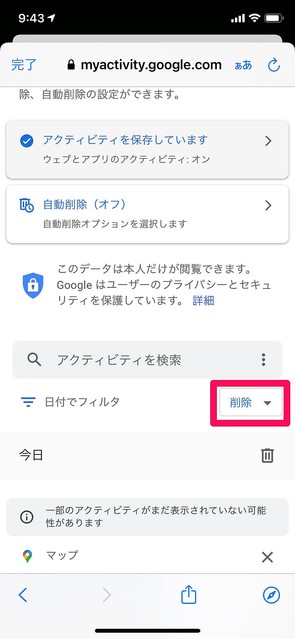
?履歴を消す期間を選ぶと削除完了です

【PC】検索履歴を消す方法
検索履歴の確認の仕方
?検索窓をクリックすると、下の方に検索履歴が一覧表示されます
検索履歴の消し方
?赤枠部分をクリック

?「マップのアクティビティ」をクリック

?「アクティビティを削除する基準」をクリック

?履歴を消す期間を選ぶと削除完了です

【スマホ】行った場所の履歴を消す方法
行った場所の履歴の確認の仕方
?赤枠部分をタップ

?「タイムライン」をタップ

?行った場所の履歴(タイムライン)の画面が開かれます。日付を選ぶとその日の履歴が表示されます

行った場所の履歴の消し方
?個別に消したいときは、日付を選択して赤枠部分をタップ

?「1日分をすべて削除」をタップすると、その日の履歴が消されます

?すべて消したいときは、「設定」をタップ

?「ロケーション履歴をすべて削除」をタップ

?チェックを入れて「削除」をタップすると、全期間の履歴が消されます
【PC】行った場所の履歴を消す方法
行った場所の履歴の確認の仕方
?赤枠部分をクリック

?「タイムライン」をクリック

?行った場所の履歴(タイムライン)の画面が開かれます。日付を選ぶとその日の履歴が表示されます

行った場所の履歴の消し方
?個別に消したいときは、日付を選択して赤枠部分をクリック

?「1日分をすべて削除」をクリックすると、その日の履歴が消されます

?すべて消したいときは、タイムラインの画面で赤枠部分をクリックし、「ロケーション履歴をすべて削除」をクリック

?チェックを入れて「ロケーション履歴を削除」をクリックすると、全期間の履歴が消されます

必要なときに必要なだけ情報を表示しよう!
ここまで、Google マップに表示される様々なアイコンを表示しなくする方法について説明してきましたが、いかがでしたでしょうか?
建物や道路の情報や、行きたい場所をチェックして残す機能があったりと、Google マップは非常に便利な地図アプリです。しかし長く使っていると、保存した情報で画面が見にくくなったりと、地図として使いにくいものになってしまうこともしばしばです。
必要な情報を必要なときにだけ表示するようにして、快適にGoogle マップを使っていきましょう。

