【Android】アプリのアイコンが消えた!戻す・復活させる方法


アプリを起動するために、検索をしたり、他の場所から開かないといけなかったりするので、かなり不便ですよね。
そこで今回は、アプリのアイコンが消えた原因と対処法を紹介します。見落としてしまっている部分がないか一つずつ確認していきましょう。
【Android】アプリのアイコンが消えた!基本をおさらい!
アプリの表示には「ホーム画面」と「ドロワー」がある
アプリのアイコンが消える原因は主に3つ
見つからないときはアプリかスマホに原因がある
それでは、詳しくみていきましょう。
アプリの表示には「ホーム画面」と「ドロワー」がある
ホーム画面は、スマホを起動したときに最初に表示される画面です。画面の下部にある「〇」ボタンを押すると表示できます。

ドロワーは、インストールしてあるアプリが一覧で表示される画面です。「ホーム画面下部から上へスワイプ」または「ドロワーアイコンを押す」で表示できます。

アプリのアイコンが消える原因は主に3つ
アイコンが消える原因は、以下の主に3つが考えられます。
・フォルダに隠れている
・ホーム画面から消えている(ドロワーから追加する必要がある)
・無効化にしている(有効化にする必要がある)
見落としがないか確認が必要です。(対処法については後述します)
見つからないときはアプリかスマホに原因がある
それぞれ、以下の原因が考えられます。
アプリに問題がある場合
・アプリをアンインストールしてしまっている
・インストール途中でエラーが発生している
・仕様が変更されている
対処法については、本記事の「【Android】アイコンが消えた!戻せないときの対処法《アプリ》」を参考にしてください。
スマホに問題がある場合
・無効化に設定されている
・スマホのシステム内で不具合が発生している
・スマホのバージョンが古い
対処法については、本記事の「【Android】アイコンが消えた!戻せないときの対処法《スマホ》」を参考にしてください。
【Android】アプリのアイコンが消えた!まずはこれを試して!
アイコンが消えたときは、まず以下の内容を確認してみてください。
フォルダに隠れているかも
探索機能を使ってアプリを見つけよう
ドロワーにないか探そう
それぞれ詳しく解説していきます。
フォルダに隠れているかも
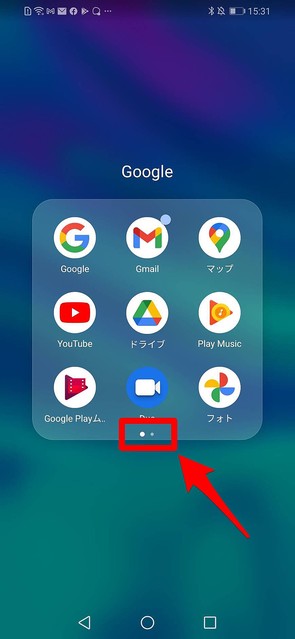
スマホには、複数のアプリをまとめて収納できる「フォルダ」機能があります。
カテゴリーに分けて整理できる便利な機能ですが、9つ以上のアプリをフォルダに入れた場合は、右にスライドしないと表示されないので、うっかり見落としてしまうことがあります。
まずは、フォルダに隠れていないか確認しましょう。フォルダを開き、下部に「・・・」マークが表示されている場合は、右側に隠れている可能性があります。
探索機能を使ってアプリを見つけよう
スマホには、アプリの名前を入力して探すことができる機能があります。
探索機能を使って見つける方法は、以下のとおりです。

ホーム画面の中央部分を下方向にスライドします。
「アプリ、連絡先を検索」と表示されている場所にアプリの名前を入力します。
※アプリのバージョンやOSのアップデートが原因で、一時的に非表示になっている場合もあります。
ここで表示されない場合は、アプリをアンインストールしている可能性があります。本記事の「アンインストールしていたら再インストールをして」を参考にしてください。
ドロワーにないか探そう
スマホのホーム画面に置かれているアイコンは、ショートカットです。ですから、アプリが削除されたわけではないので安心してください。
ドロワーをまず確認してみてください。
【Android】アプリのアイコンが消えた!戻す方法は?
実は、消えてしまったアイコンを戻す方法があります。ここでは、アイコンを戻す方法を2つ紹介します。
ドロワーからアプリをホーム画面に戻す方法
ウィジェットからアプリをホーム画面に戻る方法
それでは、詳しく見ていきましょう。
ドロワーからアプリをホーム画面に戻す方法
ドロワーからホーム画面に戻す方法は、以下のとおりです。

ドロワーアイコンを押します。
戻したいアプリをホーム画面へドラッグ&ドロップで配置できます。
もし、ドロワーアイコンが表示されない場合は、本記事の「ドロワーページが無効化されてるかも」を参考にしてください。
ウィジェットからアプリをホーム画面に戻る方法
ウィジェットとは、天気やニュースなどの情報を、ひと目で見られるように表示する機能です。ウィジェットにアプリを設置している場合は、ホーム画面に戻すことができます。
ウィジェットからホーム画面に戻す方法は、以下のとおりです。

ホーム画面を長押しします。
「ウィジェット」を押します。
下部のアプリ一覧から、戻したいアプリをホーム画面へドラッグ&ドロップで配置できます。
ちなみに、Googleの検索バーなどが消えた場合も、この方法で戻すことができます。
【Android】アイコンが消えた!戻せないときの対処法《アプリ》
ここでは、アプリに問題がある場合の対処法を紹介します。
Google Play ストアからインストール済みのアプリを確認して
インストールをしている最中なのかも
アンインストールしていたら再インストールをして
アプリの開発元に相談する
Google Play ストアが消えた場合は
それでは、詳しく見ていきましょう。
Google Play ストアからインストール済みのアプリを確認して
そもそもアプリがスマホに入っているかどうかを確認しましょう。インストール済みかどうかを確認する方法は、以下のとおりです。

設定を開きます。
「アプリ」→「アプリ」の順に押していきます。
アプリ一覧から探してみましょう。
もし一覧にないようであれば、Google Play ストアからインストールしましょう。
インストールをしている最中なのかも
インストールが完了していなかったり、途中でエラーが発生している可能性があります。
以下の手順を参考に、インストール状況を確認しましょう。

Google Play ストアを開き、上部の検索バーからアプリを検索します。
ダウンロード画面で以下の表示になっている場合は、インストール中となります。
・ダウンロードを保留しています
・ダウンロードを待機しています
・Playプロテクトにより検証済み
もし、何時間待ってもインストールが完了しない場合は、以下の原因が考えられます。
・複数のアプリを一気にインストールしようとしている
・Playストアのサーバーに不具合が問題が発生している
・通信環境が不安定になっている
・本体が熱く、動作が重たくなっている
表示を確認しながら、それぞれを見直していきましょう。
アンインストールしていたら再インストールをして
アプリを整理しているときに、間違ってアンインストールしてしまっている可能性があります。見つからない場合は、再インストールをしましょう。
再インストールする方法は、以下のとおりです。

設定を開きます。
「アプリ」→「アプリ」→の順に押していきます。
該当のアプリを選択します。
「アンインストール」を押します。
Google Play ストアを開き、画面右上の「メニューアイコン」を押します。
「マイアプリ&ゲーム」を押します。
「ライブラリ」を押します。
アンインストールしたアプリの右側にある「インストール」を押します。
インストールが完了しても、アプリによっては、アイコンが表示されないものがあります。詳しくは、本記事の「アイコンが存在しないアプリの場合は?」を参考にしてください。
アプリの開発元に相談する
更新したあとにアイコンが表示されなくなった場合は、アプリ側で不具合が発生している可能性があります。その場合は、開発者に問い合わせてみましょう。
開発者に問い合わせる方法は、以下のとおりです。

Google Play ストアを開き、上部の検索バーからアプリを検索します。
該当のアプリを押し、ページを開きます。
下にスクロールし、「デベロッパーの連絡先」に問い合わせ先が掲載されています。
ウェブサイトの問い合わせページから問い合わせたり、直接メールで問い合わせたりできます。
Google Play ストアが消えた場合は
Google Play ストアは、アンインストールができないアプリなので、端末の中に必ず残っています。ドロワーの中から確認してみてください。
もし、ドロワーの中にGoogle Play ストアがない場合は、「無効化」に設定している可能性があります。
以下の手順を参考に、Google Play ストアを有効化にしてください。

設定を開きます。
「アプリ」→「アプリ」→「Google Play ストア」の順に押していきます。
「有効にする」を押したらGoogle Play ストアが有効化されます。
あとは、アイコンがホーム画面に表示されているかどうかを確認しましょう。
【Android】アイコンが消えた!戻せないときの対処法《スマホ》
ここでは、スマホに問題がある場合の対処法を紹介します。
アプリを有効化する
OSをアップデートする
ホームアプリを初期化する
それでは、詳しく見ていきましょう。
アプリを有効化する
無効化にしている場合は、アイコンが表示されません。以下の手順を参考に有効化しましょう。
設定を開きます。
「アプリ」→「アプリ」の順に押していきます。
該当のアプリを押して、「有効にする」を押したら有効化されます。
あとは、ホーム画面にアプリが表示されているかを確認してください。
スマホを再起動する
スマホのシステム内で一時的なバグが発生している可能性があります。次の手順を参考に、再起動をしてみましょう。
Pixelシリーズ
「電源ボタン」を約30秒間長押します。
押し続けると白い画面に切り替わり、端末が再起動します。
Xperiaシリーズ
端末の側面にある「音量キー上側」と「電源ボタン」を同時に長押しします。
バイブレータが3回作動した後にボタンを離すと、端末が再起動します。
Galaxyシリーズ
端末の側面にある「音量キー下側」と「電源ボタン」を同時に長押しします。
バイブレータが1回振動した後にボタンを離すと、端末が再起動します。
AQUOSシリーズ
「電源ボタン」を長押しします。
バイブレータが1回振動した後にボタンを離すと、端末が再起動します。
OSをアップデートする
バージョンが古いことが原因で、アイコンが表示されていない可能性があります。古いバージョンのまま使用している場合は、最新のOSにアップデートしましょう。
OSをアップデートする方法は、以下のとおりです。

設定を開きます。
「システム」→「ソフトウェア更新」の順に押していきます。
「ダウンロードしてインストール」を押します。
※機種によっては項目名が異なる場合があります。
ホームアプリを初期化する
アプリが多すぎて「アイコンを探し出すのが難しい」という場合は、ホーム画面のレイアウトをリセットした方が早いかもしれません。
ホームアプリを初期化する方法は、以下のとおりです。
※アプリが消えるわけではないので安心してください。
設定を開きます。
「アプリと通知」→「標準アプリ」→「ホームアプリ」→「Nova Launcher」の順に押していきます。
「Nova Launcher」にチェックを入れたら、レイアウトがリセットされます。
※機種によっては、設定方法や手順が異なる場合があります。
【Android】アプリのアイコンが消えた!非表示なのかも!
アイコンが表示されないのは、アイコン自体が非表示になっている可能性があります。ここでは、非表示になったアプリを戻す方法を紹介します。
ドロワーに表示されないアプリの場合は?
アイコンが存在しないアプリの場合は?
アプリのアイコンが非表示に設定されている
ドロワーページが無効化されているかも
それでは、詳しく見ていきましょう。
ドロワーに表示されないアプリの場合は?
Google Play ストアを開いたときに「開く」ボタンが表示されない場合は、ドロワーに表示されないアプリとなります。
こちらでは解決する手段がないので、仕様が変更されるまで待つしか方法がありません。
ちなみに、今までは表示されていても、途中で仕様が変わって表示されなくなることもあります。
アイコンが存在しないアプリの場合は?
Androidのアプリの中には、アイコンがそもそも存在しないタイプがあります。これは、キーボードや壁紙など、機能をカスタマイズするアプリに多い傾向があります。
Google Play ストアを開いて「開く」ボタンを確認してみてください。もし、「開く」ボタン表示されない場合は、アイコンが存在しないアプリとなります。
アイコンを表示する手段はないので、開くときはアイコンからではなく、設定から開く必要があります。
アプリのアイコンが非表示に設定されている
ホームアプリからアイコンを非表示にした場合は、以下の方法で戻すことができます。
ホーム画面を長押しして「設定」を押します。
「非表示のアプリ」を押します。
個別に元に戻したい場合:「元に戻す」を押します。
複数選択して戻したい場合:下部の「非表示のアプリ」を押し、非表示にしたいアプリにチェックを入れ HIDE ○○ APPS を押します。
ドロワーページが無効化されているかも
OSがAndroid 9 Pieにアップデートされてから、ジェスチャーによる操作が主流になりました。
そのため、OSをアップデートしたあとに、ドロワーアイコンが無くなることがあります(特に、HUAWEIタブレットを使っている人に起こる現象です)。
ドロワーの機能自体がなくなっているわけではないので、設定から「有効化」することで、解決できます。
ドロワーを有効化にする方法は、以下のとおりです。

設定を開きます。
「ホーム画面と壁紙」→「ホーム画面のスタイル」の順番に押していきます。
「標準」から「ドロワー」に変更したら、ドロワーが表示されます。
見落としている部分がないか一つずつ確認していこう
スマホを使っていると、急にホーム画面からアイコンが消えてしまうことがあります。
考えられる原因の中でも「アプリフォルダに隠れている」「ホーム画面から消えている」「無効化にしている」の3つをよく見落としてやすいので注意しましょう。
3つを確認しても表示されない場合は、スマホとアプリに問題が発生している可能性があります。再起動やアップデートを試してみてください。
どの方法を試しても解決されない場合は、開発者に問い合わせるのも一つの手です。アプリの詳細ページ(連絡先)より、メールまたはウェブページから問い合わせてみましょう。アプリ側で不具合がある場合は、すぐに教えてくれます。
アイコンが消えたときの対処法をもう一度確認したいときは、ぜひ本記事を役立ててくださいね!

