Google ChromeとFirefoxのブックマークを同期できる拡張機能「xBrowserSync」を使ってみた


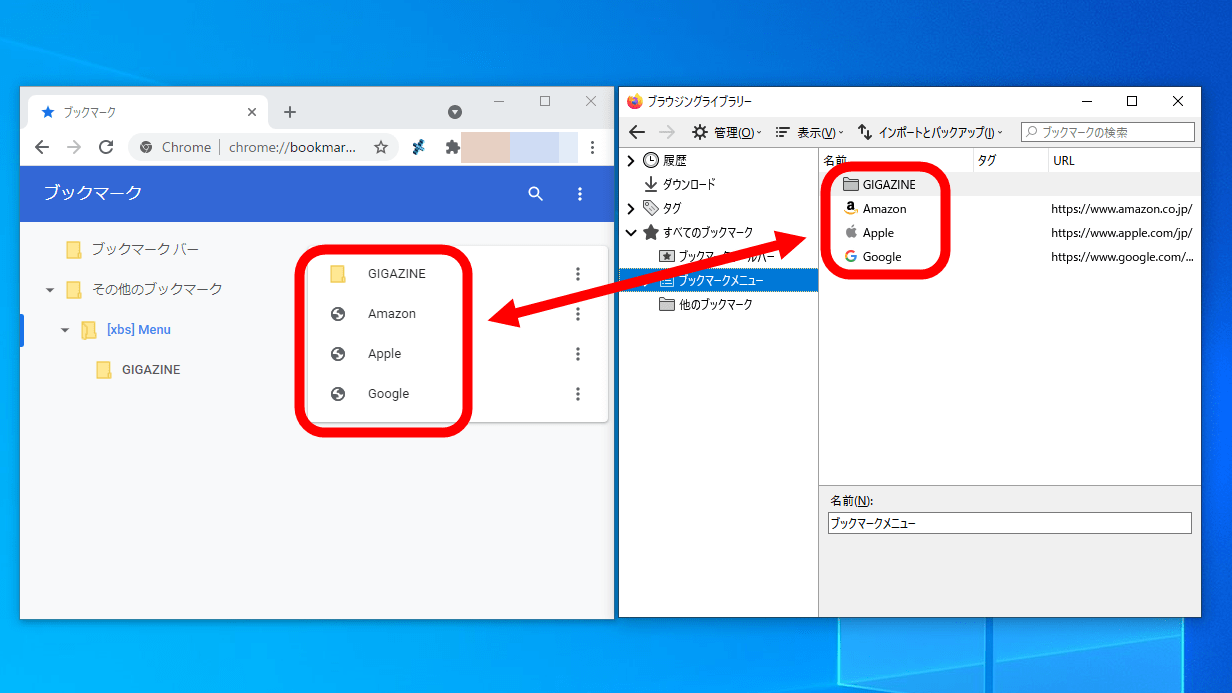
FirefoxやGoogle Chromeなどのウェブブラウザには、デバイス間でブックマークを同期する機能が搭載されていますが、異なるブラウザ間でブックマークを同期することはできません。ブラウザ向け拡張機能「xBrowserSync」を使うと、異なるブラウザ間でのブックマーク同期を実現できるとのことなので、実際に使ってFirefoxとGoogle Chromeのブックマークを同期してみました。
https://www.xbrowsersync.org/
xBrowserSyncの配布ページはこんな感じ。ブラウザにインストールするべく、画面上部の「Download」をクリックします。

xBrowserSyncはGoogle ChromeやFirefox、Androidに対応しており、それぞれのブラウザにxBrowserSyncをインストールすることで、異なるブラウザ間でのブックマーク同期を実現できます。まずは、Firefoxにインストールするべく、「Mozilla Add-ons」をクリック。

配布ページが表示されたら、「Add to Firefox」をクリックします。

画面上部にポップアップが表示されたら、「追加」をクリック。

「xBrowserSyncが追加されました」と表示されたら「OK」をクリックすればインストール完了です。

次に、xBrowserSyncの初期設定を行います。まずは、画面右上に表示されたxBrowserSyncのアイコンをクリックします。

すると、簡単な使い方が表示されます。今回は「Got it」をクリックして初期設定を続けます。

ブラウザ標準の同期ツールを無効化するように求められるので、Firefoxであれば「Firefox Sync」を無効化したことを確認してから「Continue」をクリック。

次に、設定したいパスワードを入力して「Next」をクリック。

パスワードの確認画面が表示されるので、もう一度同じパスワードを入力して「Sync」をクリックします。

パスワードの設定から数秒後に以下のような画面が表示されれば、初期設定は完了です。

この入力欄にブックマークしたページのタイトルを入力すると、ブックマークを検索することができます。

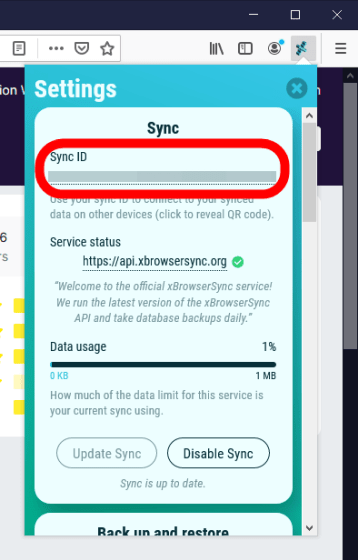
次に、Google ChromeにもxBrowserSyncをインストールして、FirefoxとGoogle Chrome間でブックマークを同期します。同期する際は、初期設定時に自動的に割り当てられた「xBrowserSyncのSync ID」が必要になります。そこで、まずはSync IDを確認するために入力欄の右側に配置された設定アイコンをクリックします。

すると、赤枠で囲まれた部分にSync IDが表示されます。Sync IDを確認したら、今度はGoogle ChromeへxBrowserSyncをインストールします。
公式サイトのダウンロードページから「Chrome Store」をクリックします。

配布ページが表示されたら、「Chromeに追加」をクリック。

画面上部にポップアップが表示されたら、「拡張機能を追加」をクリック。

こんな感じのポップアップが表示されたら、インストールは完了です。

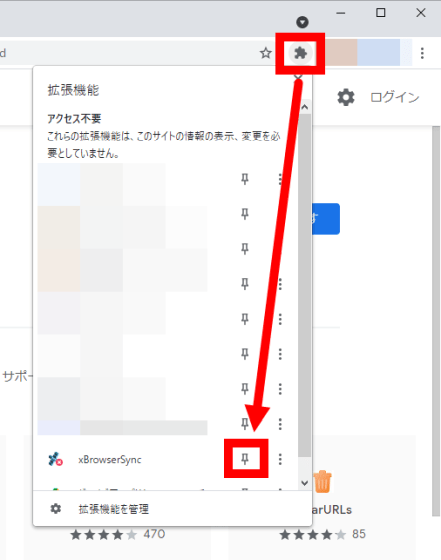
インストールが完了したら、パズルピースのようなアイコンをクリックし、xBrowserSyncに右隣に表示されているピン止めマークをクリックして、xBrowserSyncのアイコンをツールバーに表示させます。
次に、ツールバーに追加したアイコンをクリックし、「Continue」をクリック。

画面上部にポップアップが表示されたら、「許可」をクリック。

再びxBrowserSyncのアイコンをクリックし、「Got it」をクリックします。

次に、Google Chromeに標準搭載された同期機能を無効化してから、「Continue」をクリック。

すると、パスワード入力画面が表示されます。今回は、先ほどFirefoxで設定したSync IDでログインしたいので、画面下部の「Already got a sync ID」と記された部分をクリックします。

入力欄に先ほど確認したSync IDと登録したパスワードを入力し、「Sync」をクリック。

「xBrowserSyncでの同期を始めると、既存のブックマークが削除される」という注意書きが表示されます。ブックマークが削除されても問題ないことを確認したら、「Yes」をクリックすれば同期が始まります。

同期を始めたところ、Google Chromeの「その他のブックマーク」フォルダ内に「[xbs] menu」というフォルダが作成され、その中にFirefoxと同じブックマークがフォルダ階層を維持した状態で登録されました。また、同期設定中に表示された注意書きの通りに、Google Chromeに登録していたブックマークは全て削除されていました。xBrowserSyncでの同期設定を行う際は、あらかじめ各ブラウザのブックマークを片方のブラウザにまとめておくのがオススメです。

なお、xBrowserSyncはオープンソースで開発されており、公式GitHubリポジトリからソースコードを確認できます。
